


La duración de la batería sigue siendo una de las principales preocupaciones para usuarios de iPhone, especialmente cuando el dispositivo comienza a perder energía de forma inesperada.
Esta situación afecta la experiencia de uso y puede generar dudas sobre el estado del equipo o la necesidad de cambiar de hábitos de uso. Frente a este problema, Apple ofrece una serie de recomendaciones y herramientas integradas en iOS para diagnosticar y optimizar el consumo energético.
PUBLICIDAD
En la actualidad, entender cómo y por qué se agota la batería permite tomar medidas efectivas para prolongar su autonomía y evitar reemplazos prematuros. De acuerdo con el soporte técnico de Apple, con la llegada de iOS 26 y versiones posteriores, los usuarios cuentan con más información y opciones de ajuste para controlar el estado y el uso de la batería en tiempo real.

Cómo revisar la información de la batería en iPhone
El primer paso es consultar las sugerencias e información que ofrece el sistema. Para acceder:
- Ve a Configuración > Batería.
- Revisa si aparecen sugerencias o detalles justo encima del gráfico de uso diario.
Entre las recomendaciones frecuentes figuran: activar el brillo automático, habilitar el bloqueo automático o reducir el brillo de la pantalla. Estas acciones pueden mejorar la duración de la batería, ya que la pantalla es uno de los componentes que más consume energía.
PUBLICIDAD
Cómo analizar el uso diario y las apps que consumen más batería
iOS permite ver un registro detallado del consumo de energía:
- En Configuración > Batería, consulta el gráfico de uso diario.
- Debajo del gráfico, revisa el apartado Uso de apps y actividades del sistema para identificar las aplicaciones que más batería han consumido.
Toca sobre cada app para ver un desglose de su actividad durante el día. Presta atención a los siguientes datos:

- Actividad en segundo plano: Algunas apps siguen funcionando sin que las uses activamente.
- Sin cobertura móvil y señal baja: Usar el dispositivo en zonas con mala señal incrementa el consumo.
- Notificaciones: Las alertas frecuentes pueden activar el dispositivo y consumir energía extra.
Si una app consume demasiada batería, considera limitar su uso, desactivar su funcionamiento en segundo plano o ajustar sus notificaciones.
La conexión WiFi consume menos batería que las redes móviles. Siempre que sea posible:
- Activa WiFi en Configuración > WiFi y conéctate a una red estable.
- Usa el dispositivo en lugares con señal fuerte para evitar que el iPhone incremente el esfuerzo de búsqueda de red.
- Si prevés estar en un área sin cobertura, activa el modo avión para evitar el drenaje innecesario.
En modelos compatibles, puedes activar el 5G automático para que el dispositivo use la red más eficiente según la intensidad de la señal.
Cuáles son las funciones de ahorro energético
Apple integra dos funciones clave para optimizar el consumo:
Ahorro adaptativo: Disponible en iOS 26 y modelos recientes. Predice cuándo necesitarás batería adicional y ajusta el rendimiento del dispositivo, incluso activando el modo Ahorrar batería cuando sea necesario.
PUBLICIDAD
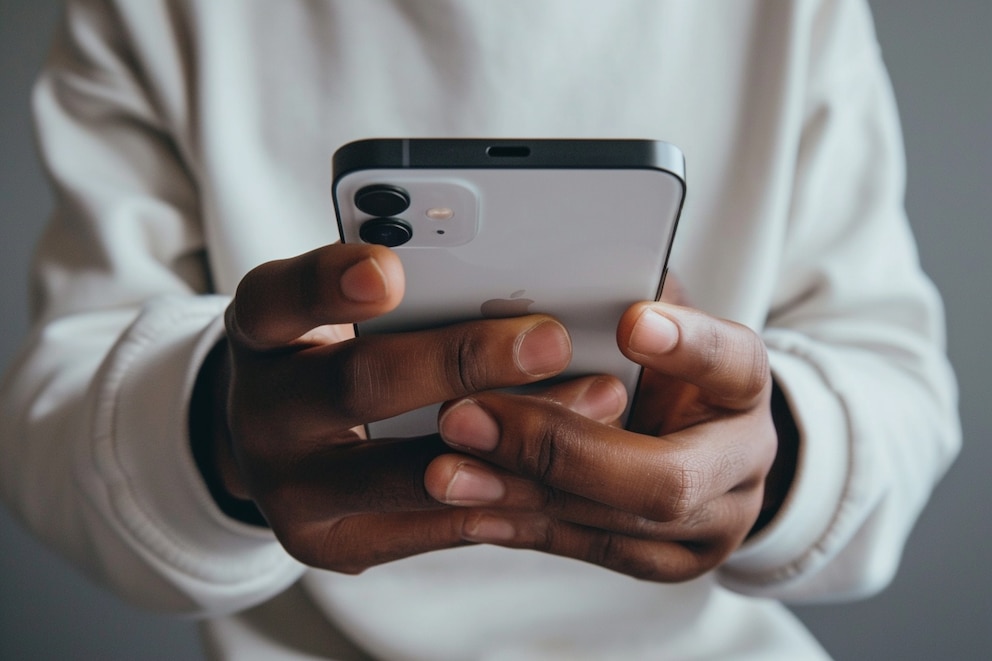
Modo Ahorrar batería: Reduce el consumo desactivando funciones como la obtención automática de correos, la actualización de apps en segundo plano y ciertos efectos visuales. Para activarlo:
- Ve a Configuración > Batería > Modo de energía y activa la opción.
- También puedes acceder desde el Centro de Control.
El modo Ahorrar batería se desactiva automáticamente al cargar el dispositivo por encima del 80%.
Cómo verifica la condición de la batería del iPhone
La vida útil de la batería disminuye con el tiempo. Para comprobar su estado:
- En iPhone 15 y modelos posteriores: Configuración > Batería > Condición de la batería.
- En iPhone 14 y anteriores: Configuración > Batería > Condición y carga de la batería.
Si el sistema muestra “Servicio” junto a la condición de la batería, considera reemplazarla para restaurar el rendimiento.
Adoptar estos hábitos ayuda a prolongar la autonomía y a mantener el dispositivo en óptimas condiciones, evitando problemas de batería en el día a día.
PUBLICIDAD
PUBLICIDAD
Últimas Noticias
Lista de códigos de Free Fire para reclamar diamantes y recompensas este 26 de octubre de 2026
Los jugadores cuentan con 19 claves para ingresar en el portal oficial de Garena, aunque los premios dependen de la vigencia, los cupos y la región

Bill Gates advirtió sobre el futuro y la IA: “tendremos robots que pueden construir casas, cultivar alimentos, realizar cirugías”
De acuerdo con el cofundador de Microsoft el desarrollo de sistemas autónomos podría reducir la necesidad de empleados en numerosos sectores, alterar el mercado laboral y el papel de las personas en la economía mundial

Usar IA en ciertos idiomas cuesta hasta 17 veces más que en inglés por el mismo texto, según estudio
Un análisis de 200 lenguas concluye que la facturación por fragmentos de texto penaliza a quienes escriben con alfabetos menos frecuentes, aunque envíen el mismo contenido que una persona angloparlante

Apple lanza un nuevo iPad Mini: tiene pantalla OLED, chip A20 Pro y resistencia al agua
El dispositivo amplía el área de visualización sin crecer en tamaño, ofrece hasta 1.200 nits de brillo y añade una opción para reducir los reflejos durante el trabajo al aire libre

Los videojuegos que salen del 26 al 30 de octubre para PC, PS5, Xbox y Switch 2
La agenda reúne propuestas de acción, terror, estrategia, simulación y aventuras narrativas, con estrenos simultáneos, ampliaciones de contenido y adaptaciones destinadas a equipos de nueva generación


