

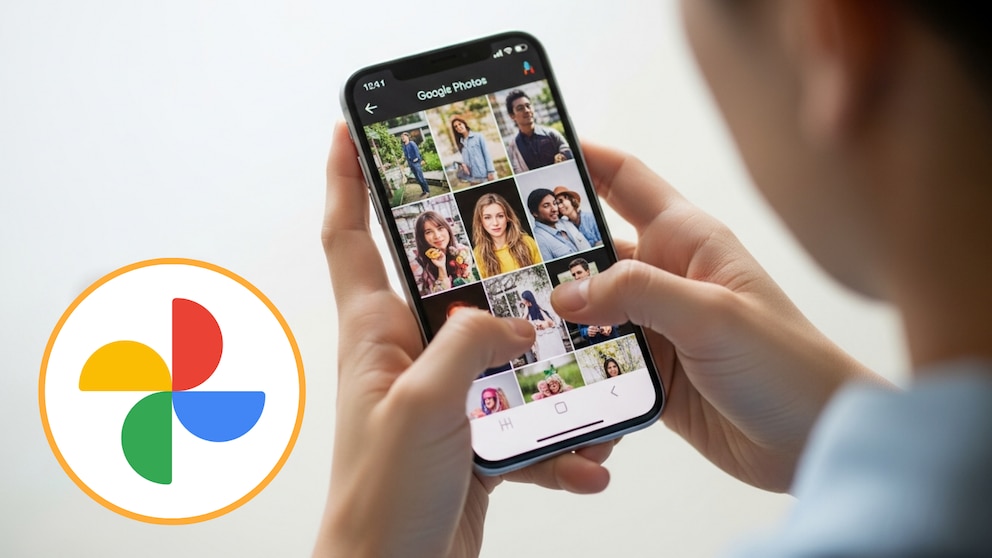
Google Fotos se ha posicionado como una de las herramientas más versátiles para quienes buscan gestionar y sacar el máximo partido a sus imágenes y videos. Aunque muchos usuarios solo aprovechan sus funciones básicas, el servicio de Google esconde utilidades avanzadas que facilitan la organización, la personalización y la búsqueda dentro de una biblioteca cada vez más extensa.
Conocer y dominar estos trucos puede transformar la experiencia con la aplicación, convirtiéndola en un auténtico asistente visual. A continuación, se presentan 10 funciones clave de Google Fotos, explicadas paso a paso, para que cualquier usuario pueda aprovechar al máximo todas las posibilidades de la plataforma.
PUBLICIDAD
Trucos de Google Fotos: optimiza tu galería con ajustes y funciones inteligentes
- Cambia el tamaño de la rejilla de fotos
Para adaptar la visualización de tus imágenes, Google Fotos permite modificar la densidad y el tamaño de las miniaturas. Realiza un gesto de ‘pellizco’ con dos dedos sobre la pantalla: al juntar los dedos, las miniaturas se harán más pequeñas y cabrán más en la pantalla; al separarlos, verás las imágenes más grandes y en menor cantidad. Así, podrás alternar entre una vista general y una más detallada según tus necesidades.

- Selecciona varias fotos rápidamente con un solo dedo
Si necesitas seleccionar un grupo de imágenes sin perder tiempo, mantén pulsada la primera foto deseada y, sin levantar el dedo, deslízalo hacia cualquier dirección dentro de la rejilla. Google Fotos seleccionará automáticamente todas las imágenes por las que pases, agilizando tareas como archivar, eliminar o compartir.
PUBLICIDAD
- Asigna nombres a personas y mascotas en tus fotos
Dirígete a la pestaña “Álbumes” y localiza el álbum de “Personas y mascotas”. Allí verás agrupaciones automáticas de rostros. Pulsa sobre la imagen de una persona o animal para editar su nombre. Esto permite que, al buscar su nombre, Google Fotos localice todas las imágenes en las que aparece ese individuo o mascota.
- Oculta a personas o animales del reconocimiento automático
Si prefieres que Google Fotos no identifique a alguien en tus imágenes, mantén pulsado el álbum de esa persona o mascota en “Personas y mascotas”. Desde el menú superior, elige la opción “ocultar”. Así, ese rostro dejará de ser detectado por el sistema, aunque las fotos seguirán estando disponibles en tu galería.
PUBLICIDAD

- Encuentra cualquier imagen con la búsqueda inteligente
La barra de búsqueda de Google Fotos permite localizar imágenes no solo por fecha, sino también por contenido. Escribe una palabra clave —por ejemplo, “playa”, “cumpleaños” o “navidad”— y la inteligencia artificial mostrará las fotos que coincidan con ese tema. Incluso puedes buscar usando emojis relacionados con lo que deseas encontrar.
- Archiva imágenes para limpiar tu galería sin eliminarlas
Para ocultar fotos que no quieres ver en la vista principal, como capturas de pantalla o recibos, selecciónalas y accede al menú para pulsar “Archivar”. Estas imágenes se moverán a un álbum especial, accesible desde el menú lateral izquierdo, pero seguirán disponibles para búsquedas y en la copia de seguridad.
PUBLICIDAD
- Convierte cualquier álbum en un Live Album
Los Live Albums actualizan automáticamente su contenido según las personas que aparecen en las fotos. Para crearlo, entra en los ajustes del álbum y activa la opción “Añadir automáticamente fotos de personas y mascotas seleccionadas”. Así, cada vez que tomes una foto de esos individuos, se agregará sola al álbum.

- Copia el texto que aparece en tus imágenes con Google Lens
Google Fotos integra Google Lens para extraer texto de fotos o documentos. Abre la imagen que contiene texto, pulsa el icono de Google Lens y selecciona el área con el texto. La aplicación detectará las palabras y te permitirá copiarlas y pegarlas en cualquier otra aplicación.
- Recupera fotos borradas en los últimos 60 días
Si eliminaste imágenes por error, accede a la sección “Papelera” desde el menú lateral. Allí se almacenan los archivos eliminados durante 60 días. Selecciona las fotos o videos que quieras recuperar y pulsa “Restaurar”; estos elementos volverán a tu galería principal.
PUBLICIDAD
- Controla el uso de datos en la copia de seguridad
Para evitar sorpresas en tu factura telefónica, configura Google Fotos para que solo realice copias de seguridad mediante Wi-Fi. Ve a “Copia de seguridad y sincronización” en los ajustes y desactiva la opción de usar datos móviles tanto para fotos como para videos. Así, los respaldos solo se realizarán cuando estés conectado a una red Wi-Fi.
Estos 10 trucos permiten aprovechar al máximo Google Fotos, facilitando la organización, el acceso y la protección de tus recuerdos visuales sin complicaciones.
PUBLICIDAD
PUBLICIDAD
Últimas Noticias
Cómo se verían Las Guerreras K-pop como dioses de la destrucción de Dragon Ball Super
Gemini permite transformar a las protagonistas de la película de Netflix en diferentes personajes del anime sin descargar aplicaciones o virus

“ChatGPT ya es más poderoso que cualquier ser humano”, Sam Altman, CEO de OpenAI, sobre el alcance de la IA
El director de OpenAI sostiene que la influencia de ChatGPT radica en su capacidad para llegar a cientos de millones de personas y participar en sus decisiones cotidianas

Nokia 1100 vs el primer iPhone: el teclado físico contra la pantalla táctil y el acceso a internet
Dos celulares de épocas distintas reflejan el paso desde dispositivos centrados en llamadas y SMS hacia aparatos con correo, música, fotos y navegación en línea

Papelera oculta de WhatsApp: dónde encontrarla y cómo liberar espacio en el celular
La aplicación de Meta permite identificar videos, fotografías y archivos temporales que ocupan memoria y eliminarlos sin borrar las conversaciones

Test de velocidad de internet: así creó Microsoft su propio modelo en 24 horas
La nueva función de Windows 11 utiliza la tecnología de Ookla y muestra las velocidades de descarga, subida y latencia


