


Detectar la presencia de dispositivos no autorizados en una red WiFi doméstica o laboral es fundamental para preservar la velocidad y la calidad de la conexión a internet.
Cuando personas extrañas acceden sin permiso, el rendimiento de la red puede verse comprometido, lo que subraya la importancia de identificar con precisión cuántos y cuáles aparatos están conectados en cada momento.
Existen dos métodos principales para obtener esta información: el uso de aplicaciones especializadas y el acceso directo a la configuración del router a través de un navegador web. Ambos procesos permiten visualizar un listado detallado de los dispositivos conectados y facilitan la detección de accesos no autorizados.
Qué aplicaciones permiten ver los dispositivos conectados al WiFi de forma segura

Las aplicaciones como Fing, disponible para sistemas Android y iOS, y Wireless Network Watcher, diseñada para Windows, se han consolidado como herramientas eficaces para escanear la red WiFi.
El proceso comienza descargando la aplicación desde la tienda correspondiente, ya sea Google Play para dispositivos Android o la App Store para teléfonos con iOS. Una vez instalada, solo con abrir la aplicación y ejecutar el escaneo de la red WiFi a la que se está conectado.
Al concluir el análisis, la herramienta presenta un listado completo de los dispositivos conectados, proporcionando datos técnicos relevantes como la dirección IP, la dirección MAC y, en ocasiones, el nombre identificador del aparato.
Este listado no solo incluye computadoras y teléfonos, están aparatos como el router, impresoras o dispositivos streaming, entre ellos un Chromecast. Para identificar conexiones sospechosas, se debe comparar la lista generada por la aplicación con los dispositivos que el usuario reconoce como propios.
Cómo ver los dispositivos conectados a una red WiFi desde un navegador web

Otra alternativa consiste en acceder directamente a la configuración del router mediante un navegador web. Este método permite gestionar diversos aspectos de la red, incluida la visualización en tiempo real de los dispositivos conectados.
El procedimiento inicia al abrir un navegador en cualquier dispositivo y escribir en la barra de direcciones la dirección IP del router. Las direcciones más habituales son “192.168.1.1”, “192.168.0.1” y “192.168.1.254”.
Si se desconoce la dirección específica, puede consultarse en la etiqueta del router, en el manual de usuario o mediante los comandos ipconfig (en Windows) o ifconfig (en Mac o Linux).
Qué se necesita para acceder a los dispositivos conectados a la red WiFi
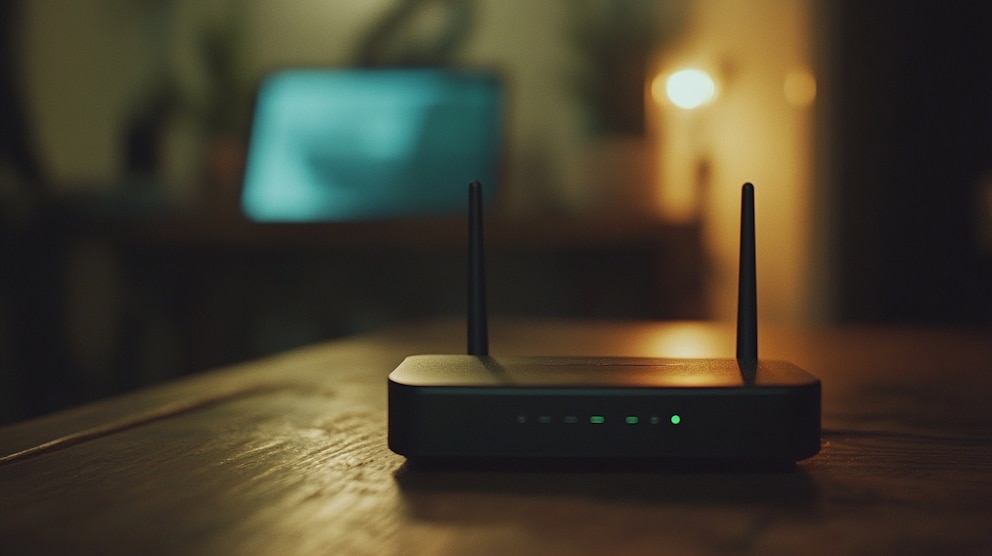
Una vez ingresada la dirección IP, el sistema solicita el nombre de usuario y la contraseña del router. Si estos datos no han sido modificados, suelen ser valores predeterminados como “admin” para ambos campos, o “admin” como usuario y “password” como contraseña. Este dato suele estar disponible en la etiqueta del dispositivo.
Dentro del panel de configuración, es necesario localizar la sección que muestra los dispositivos conectados, la cual puede denominarse “Dispositivos conectados”, “Lista de dispositivos”, “Clientes DHCP” o “Red local”.
En este apartado se presenta un listado de todos los aparatos actualmente conectados a la red, sumado a su dirección IP, dirección MAC y, en ocasiones, el nombre del dispositivo.
Por qué es clave conocer los dispositivos conectados a la red y cómo eliminarlos

Disponer de estos datos permite identificar rápidamente cualquier acceso no autorizado y adoptar medidas para proteger la red WiFi del hogar. El método más efectivo para expulsar dispositivos ajenos consiste en modificar la contraseña del WiFi desde la configuración del router de internet.
Al realizar este cambio, todos los aparatos conectados pierden su vínculo inmediato con la red, incluidos los no reconocidos. Solo quienes reciban la nueva clave podrán volver a conectarse.
Este procedimiento obliga a autenticar cada dispositivo nuevamente, así que se debe elegir una contraseña robusta que combine letras, números y símbolos.
Últimas Noticias
Dónde está la papelera de WhatsApp: cómo encontrarla y qué archivos se pueden borrar
El servicio de mensajería permite localizar imágenes, clips, grabaciones y archivos que permanecen almacenados, aunque ya no aparezcan dentro de las conversaciones habituales

Trevor y Michael jugarán GTA VI en directo: los actores de GTA V planean volver con Vice City
Los intérpretes de Trevor y Michael contemplan explorar la versión contemporánea de Vice City mientras comentan sus personajes, mecánicas y novedades ante la comunidad que siga sus emisiones

Por qué empotrar el refrigerador y el honro a la pared puede ser un problema en la cocina
Aunque instalar estos dos electrodomésticos en un muble ayuda al control del espacio, durante el verano hay riesgos

WhatsApp cambia sus ajustes y copias de seguridad: las novedades que llegan a Android y iPhone
La aplicación separará la información esencial de los controles avanzados, permitirá iniciar respaldos manuales y reunirá en otra pantalla las opciones relacionadas con frecuencia, videos y protección de datos

Rescatistas de EE.UU. y Canadá ya atienden excursionistas que siguieron rutas inventadas por IA
Tres jóvenes pasaron una noche perdidos en el monte Shasta tras planear el ascenso con Gemini, y hubo casos parecidos con Claude y ChatGPT


