


El router, un dispositivo esencial en la mayoría de los hogares modernos, no solo facilita la conexión a internet para teléfonos inteligentes, laptops, tablets y smart TVs, sino que también ofrece funciones adicionales que muchos desconocen.
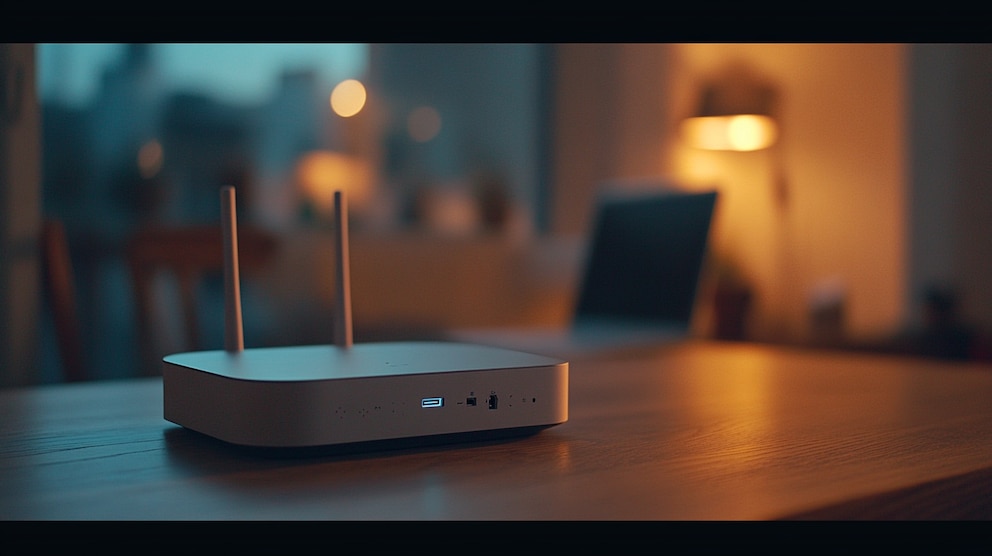
Una de estas características, que muchos no han explorado, está relacionada con el puerto USB que se encuentra en la parte trasera de la mayoría de los routers, el cual puede ser aprovechado para diversas tareas más allá de la conexión a internet.
El puerto USB del router puede utilizarse para cargar dispositivos electrónicos como smartphones, tablets o relojes inteligentes. Aunque la velocidad de carga no es comparable con la de un cargador convencional, esta opción resulta útil en situaciones donde no se dispone de otro medio para recargar baterías.

Además de la carga de dispositivos, el puerto USB del router permite conectar otros equipos, como impresoras. Esta funcionalidad es especialmente práctica, ya que posibilita que cualquier usuario conectado a la red Wi-Fi pueda imprimir documentos sin necesidad de cables que conecten directamente el teléfono inteligente o la computadora a la impresora.
Otra función destacada del puerto USB en los routers es la posibilidad de realizar actualizaciones manuales del firmware. En ciertos modelos, este procedimiento requiere que el archivo de actualización sea descargado previamente en una memoria USB.
Posteriormente, esta memoria debe conectarse al puerto USB del router para iniciar la instalación. Este método asegura que el dispositivo pueda mantenerse actualizado, incluso en casos donde no sea posible realizar la actualización de manera automática.
El router, por tanto, no solo actúa como un puente para la conexión a internet, sino que también ofrece herramientas adicionales que pueden facilitar diversas tareas en el hogar o en la oficina. Estas funciones, aunque poco conocidas, amplían las posibilidades de uso de un dispositivo que ya es indispensable en la vida cotidiana.
¿Qué pasa si conecto un disco duro externo?
El puerto USB de muchos routers permite transformar un disco duro externo o una memoria USB de gran capacidad en un sistema de almacenamiento local, funcionando como una nube privada.
Esta función es ideal para guardar fotos, videos y otros archivos, y acceder a ellos desde cualquier dispositivo conectado a la red Wi-Fi del hogar, tal como lo harías con servicios como Google Fotos, pero sin depender de internet ni pagar suscripciones.

Sin embargo, no basta con conectar el dispositivo al router. Es necesario realizar una configuración previa desde la interfaz del router, donde deberás habilitar el servicio de almacenamiento y establecer un nombre de usuario y una contraseña.
- Ingresa a la configuración del router. Abre cualquier navegador y escribe alguna de estas direcciones: 192.168.1.1 o 192.168.0.1.
- Introduce tus credenciales. Escribe tu nombre de usuario y contraseña. Si no los recuerdas, puedes comunicarte con tu operadora de internet para recuperarlos.
- Accede a las opciones avanzadas. Una vez dentro del panel de configuración, busca la sección llamada Advanced Setup o Configuración avanzada.
- Activa el servidor. Dirígete a la sección Server Config o Configuración del servidor y verifica que esté habilitada.
- Crea un usuario. Entra a User Config y crea un nuevo usuario, asignándole una contraseña segura.
- Habilita el DLNA. Finalmente, accede a la pestaña DLNA y asegúrate de que esta opción esté activada para compartir contenido multimedia en tu red.
Ahora, para transferir la información de tu teléfono al disco duro y liberar espacio, solo necesitas abrir Google Files o cualquier otro explorador de archivos en tu smartphone. Allí verás la nueva unidad disponible y bastará con mover las fotos, videos, música o cualquier otro archivo que desees almacenar en el dispositivo conectado al router.
Últimas Noticias
¿Cómo se han comportado las criptomonedas hoy? Análisis de su volatilidad y tendencias
Estos han sido los movimientos de las criptomonedas en las últimas horas

Top 12 de líderes de tecnología en educación: cómo se está usando la innovación en Colombia
Se trata de perfiles diversos que comparten un mismo eje: convertir la tecnología en herramienta concreta de desarrollo educativo y social

¿Instalaste Magis TV?: descubre los permisos que solicita y los riesgos para tu privacidad
Entre las solicitudes más preocupantes está android.permission.GET_TASKS, que permite a la aplicación acceder a información sobre las tareas activas

Xbox tiene nueva líder global: Asha Sharma, una mujer que garantiza juegos con ‘alma’ y menos IA
La CEO de Microsoft Gaming ha sido contundente al marcar la diferencia entre aprovechar la tecnología para innovar y utilizar la IA solo por eficiencia o moda

Steam sorprende con 8 títulos gratuitos para sumar a tu biblioteca hoy mismo
Los jugadores pueden añadir estos juegos a su cuenta de inmediato, explorando aventuras de fantasía, desafíos de plataformas y combates llenos de acción


