

El no escuchar el sonido del iPhone al recibir llamadas resulta ser una de las incidencias más comunes entre los poseedores del teléfono inteligente de Apple. Y si bien muchos pueden asumir que el altavoz o el hardware podría estar dañado o fallando, la mayoría de las veces la causa de este problema radica en la configuración del dispositivo.
De hecho, entre las principales razones por las que un iPhone no emite sonido al recibir llamadas puede deberse a opciones establecidas como el modo, vibración o silencio, así como la función No molestar, diseñadas para evitar el sonido de las llamadas entrantes, incluyendo las realizadas por aplicaciones como WhatsApp, Skype e Instagram.
Es por ello que resulta esencial que los usuarios revisen paso a paso las configuraciones de su iPhone para identificar y resolver el problema, debido a que en algunas ocasiones estas se pueden activar sin que el usuario se dé cuenta.
Y estas son algunas recomendaciones para corregir cualquier ajuste que impida la emisión del sonido durante una llamada entrante.
Consultar las llamadas perdidas

En primer lugar, es necesario identificar si este problema es causado por el iPhone o la red celular. Para esto es necesario dirigirse a la aplicación Teléfono, donde aparece el historial de llamadas del dispositivo, las perdidas se encuentran de color rojo.
Pero en caso de que estas no aparezcan y sepamos que están intentando comunicarse a nuestro móvil, se podría estar ante un problema de red que no impide recibir o desvía las llamadas.
Para esta situación:
- Es clave comunicarse con la compañía celular responsable para confirmar si una interrupción del servicio o aclarar si la cuenta está suspendida debido a facturas impagas.
- También existe la posibilidad de que haya algún problema con la tarjeta SIM física dentro del iPhone, si este es el caso, resulta de vital importancia actualizarla cuanto antes.
- Otra posible razón es la activación del desvío de llamadas, lo que provocará el dispositivo no suene cuando reciba una llamada y esta se enviará directamente al buzón de voz del número desviado.
Verificar que el interruptor de timbre/silencio esté apagado
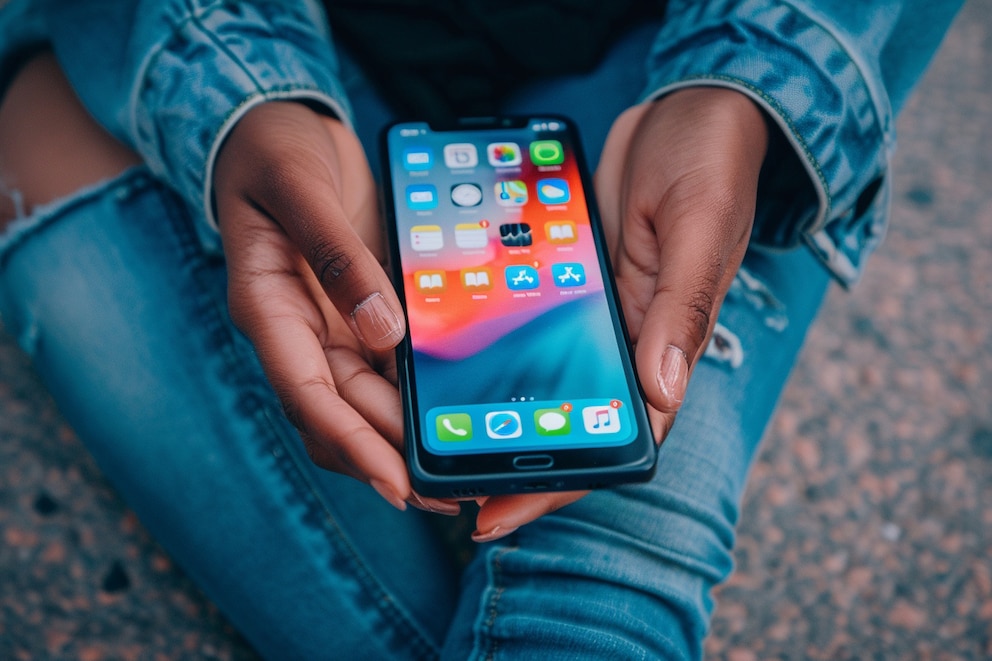
Este interruptor está ubicado en el costado del iPhone, encima de los botones de volumen, y el usuario deberá asegurarse de que el silencio no esté habilitado. Recordemos que cuando el interruptor está en silencio (posición naranja), el teléfono no sonará.
Revisar la configuración Silenciar llamadas desconocidas
Si el dispositivo no suena para las llamadas realizadas por personas que no están en la lista de contactos (o desde un número al que no se ha llamado), esto podría ser causado por esta configuración.
Para desactivarla es necesario:
Navegar a Configuración
- Seleccionar la opción Teléfono
- Hacer clic en Silenciar llamadas desconocidas y desactivarlo si se desea que el iPhone suene para todas las llamadas.
- Verificar el desvío de llamadas
Es posible activar o desactivar el desvío de llamadas desde un iPhone. Y para este caso, es clave asegurarse que esto no esté habilitado.
Para esto se debe:
- Abrir Configuración
- Hacer clic en la opción Teléfono
- Pulsar en Desvío de llamadas .
Tener presente la configuración de enfoque

Las llamadas pueden silenciarse si el usuario activó un modo de enfoque, como No molestar.
Esto se puede comprobar abriendo el Centro de control o navegando a Configuración y haciendo clic en Enfoque.
- Verificar la respuesta automática
Esta es una función de accesibilidad que puede hacer que el iPhone no suene.
Para apagarla se requiere:
Abrir Configuración
- Hacer clic en Accesibilidad
- Seleccionar Tocar
- Hacer clic en la opción Enrutamiento de audio y asegurarse de que la función de respuesta automática de llamadas esté desactivada.
Confirmar los límites de comunicación
Es posible establecer límites de comunicación según los contactos que se tengan guardados. Para confirmar que no hay ninguno en esta categoría es necesario:
Navegar hasta Configuración
- Seleccionar Tiempo de pantalla
- Pulsar en Límites de comunicación y hacer clic en Todos durante el tiempo de pantalla y durante el tiempo de inactividad.
Últimas Noticias
Sin mapas, entrenamiento previo ni chofer: así es el camión de transporte que recorre 480 kilómetros en Texas
El vehículo completó la prueba en unas cuatro horas y media, a 97 km/h, sin cartografía de alta resolución, preparación previa del trayecto ni acciones del conductor de seguridad. Cuáles son los próximos pasos

Sony estaría pensando en echar para atrás la producción de discos físicos para PlayStation y beneficiar a coleccionistas
La eliminación de los juegos en disco estaba prevista para 2028, una medida que afectaría directamente a estudios como NIS America, conocidos por sus ediciones coleccionables

Una estafa con voz clonada a su abuelo llevó a esta joven a crear una IA que detecta engaños en el teléfono
Tarini Padmanabhuni comenzó a trabajar en aprendizaje automático a los 12 años y más tarde estudió sistemas ciberfísicos en el Instituto de Tecnología de Manipal, en India

Freidoras de aire cambian debido a la transformación de la inteligencia artificial y el WiFi
La conectividad WiFi cumple la función de puente de datos entre la freidora, las aplicaciones móviles y los servidores en la nube

El fraude con inteligencia artificial ya automatiza ataques que antes requerían equipos, humanos y repetidos intentos
Un reporte de Incode identificó 66 casos vinculados a esta modalidad en Estados Unidos, mientras Deloitte proyecta que las pérdidas por engaños impulsados por sistemas generativos podrían alcanzar 40.000 millones de dólares en 2027


