


Convertir un documento físico en PDF se ha vuelto una función esencial para usuarios que buscan agilidad y seguridad al digitalizar información personal, educativa o laboral.
Tanto WhatsApp como Google Drive integran desde sus aplicaciones opciones para escanear y transformar archivos físicos en documentos digitales, eliminando la necesidad de descargar aplicaciones adicionales o pagar por servicios premium.
PUBLICIDAD
Las últimas actualizaciones de estas apps en Android y iPhone permite acceder a estas funciones de escáner, habilitando la creación, edición y envío de PDF de manera gratuita. Los usuarios ya pueden convertir recibos, facturas, contratos o apuntes en archivos portables y compartirlos al instante.
Estas soluciones integradas priorizan la protección de datos personales y la facilidad de uso, convirtiéndose en alternativas confiables frente a los riesgos asociados a programas de origen desconocido.
Cómo utilizar el escáner de documentos de la app de WhatsApp
Esta función está disponible en versiones recientes tanto para Android como para iPhone, y opera directamente dentro del chat donde se desea compartir el archivo.
El proceso inicia al seleccionar el ícono de adjuntar archivos, identificado por el clip, y elegir la opción “Documento”. En la parte inferior del menú aparece la alternativa “Escanear documento”, la cual activa la cámara del teléfono en modo escáner.
PUBLICIDAD

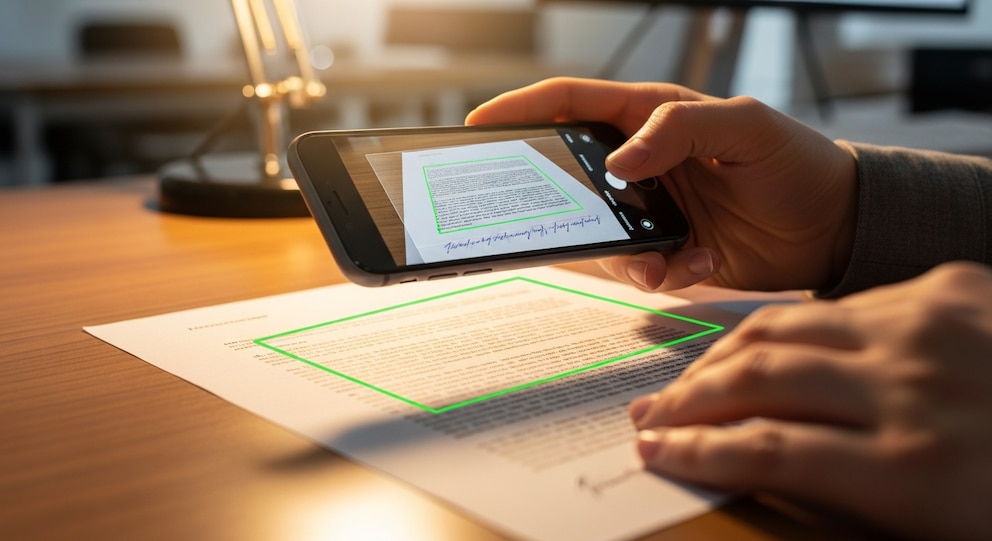
La plataforma ofrece dos modos de captura: automático y manual. En el primero, la aplicación detecta automáticamente el borde del documento, lo enmarca con un recuadro verde y realiza la captura cuando el dispositivo permanece estable.
El modo manual otorga control total al usuario, quien decide cuándo tomar la fotografía y puede ajustar los márgenes según lo necesite. Una vez obtenida la imagen, la vista previa permite recortar bordes, mejorar la legibilidad mediante filtros y rotar el archivo para asegurar una visualización óptima.
Tras validar la captura con el botón “OK”, el archivo queda listo para su envío en formato PDF, compatible con cualquier dispositivo.
Qué pasos seguir si la función de escáner no aparece en la app de WhatsApp
En algunos casos, la función de escáner de WhatsApp puede no estar visible en el menú de adjuntos. Esta herramienta forma parte de las actualizaciones más recientes, así que mantener la aplicación actualizada desde la tienda oficial es imprescindible.
PUBLICIDAD

Si luego de actualizar la app la función sigue sin aparecer, se debe verificar que el sistema operativo del dispositivo sea compatible con las últimas versiones y que la cuenta cuente con todos los permisos necesarios.
Cómo funciona el escáner de Google Drive para digitalizar documentos físicos
La función de escáner integrada en Google Drive proporciona una alternativa segura y eficiente para digitalizar documentos desde el teléfono.
Disponible tanto en Android como en iPhone, esta herramienta se activa tocando el botón “+” o “Agregar” en la pantalla principal de la aplicación y seleccionando la opción “Escanear”, representada por el ícono de una cámara.
El usuario puede capturar la imagen del documento y ajustar la zona de recorte para delimitar solo el área de interés. Una vez realizada la captura, Google Drive ofrece herramientas para mejorar la calidad del documento, como la posibilidad de aplicar filtros de contraste, girar la imagen y añadir más páginas al mismo archivo PDF.
PUBLICIDAD

Asimismo, el documento generado se almacena directamente en la nube, permitiendo compartirlo mediante un enlace o descargarlo en cualquier dispositivo.
La integración con la cuenta de Google refuerza la protección de los datos, pues no se requiere conceder permisos adicionales ni exponer información personal a aplicaciones de extraños.
En qué situaciones es útil digitalizar documentos con estas funciones nativas
El escáner integrado en WhatsApp y Google Drive responde a necesidades variadas, desde el ámbito administrativo hasta el educativo y personal. Los estudiantes pueden digitalizar apuntes, fragmentos de libros o notas manuscritas para compartirlas o almacenarlas de forma segura.
Por su parte, los profesionales encuentran en estas herramientas una solución eficiente para enviar contratos, recibos o informes de gastos sin perder tiempo ni exponer datos sensibles a riesgos innecesarios.
PUBLICIDAD
PUBLICIDAD
PUBLICIDAD
Últimas Noticias
Android Auto mejora Google Maps: ahora mostrará tu velocidad y alertas sin iniciar una ruta
La función resulta especialmente útil para trayectos habituales en los que no es necesario introducir un destino

Bitcoin: cuál es el precio de esta criptomoneda este viernes
El bitcoin ha sentado las bases para el surgimiento de muchas de las monedas digitales existentes en el mercado y ha marcado un momento crucial para las soluciones de pago digital

Cómo ha cambiado el valor de la criptomoneda ethereum en el último día
Ethereum fue lanzada en 2015 por el programador Vitalik Buterin, con la intención de impulsar un instrumento para aplicaciones descentralizadas y colaborativas

La nueva apuesta de Anthropic: utilizar la IA para automatizar experimentos y desarrollar tratamientos para enfermedades raras
La compañía instaló un laboratorio en el Área de la Bahía de San Francisco, donde ya realiza pruebas experimentales. El proyecto busca acelerar la investigación de patologías que suelen quedar fuera de las prioridades de la industria farmacéutica

TikTok eliminó más de 86 millones de cuentas falsas y es la mayor barrida de su historia
La plataforma intensifica la revisión de perfiles utilizados para difundir spam, suplantar celebridades y distribuir publicaciones automatizadas


