


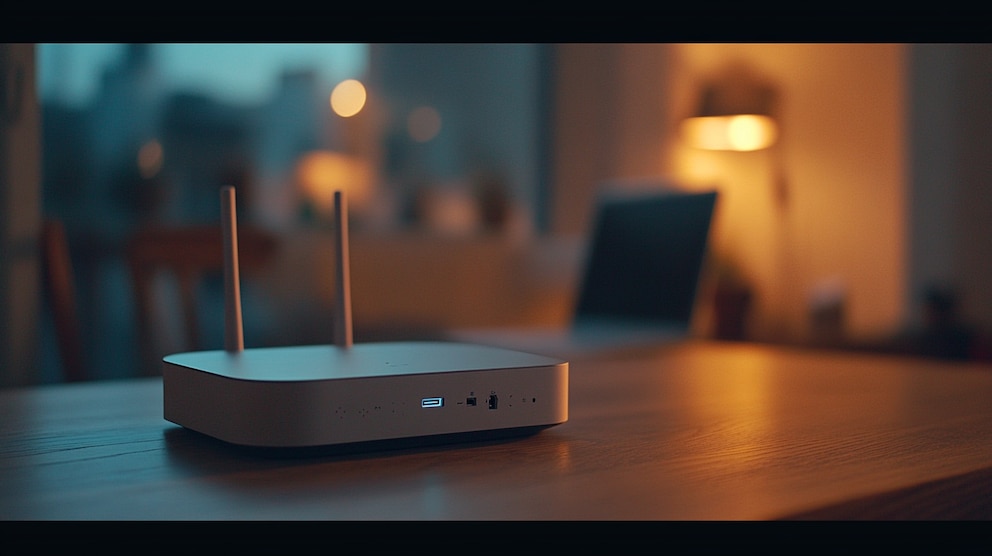
Es posible restringir el acceso a la red WiFi de tu hogar u oficina para que solo ciertos dispositivos puedan conectarse, incluso si alguien conoce la contraseña del router. Esto resulta útil cuando la seguridad de la red puede verse comprometida por contraseñas débiles o por el acceso físico al router.
Los routers ofrecen dos mecanismos principales para controlar estos accesos: la creación de listas blancas y listas negras de dispositivos.
PUBLICIDAD
Configurar listas en el router
Las listas blancas y negras se utilizan para filtrar el acceso de los dispositivos a la red WiFi de la siguiente forma:
- Lista blanca: Solo los dispositivos cuya dirección MAC agregues tendrán permiso para conectarse. Cualquier otro dispositivo, aunque conozca la contraseña, será rechazado al intentar acceder a la red.
- Lista negra: Todos los dispositivos pueden acceder a la red excepto aquellos cuyas direcciones MAC indiques. Si la dirección MAC de un equipo está en esta lista, ese dispositivo no podrá conectarse, aunque tenga la contraseña.

- Para aplicar cualquiera de estos métodos, es necesario ingresar a la configuración del router a través de un navegador web conectado a la propia red.
- Escribe la dirección IP del router en la barra de direcciones. Las más habituales son: 192.168.1.1, 192.168.0.1 o 192.168.1.254. La IP suele encontrarse en una etiqueta en el router o en el manual, y también puede consultarse mediante los comandos ipconfig (en Windows) o ifconfig (en Mac/Linux).
- Ingresa el usuario y la contraseña requeridos. Por defecto, suelen ser “admin” en ambos campos, o bien “admin” como usuario y “password” como contraseña, información que suele estar impresa en el propio router.
- La opción de filtrado suele encontrarse dentro del menú de seguridad, bajo nombres como Filtro DHCP, Filtrado MAC, Autenticación MAC o Modo de Acceso.
- Desde ahí, puedes seleccionar el tipo de lista que prefieres y añadir o eliminar direcciones MAC según tus necesidades. Es importante escribir las direcciones MAC correctamente para no dejar fuera dispositivos legítimos.
Cómo ver los dispositivos conectados a la red WiFi
Si necesitas comprobar qué dispositivos están accediendo a tu red WiFi, sigue estos pasos:
- Accede al router a través de un navegador web en cualquier dispositivo conectado a la red (sigue los primeros pasos mencionados anteriormente).
- Busca en el menú la sección donde aparece el listado de dispositivos conectados. Puede llamarse “Dispositivos conectados”, “Lista de dispositivos”, “Clientes DHCP” o “Red local”, según el fabricante.
- En esa sección se muestran los equipos activos, junto con su dirección IP, dirección MAC y, en algunos casos, el nombre del dispositivo. Esto permite identificar todos los equipos conectados y detectar la presencia de dispositivos no autorizados.
Formas rápidas y legales de conectarse a una red WiFi sin conocer la contraseña
En espacios públicos o domicilios ajenos, puede surgir la necesidad de conectar un equipo a la red WiFi sin disponer de la clave. Existen alternativas sencillas y seguras que facilitan el acceso sin solicitar la contraseña directamente.

- Escaneo de código QR en el router
Muchos routers modernos incorporan un código QR en la carcasa, el cual contiene los datos de la red WiFi, como el nombre y la clave de acceso.Para usar este método, abre la cámara del teléfono móvil y enfoca el código QR. El dispositivo leerá la información e invitará a conectarse a la red, sin necesidad de escribir la contraseña de forma manual.Conviene comprobar si la contraseña fue modificada después de imprimir el código, ya que en ese caso el QR dejaría de funcionar para este fin.
PUBLICIDAD
- Conexión mediante WPS (WiFi Protected Setup)
La tecnología WPS permite realizar la conexión de nuevos dispositivos a la red WiFi sin introducir la contraseña.Desde el menú de configuración inalámbrica del móvil, localiza la opción WPS. Actívala y, al mismo tiempo, pulsa el botón físico WPS integrado en el router.El router autorizará la conexión del dispositivo de manera automática, sin intervención adicional.No todos los routers ofrecen WPS o pueden tener esta función desactivada, por lo que es recomendable revisarlo en la configuración del equipo.
PUBLICIDAD
PUBLICIDAD
Últimas Noticias
“Esperamos que muy pocos opten por esta oferta”: Microsoft proyecta que menos de 3.000 empleados aceptarán el retiro voluntario
La compañía ofreció un retiro voluntario a unos 60.000 empleados de Estados Unidos, Canadá, India y el Reino Unido

Mozilla apela a la nostalgia con memes clásicos de internet para recuperar usuarios de Firefox
Entre los protagonistas del video figuran el cantante Tay Zonday, conocido por su canción Chocolate Rain, y Chuck Testa, otro de los rostros de la era dorada de los memes

Google lanza Gemini 4 Carbon, una IA tan potente que por ahora está vetada al público general
El acceso inicial se limita a especialistas en ciberseguridad y no se ha dado fecha para su apertura a más usuarios

Kylian Mbappé: qué pasó con el futbolista del Real Madrid, qué estudios tiene y más preguntas trend de Google
China suspendió las emisiones de LaLiga en su territorio y ordenó a corporaciones locales cancelar los contratos millonarios que mantenían con el futbolista

Amazon despidió a unos 250 empleados de su área de dispositivos tras semanas de lanzamientos
Los recortes afectan sobre todo a desarrolladores de software y llegan un día antes de que la empresa presente sus resultados trimestrales


