


El acceso a internet se ha vuelto fundamental, siendo el WiFi la forma más común de conexión tanto en hogares como en oficinas de trabajo. Sin embargo, olvidar la clave de la red es un problema más frecuente de lo que se podría pensar.
Ya sea porque la clave es demasiado compleja o porque no se utiliza con frecuencia, cuando surge la necesidad de conectarse con un nuevo dispositivo, la falta de esa contraseña puede convertirse en un verdadero dolor de cabeza para cualquier usuario.
Afortunadamente, existen varios métodos para recuperar la clave del WiFi de manera rápida, fácil y segura, no siempre implica tener que reiniciar el router o crear una nueva clave de acceso. Así que se presentan varios métodos para no perder tiempo sin conexión.
Cómo recuperar la clave desde una computadora Windows

Si se posee una computadora con Windows que ya esté conectada a la red WiFi cuyo acceso se desea recuperar, este método es rápido y sencillo, y no requiere la instalación de ningún software adicional, y se puede encontrar la clave de la siguiente manera:
- Hacer clic en el icono de red ubicado en la barra de tareas, generalmente en la esquina inferior derecha de la pantalla.
- Seleccionar “Configuración de red e Internet”.
- Ir a la opción de “Centro de redes y recursos compartidos”.
- Dar clic en el nombre de la red WiFi a la que estás conectado.
- En la nueva ventana que se abre, elegir “Propiedades inalámbricas”.
- Acceder a la pestaña “Seguridad”.
- Se verá un campo llamado “Clave de seguridad de red”, donde la contraseña estará oculta por asteriscos. Simplemente oprimir la casilla “Mostrar caracteres”, y la clave será visible.
Cómo recuperar la clave desde una Mac

Si se tiene una Mac, también es posible recuperar la contraseña del WiFi de manera fácil a través del Llavero de macOS, que guarda todas las contraseñas que se han utilizado en el sistema:
- Abrir la aplicación “Acceso a llaveros”. Se puede encontrar fácilmente usando Spotlight (presionando Command + Espacio).
- En el panel izquierdo, seleccionar “Sistema” y luego “Contraseñas” en la parte superior.
- Buscar el nombre de la red WiFi en la lista que aparece y dar clic.
- En la nueva ventana que se abre, seleccionar la opción “Mostrar contraseña”.
- Es posible que pida ingresar nombre de usuario y contraseña de administrador. Una vez hecho esto, la clave del WiFi será visible.
Cómo recuperar la contraseña del WiFi sin computadora
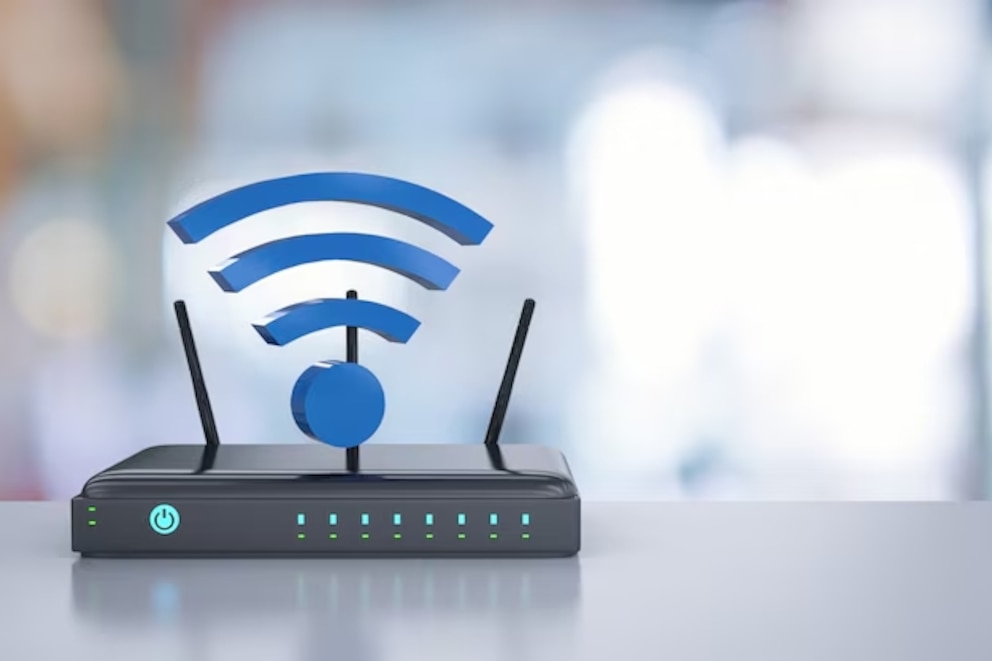
Otro método sencillo y, en muchos casos, pasado por alto es revisar la parte inferior o posterior del router. La mayoría vienen con una etiqueta donde se incluye el nombre de la red WiFi (SSID) y la contraseña predeterminada.
Si no se ha cambiado esta contraseña desde que se adquirió el dispositivo, esta será la clave necesaria para conectarse. Sin embargo, si anteriormente se modificó, esta información no será útil y toca seguir otro método.
Qué hacer si ningún método funciona

En caso de no poder recuperar la contraseña mediante los dispositivos conectados o la etiqueta del router, otra opción es acceder a la configuración del mismo para verificar o cambiar la clave de la red. Este método es un poco más técnico, pero no es complicado:
- Ir a un navegador web desde un dispositivo que esté conectado a la red.
- Escribir la dirección IP del router en la barra de direcciones. Generalmente, es algo como 192.168.1.1 o 192.168.0.1. Esta información también puede estar en la etiqueta del dispositivo.
- Ingresar un nombre de usuario y una contraseña para acceder al panel de control del router. Si no se ha cambiado, el usuario y la clave por defecto suelen ser “admin” y “admin” o “1234″, respectivamente.
- Una vez dentro del panel de administración, buscar la opción de “Configuración inalámbrica” o “Seguridad WiFi”, dependiendo del modelo del router.
- En esta sección, se puede ver la clave del WiFi actual e incluso cambiarla.
Este método es útil no solo para recuperar la contraseña, sino también para reforzar la seguridad de la red cambiando la clave regularmente. También, es recomendable tomar algunas medidas para evitar olvidar la clave en el futuro. Se puede utilizar gestores de contraseñas que las almacenan de forma segura, o anotarla en un lugar seguro de recordar.
Últimas Noticias
Adiós a Xuper y Magis TV: alternativas legales y seguras para ver cine y series gratis sin infectar tus dispositivos
Las aplicaciones oficiales cuentan con cifrado, políticas transparentes y controles parentales, permitiendo disfrutar de películas y series sin amenazas de malware ni fraudes

Adiós a los títulos universitarios: Meta busca talento en IA y así puedes postularte al nuevo plan de Zuckerberg
La empresa cambia su política de contratación en tecnología y prioriza la experiencia práctica y los proyectos demostrables sobre la formación académica tradicional

Papelera oculta de WhatsApp: dónde está y cómo eliminar archivos definitivamente
Limpiar archivos multimedia y respaldos desde el administrador de archivos libera memoria de forma segura, una solución poco visible pero crucial

Códigos Free Fire 23 de marzo: recompensas gratis y cómo usarlas
Jugadores pueden obtener diamantes, skins y objetos exclusivos gracias a la entrega diaria de códigos oficiales

Así sería el iPhone 17 Air, el teléfono más delgado de la historia de Apple
Según las filtraciones el uso de titanio, aluminio y sistemas de montaje robotizado posicionarían al iPhone 17 Air como una apuesta por la sostenibilidad y eficiencia


