

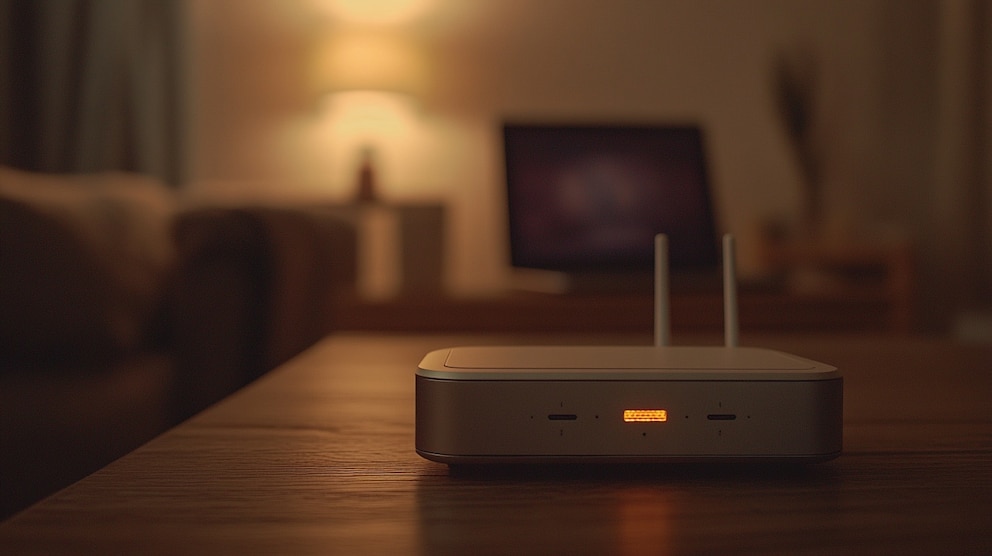
En muchos hogares, la demanda de una mejor conectividad WiFi se ha convertido en una prioridad esencial. Y como solución existe un ajuste técnico poco difundido que puede transformar radicalmente la experiencia y que, por costumbre o desconocimiento, muchos técnicos mantienen activado en los enrutadores.
Normalmente, los usuarios insatisfechos dirigen su preocupación directamente al proveedor de servicios de internet, convencidos de que el origen del problema es externo. Pero este truco es una alternativa que cualquier puede hacer en casa.
Cuál es el origen del problema en la velocidad del WiFi
Desde hace más de dos décadas, los protocolos WiFi han evolucionado a gran velocidad para adaptarse a la aparición de nuevos dispositivos y necesidades de uso. Progresivamente, estándares como el 802.11b y el 802.11g dominaron la escena en los inicios de la conexión inalámbrica doméstica, cuando los módems aún eran considerados una rareza.
Con el avance de la tecnología, surgieron alternativas mucho más veloces y eficientes como WiFi 4 (802.11n), WiFi 5 (802.11ac) y WiFi 6 (802.11ax), diseñadas para gestionar múltiples dispositivos, ofrecer menor latencia y superar velocidades superiores al gigabit. Sin embargo, a pesar de los avances, un inesperado lastre arrastra el rendimiento global de la red doméstica.

La causa radica en que la mayoría de los routers y módems actuales, por defecto, conservan la compatibilidad con estos protocolos WiFi antiguos para garantizar que hasta los dispositivos más obsoletos tengan acceso a internet. Esta práctica resulta innecesaria en la mayoría de los casos y desencadena un efecto adverso: obstaculiza el desempeño de la red y limita el potencial de los dispositivos modernos.
Cuando la compatibilidad con los protocolos 802.11b/g permanece activa, el router se ve obligado a emitir parte de sus señales, llamadas balizas, a la velocidad más baja admitida por dichos estándares.
Estos paquetes, transmitidos cada pocos milisegundos y en el “idioma” más lento disponible, consumen valiosos recursos de emisión. Como consecuencia, incluso los móviles o computadoras de última generación no logran aprovechar completamente el ancho de banda contratado, ya que el canal se ralentiza de modo general.
Por qué mejora la velocidad al desactivar los protocolos
La explicación técnica reside en cómo el router maneja el tráfico interno. Mientras los protocolos antiguos estén activos, la potencia y eficiencia de la banda de 2,4 GHz —la más utilizada en el entorno doméstico— se ven forzadas a operar bajo parámetros anticuados.

Esta banda, esencial para equipos como impresoras, dispositivos IoT, domótica o móviles de generaciones pasadas, ya se enfrenta a una alta saturación y a interferencias derivadas de electrodomésticos comunes. Agréguese a esto la obligación de soportar dispositivos lentos, y el resultado será una notable pérdida de rendimiento y estabilidad.
Si, por el contrario, se eliminan de la configuración estos estándares obsoletos y se limita la compatibilidad a protocolos actuales como 802.11n o superiores, el router ya no desperdicia recursos transmitiendo señales a velocidad mínima.
De este modo, se libera de las limitaciones técnicas y los equipos modernos pueden desenvolverse a pleno potencial. El resultado inmediato será una navegación más fluida, menor cantidad de cortes, descargas estables y una experiencia consistente durante videollamadas o sesiones de streaming.

Cómo desactivar los protocolos antiguos en el router paso a paso
Realizar este ajuste no requiere conocimientos avanzados ni inversiones en nuevos dispositivos. Basta con acceder a la configuración del router desde cualquier navegador siguiendo estos pasos:
- Ingresar la dirección IP correspondiente en la barra de direcciones del navegador. Usualmente, esta será 192.168.1.1 o 192.168.0.1, aunque ciertos modelos pueden tener variantes. Si la predeterminada no funciona, conviene revisar la etiqueta adherida en la parte inferior del router, donde suele figurar la IP exacta.
- Introducir el usuario y la contraseña de acceso. De no haberse modificado previamente, estas credenciales también suelen encontrarse impresas en la misma etiqueta.
- Una vez dentro del panel, buscar el apartado identificado como Wireless, WiFi o Red inalámbrica.
- Ubicar la sección referida a la banda de 2,4 GHz, pues es en ella donde los dispositivos más antiguos solían operar y donde suelen activarse los protocolos obsoletos.
- Acceder a la lista de modos compatibles o de estándares habilitados. Allí habrá que desmarcar cualquier opción que indique 802.11b o 802.11g y dejar activas solo opciones como 802.11n, WiFi 4 o superiores.
- Guardar los cambios y reiniciar el router para que adopte la nueva configuración.
La ubicación exacta de esta función puede variar levemente según la marca del equipo. Por ejemplo, en modelos de ASUS la opción se encuentra fácilmente en el menú avanzado, mientras que en routers TP-Link o AVM puede aparecer algo más oculta pero siempre integrada en el menú inalámbrico.
Últimas Noticias
Nubank suspende transacciones de criptomonedas por problema con proveedor externo
Por su parte, Mercado Pago detectó inestabilidad en las transferencias de activos digitales

OpenAI recibió USD 11.000 millones de una ronda que la valora en USD 1,25 billones, menos de lo buscado
Buscaba al menos USD 30.000 millones con una valoración de USD 1,4 billones; el resto del dinero llegaría en las próximas semanas

Aire acondicionado en invierno: pasos para activar el modo calefacción
El compresor y el intercambiador del equipo captan el calor del exterior y lo trasladan al interior de la vivienda

Los robots podrán borrar y reescribir sus malos recuerdos gracias a este nuevo sistema del MIT
La tecnología combina visión por computadora, modelos de lenguaje y cuantificación de incertidumbre para mejorar el reconocimiento de objetos

“Somos una empresa que prioriza los centros de datos”: CEO de AMD tras caída de ingresos de su división ‘gaming’
Los procesadores EPYC y los aceleradores de inteligencia artificial Instinct impulsaron el crecimiento de la compañía


