


Con el lanzamiento de la nueva temporada de Merlina en Netflix, puedes llevar tu pasión por la serie a todos tus dispositivos. En WhatsApp, esto es posible gracias al llamado modo Merlina, que permite personalizar la experiencia en la app, tanto en Android como en iOS.
Por ejemplo, puedes configurar la canción ‘Bloody Mary‘ de Lady Gaga como tono de notificación o interactuar con un chatbot de inteligencia artificial inspirado en este icónico personaje de ‘Los Locos Addams‘.
Es importante destacar que estas opciones consisten en una serie de configuraciones que los usuarios deben activar manualmente; no se trata de una función oficial de WhatsApp.

Cómo cambiar el tono de las notificaciones de WhatsApp
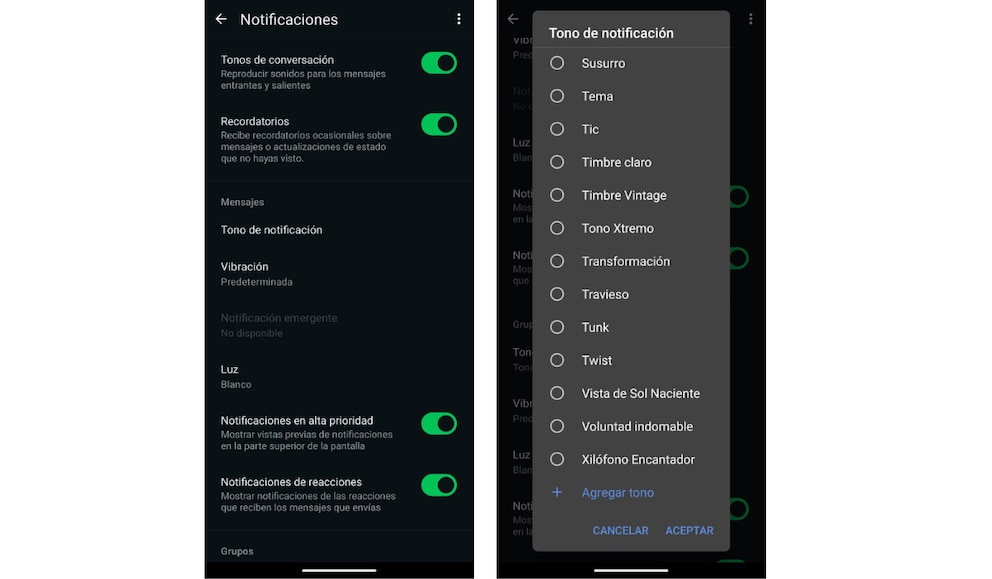
Para cambiar el tono de notificación de WhatsApp en el modo Merlina, primero es fundamental descargar la canción ‘Bloody Mary‘ de Lady Gaga o cualquier otro tema de la banda sonora que prefieras en tu celular. Una vez hecho esto, sigue estos pasos:
- Abrir la aplicación móvil de WhatsApp.
- Ir a ‘Ajustes’ y dirigirse a ‘Notificaciones’.
- Pulsar ‘Tono de notificación’.
- Desplazarse hasta abajo y seleccionar ‘Agregar tono’.
- Seleccionar el audio previamente descargado.
Cómo interactuar con el bot de IA de Merlina en WhatsApp
Para interactuar con el bot de inteligencia artificial de Merlina en WhatsApp es necesario seguir estos pasos:
- Abrir la aplicación móvil de WhatsApp.
- Ir a la pestaña de ‘Contactos‘ y seleccionar ‘Chatear con las IAs‘.
- Buscar la de Merlina y empezar a interactuar.
Cabe señalar que estos bots de inteligencia artificial son desarrollados por usuarios y no cuentan con respaldo oficial de Netflix.
Además, al tratarse de inteligencia artificial, se recomienda utilizar estos chatbots con fines recreativos y evitar compartir información personal o sensible durante la conversación, ya que su precisión no está garantizada.

Cómo crear un chatbot de IA en WhatsApp
Para crear un chatbot de inteligencia artificial en WhatsApp inspirado en Merlina, hay que tener en cuenta este paso a paso:
- Abrir la aplicación móvil de WhatsApp.
- Ir a la lista de contactos y seleccionar ‘Chatear con las IA’.
- Pulsar el signo de + ubicado en la parte superior derecha de la pantalla.
- Iniciar el proceso de creación del chatbot respondiendo preguntas como: ”¿Qué hace tu IA y qué la diferencia de las demás?“, ”¿Cómo describirías la personalidad de tu IA?“, ”¿Cómo se ve tu IA?“ y ”¿Cuál es el nombre de tu IA?“.
- Realizar los ajustes de privacidad que se consideren necesarios, como quién puede ver ese chatbot (público o solo el creador) y dónde aparece (WhatsApp, Instagram, Messenger y Facebook). Asimismo, los usuarios pueden optar por ajustes avanzados como añadir mensajes de bienvenida, instrucciones específicas o indicaciones iniciales.
- Pulsar ‘Crear’.
- Empezar a interactuar con el nuevo chatbot.
Durante el proceso de creación, el usuario debe especificar que su chatbot tenga una personalidad similar a la de Merlina.

Cómo crear imágenes con IA en WhatsApp
Para crear imágenes con inteligencia artificial en WhatsApp en el modo Merlina, primero debes acceder a Meta AI pulsando el ícono del círculo azul que aparece en la parte inferior de la aplicación móvil. Una vez dentro, puedes ingresar prompts como los siguientes para generar imágenes relacionadas con la serie:
- “Merlina en un bosque oscuro y misterioso, estilo gótico”.
- “Retrato de Merlina con su característico vestido negro y expresión seria”.
- “Casa de los Locos Addams en una noche lluviosa con luces tenues”.
- “Merlina montando en su escoba sobre un cielo estrellado”.
- “Escena de Merlina explorando una biblioteca antigua y polvorienta”.
- “Ilustración de Merlina con su gato negro en un ambiente sobrenatural”.
- “Merlina vestida con atuendo moderno pero con detalles góticos”.
La imagen generada se puede utilizar como fondo de chats.
Últimas Noticias
PlayStation Network: qué es y por qué su posible cierre preocupa a jugadores
Un informe sugiere que Sony planea renovar la imagen de su plataforma en línea

Cómo funcionan y qué necesitas para mostrar anuncios de búsqueda local en Google Maps
Los anunciantes pueden decidir si desean que se utilicen imágenes asociados a su negocio o si prefieren limitar los recursos a los específicos de la campaña

Mensajes de WhatsApp que se autoeliminan tras leerlos: la nueva función que podría llegar a la app
Hasta ahora, solo imágenes y videos podían autodestruirse tras una visualización, no los mensajes de texto

Apple renovaría Siri con iOS 27 en la WWDC 2026: nueva app y funciones
Apple lanzaría una app dedicada de Siri con interfaz personalizable y organización de conversaciones por lista o cuadrícula

Todo sobre los agentes de IA: cómo funcionan, sus ventajas y potenciales peligros
Los agentes de inteligencia artificial ya automatizan tareas complejas, mientras empresas y expertos debaten sobre su impacto en el empleo y la seguridad digital


