


Чтобы проектировать, отвлекаться или просто внедрять инновации. Существует несколько причин, по которым вы можете изменить обои. А когда вы думаете об оптимизации, анимированные или движущиеся версии предлагают совершенно индивидуальный подход, который понравится многим пользователям.
В связи с этим следует отметить, что мобильные телефоны поставляются с обоями по умолчанию, которые можно изменить в меню настроек. Некоторые предлагают широкий выбор опций и настроек, даже с динамическими опциями; в то время как другие не имеют такого большого количества опций. Это зависит от марки и модели мобильного телефона.
Кроме того, если пользователь хочет добавить тип обоев, которых нет среди предварительно загруженных, он может загрузить приложение, чтобы иметь другие альтернативы. В этом случае мы рассмотрим варианты включения анимированных или динамических обоев для Android.
1. Уэверо
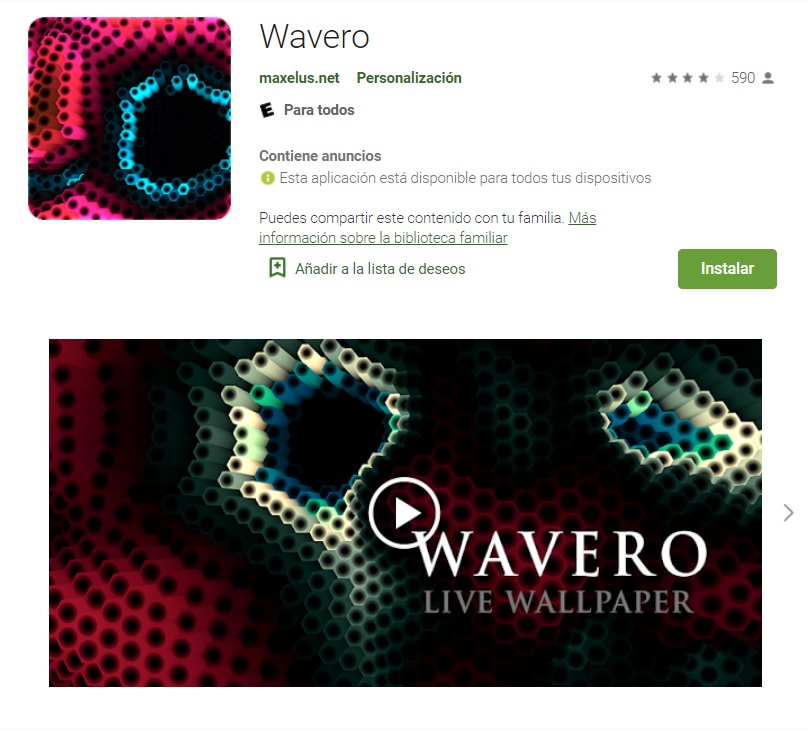
Wavero — это 3D-обои с анимацией, которая включает в себя множество оттенков и дизайнов. Он предназначен для экранов Oled.
2. Минима
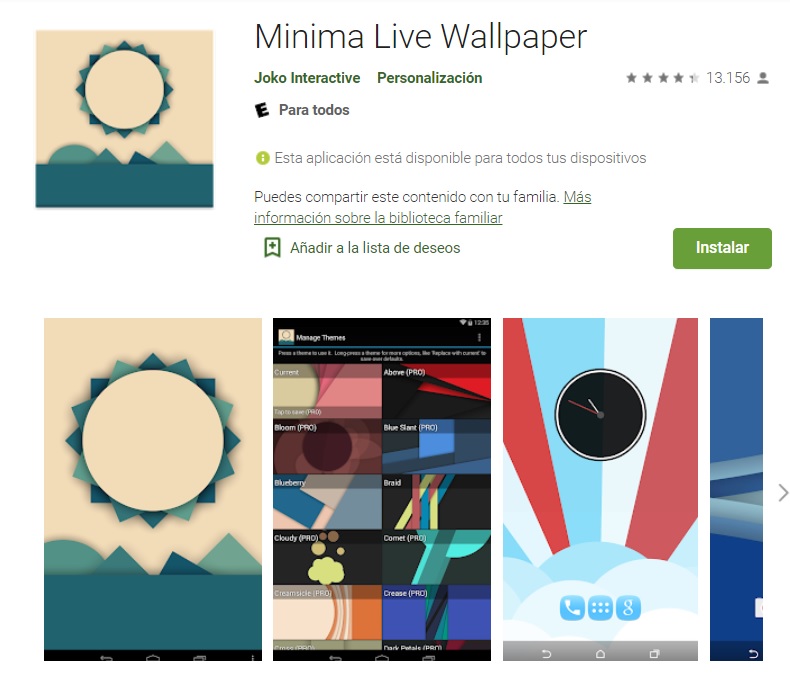
Minima Live Wallpaper привносит разнообразные формы и движущиеся элементы разных цветов и стилей. Он имеет более 35 тем ручной работы и более 90 в версии Pro с эффектами глубины и движения для более привлекательного дизайна.
3. Музеи

Он предлагает живые обои, которые каждый день обновляют домашний экран знаменитыми произведениями искусства. Размывайте и затемняйте изображения, чтобы ваши значки и виджеты были в центре внимания.
В свою очередь, можно выбрать свои собственные фотографии из галереи или других приложений для использования на главном экране. Чтобы обои оставались динамичными и обновленными, Muzei изменит отображаемые фотографии в галерее.
4. Пикселскейпы
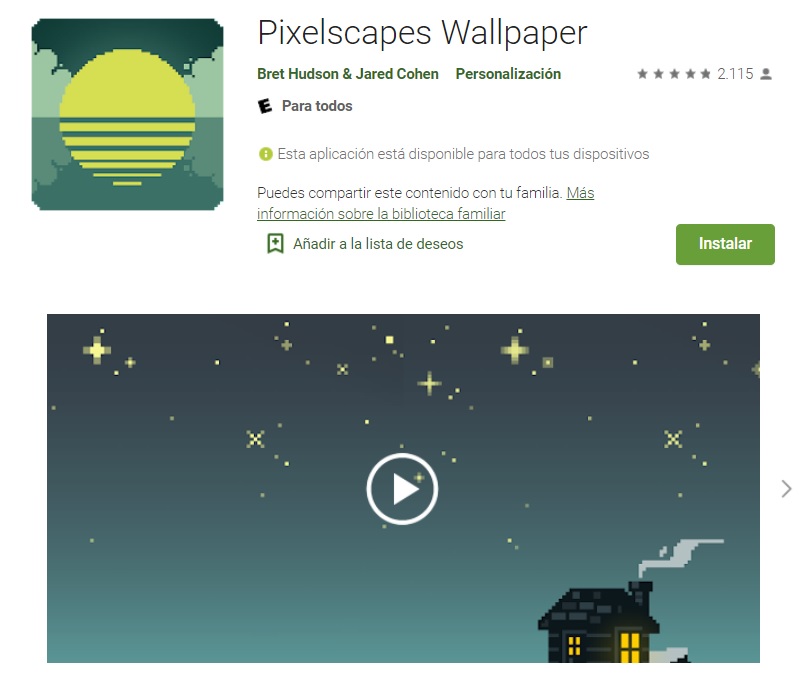
Pixelscapes - это коллекция из трех анимированных обоев с пиксельной графикой. Первый предлагает изображение дома, с несколькими деревьями, второй - море с ветряной мельницей и удивительными формами земли, а третий - пляж с яркими солнечными лучами, отражающимися в океане.
5. Рад Уоллс
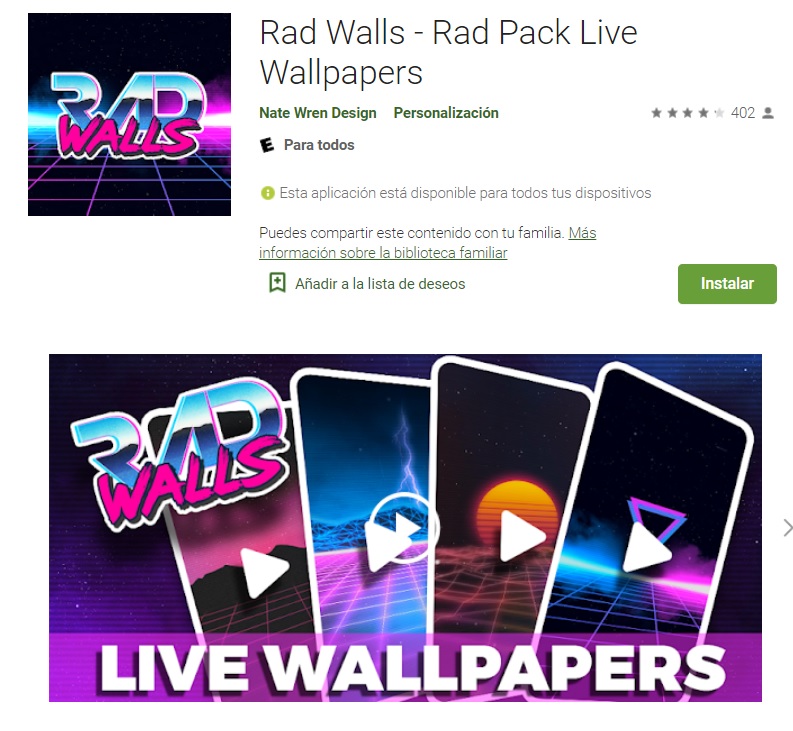
Rad Walls — это коллекция живых обоев от retrowave, музыкального жанра, вдохновленного электронной музыкой 80-х годов, на которую повлияли саундтреки к видеоиграм и фильмам того времени.
6. частица
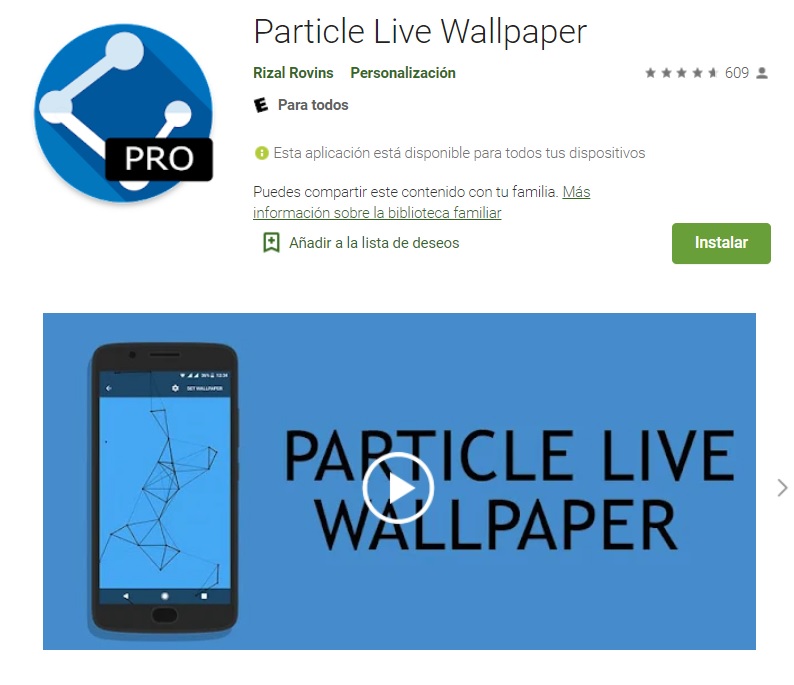
Он предлагает живые обои, на которых изображены частицы, которые случайным образом перемещаются в пространстве. Система генерирует плавное движение частиц, создавая тонкий эффект на домашний экран и экраны блокировки. Самое интересное — богатое меню опций для настройки.
7. Бумага для шейдеров
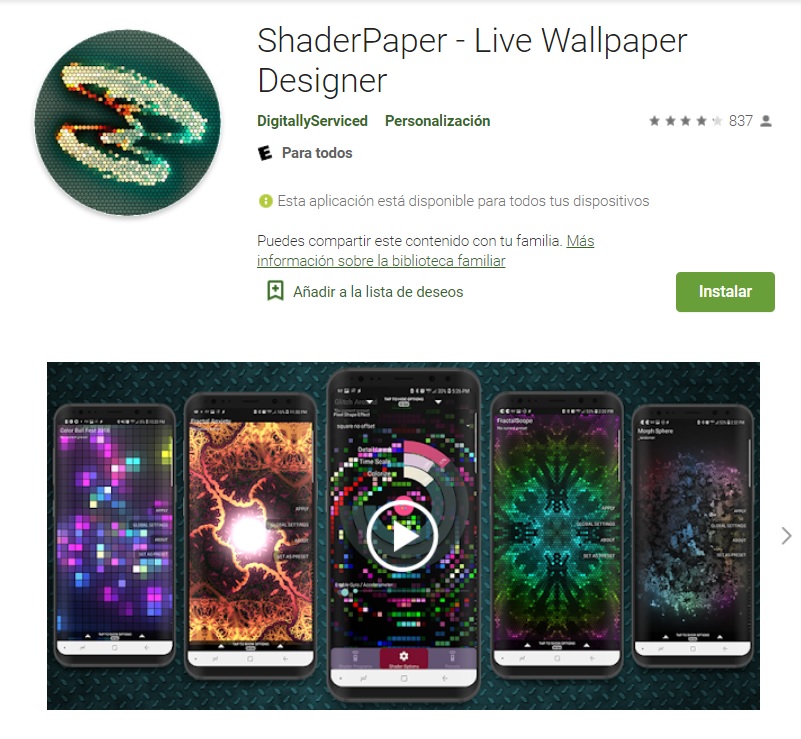
Он имеет более 120 тем шейдеров на выбор, с несколькими деталями для настройки и возможностью изменения скорости анимации. В свою очередь, он объединяет 20 различных эффектов настройки пикселей. Каждая тема имеет определенные параметры редактирования, чтобы придать финальному дизайну свой оттенок.
Как изменить обои в WhatsApp
Важно уточнить, что вы можете изменить обои во всех чатах или установить разные для каждого разговора или для конкретного чата.
Как изменить обои во всех чатах
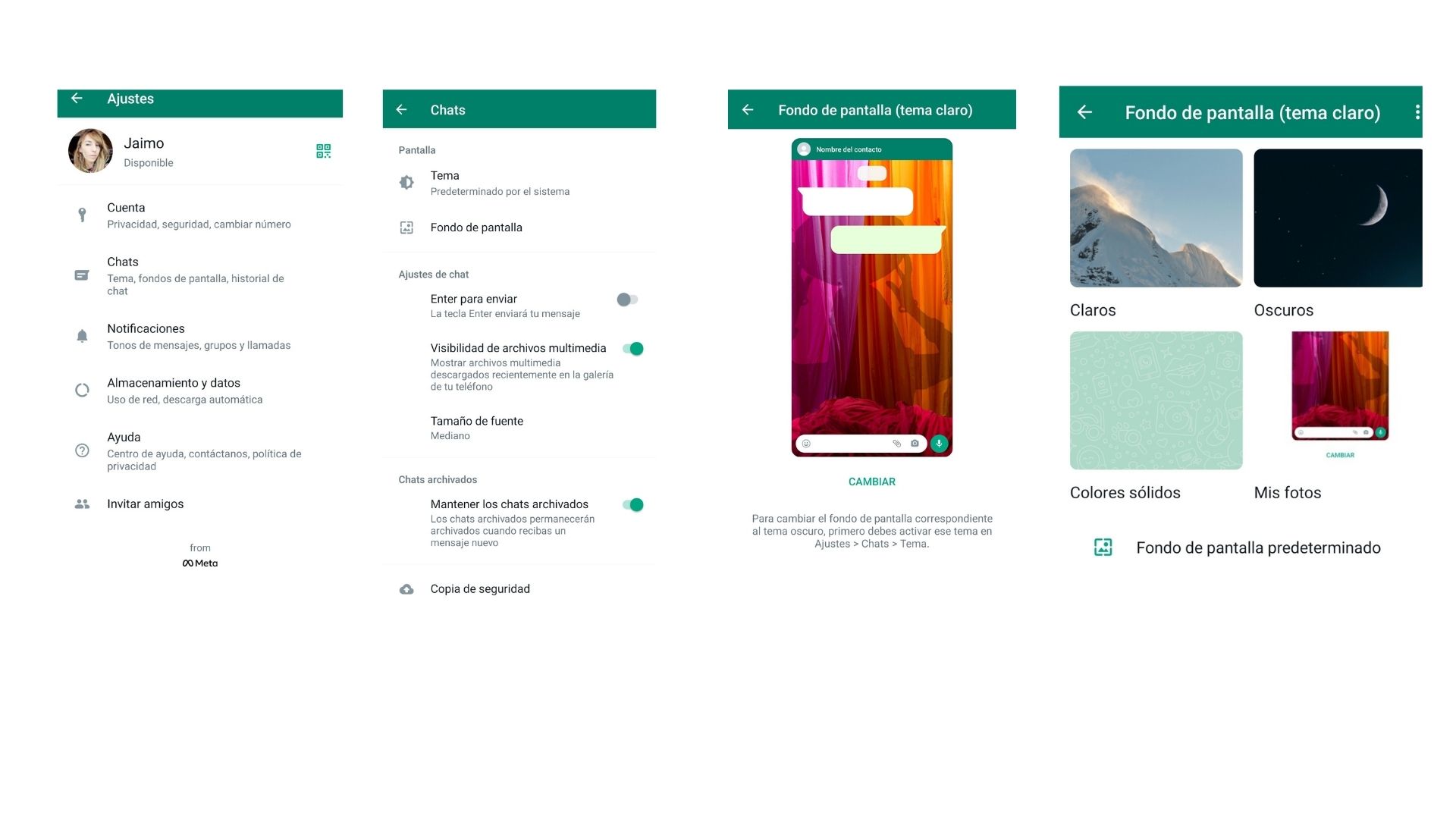
1. На смартфоне нажмите три точки вверху, чтобы перейти в меню «Настройки», затем выберите «Чаты», а затем «Обои/Изменить».
2. При этом появится меню опций, сгруппированных по четырем критериям: светлый, темный, сплошной цвет и Мои фотографии. Последний, как следует из названия, позволяет войти в мобильную галерею и выбрать собственное изображение.
3. Опции «светлый» и «темный» включают серию предварительно выбранных изображений с фотографиями пейзажей, объектов и природы, которые можно рассматривать в светлых или темных контрастах по мере необходимости.
Наконец, альтернативные «сплошные цвета» позволяют выбирать между серией оттенков, без изображений или объектов на заднем плане.
4. После выбора опции нажмите «установить в качестве фона». Кроме того, вы можете получить доступ к «Обои по умолчанию», чтобы восстановить классическое изображение WhatsApp.
Как изменить обои в чате
В этом случае вам нужно открыть чат, в котором вы хотите изменить обои, затем перейти в «Дополнительные параметры/обои», выбрать категорию фона и, наконец, нажать «установить обои», как упоминалось выше.
ПРОДОЛЖАЙТЕ ЧИТАТЬ:
Más Noticias
“¡Máynez, si te faltan yo te presto!”: Alito Moreno critica al presidente de MC por su reacción en una pelea
La dirigencia nacional del PRI afirma que en la riña el líder del partido naranja “salió huyendo”

Alianza Lima 2-0 Deportivo Soan EN VIVO HOY: punto a punto del partido por cuartos de final vuelta de Liga Peruana de Vóley 2026
Las ‘blanquiazules’ buscarán cerrar su clasificación a las semifinales frente las de Puente Piedra tras ganar el primer cotejo. Sigue las incidencias del vibrante duelo

Alerta en el sur de Bogotá: hombre amenazó con lanzarse desde una torre de energía
Los organismos de socorro atendieron la emergencia tras el llamado desesperado de los habitantes del sector, que denunciaron que el sujeto podría atentar contra su vida

Perú deja de atraer turistas: pierde hasta US$ 1,500 millones al año y 70% cancela viajes por incertidumbre
APOTUR advierte caída de la demanda internacional y pérdida de competitividad frente a países que ofrecen mayor estabilidad

La posición de Fernando Alonso y Carlos Sainz en el campeonato de pilotos de la F1
Así van las posiciones de pilotos y constructores del mundial de la Fórmula 1 tras el último Gran Premio
