


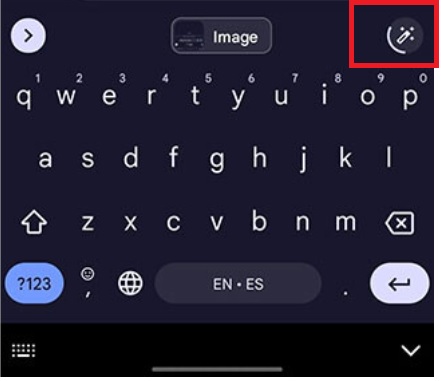
Gboard hat eine Funktion hinzugefügt, mit der Sie alles, was Sie schreiben, in Emoji umwandeln können. Es ist ein Zauberstab, der am oberen Rand zu sehen ist und der, wenn er gedrückt wird, seine „Magie“ ausübt.
Das Tool funktioniert auf zwei Arten. Eine davon ist, das Zauberstabsymbol einmal zu drücken. Wenn Sie dies tun, werden Sie feststellen, dass das System Emojis einfügt, die sich auf die am Ende des Textes geschriebenen Phrasen oder Wörter beziehen. Die andere Möglichkeit besteht darin, den Zauberstab zweimal zu drücken, dann befinden sich die Emojis zwischen den Wörtern.
Es ist zu beachten, dass es sich um ein Tool handelt, das sich in der Testphase befindet. Damit es funktioniert, muss die Tastatur wie von Android Police erwartet auf Englisch konfiguriert werden. In den kommenden Wochen wird diese Option sicherlich auf mehr Benutzer ausgeweitet.
Gboard verfügt über viele andere Tools, die das Schreiben auf Ihrem Mobiltelefon erleichtern. Hier sind einige der interessantesten Alternativen, die diese intelligente Tastatur bietet.
Wählen Sie das Keyboard-Thema
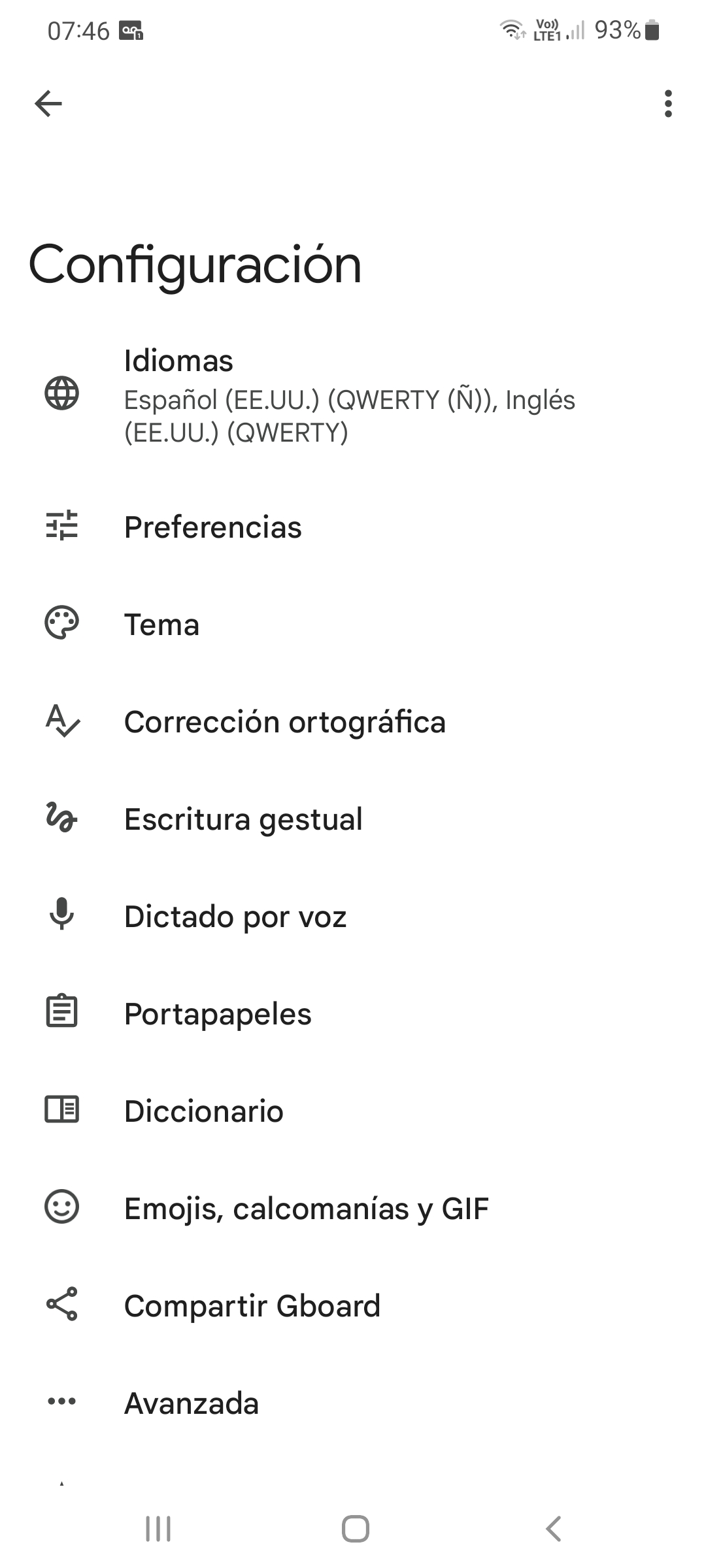
Wenn Sie auf das Nuss-Symbol drücken, gelangen Sie am oberen Rand der Tastatur zum Menü mit mehreren Optionen. Eines davon ist ein Thema, mit dem Sie den Hintergrund auswählen können, der in Chats angezeigt wird. Es gibt Bilder von Landschaften sowie verschiedene Farben in dunklen und hellen Tönen.
Beim Tippen übersetzen
GBoard bietet eine sehr interessante Option: beim Schreiben übersetzen. Auf diese Weise kann der Benutzer mit fließend geschriebenen Texten in einer anderen Sprache arbeiten. Sie müssen die Eingabe- und Ausgabesprache auswählen, damit das System die Übersetzung durchführt, während die Wörter eingegeben werden.
Um diese Option zu aktivieren, klicken Sie auf die drei Punkte im oberen Rand. Es werden mehrere Optionen angezeigt, darunter die für die Übersetzung, mit dem Google Translator-Symbol.
GIF-Finder
Die Tastatur verfügt über einen GIF-Browser, sodass dieser Multimedia-Inhalt bei der Kommunikation verwendet werden kann. Drücken Sie einfach das Wort GIF über der Tastatur, um verschiedene Optionen aufzurufen, die nach der Art der zu übertragenden Nachricht oder Stimmung gruppiert sind. Es gibt eine Lupe, in der Sie die gewünschte Suche durchführen können.
Erstellen Sie benutzerdefinierte Aufkleber

Das Aufklebersymbol befindet sich neben dem von GIFs. Wenn Sie darauf klicken, werden eine Reihe voreingestellter Optionen sowie die Option zum Erstellen benutzerdefinierter Bilder angezeigt. Der Benutzer kann Aufkleber seines bereits mit Bitmoji erstellten Gesichts hinzufügen und die Tastatur mit anderen vom System angebotenen Optionen verknüpfen.
Texte diktieren
Wie andere Tastaturen verfügt das System über ein Tool zum Diktieren von Texten per Sprache. Um dieses Tool zu verwenden, müssen Sie auf das Mikrofonsymbol drücken, das sich direkt in der oberen rechten Ecke über der Tastatur befindet.
Denken Sie daran, dass Satzzeichen wie „Punkt“ oder „Komma“ auch diktiert werden müssen, damit die Tastatur sie in den Text aufnehmen kann.
Wischen Sie zum Schreiben
Ein weiteres nützliches Tool ist die Möglichkeit des Tippens, indem Sie vorsichtig mit dem Finger über die Tastatur streichen. Wenn Sie also Ihre Hand von einem Buchstaben zum anderen ziehen, erkennt Gboard die Wörter, die Sie schreiben möchten.
Schreiben Sie mit einer Hand
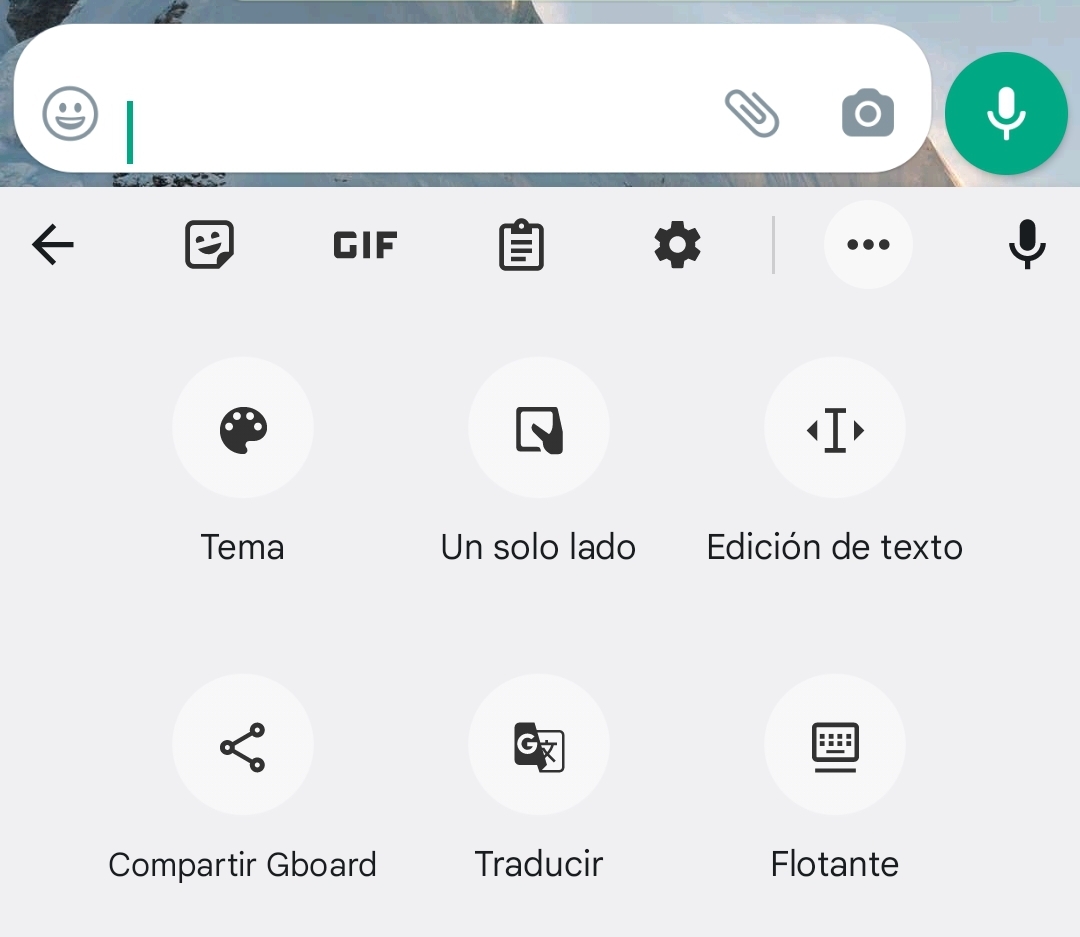
Das Schreiben mit einer Hand kann ein großer Vorteil sein, wenn man bedenkt, dass Handybildschirme immer größer und schwieriger mit einer Hand zu manipulieren sind. Um diese Option zu aktivieren, klicken Sie einfach auf die drei Punkte neben dem Menü oben und wählen Sie die Option „eine Seite“ aus.
Auf diese Weise wird die Tastatur verkleinert, sodass sie mit einer Hand verwendet werden kann und die Lücke für andere Optionen frei ist.
LESEN SIE WEITER:
Más Noticias
Sporting Cristal vs RB Bragantino: día, hora y canal TV del ‘play-offs’ ida por la Copa Sudamericana 2026
El equipo de Roberto Mosquera se medirán con el cuadro brasileño en Lima por su pase a los octavos de final del torneo internacional. Conoce todos los detalles del partidazo

Prófugos del Anexo llega al Estadio Jalisco con Julión Álvarez y Alfredo Olivas: estos son los precios
El espectáculo que ha causado furor entre los fanáticos prepara una noche llena de música, éxitos y un despliegue que promete reunir a miles de seguidores en Guadalajara

Gustavo Petro señaló al expresidente del sindicato de la UNP Wilson Devia por bloqueo de la entidad y lanzó dura acusación
El mandatario ordenó recuperar las instalaciones “sin violencia pero con contundencia”, advirtió que la protesta pone en riesgo la protección de personas amenazadas y vinculó la situación con presuntas redes de corrupción en la contratación de esquemas de seguridad

Secretaría de la Mujer de Bogotá abrió curso de prevención de violencias digitales: abecé de la convocatoria
De acuerdo con la entidad, las mujeres jóvenes son el grupo poblacional que más ha sido afectada en Internet por cuenta de casos de ciberacoso, grooming y la sextorsión

¿Por qué la IA se volvió tema obligado en México?: las razones detrás del debate
La iniciativa del Gobierno de México para discutir una ley sobre el uso digital en la infancia llega en medio de señalamientos sobre manipulación coordinada
