


Существуют разные потоковые платформы, и у каждой из них есть опции в меню настроек, чтобы выбрать способ просмотра контента. Среди различных вариантов есть возможность увидеть, сколько устройств подключено к учетной записи. Эта информация может быть важна в случае, если кто-то подозревается в использовании учетной записи без разрешения. Вот как просмотреть эту информацию, а также пошаговую смену пароля в различных потоковых сервисах.
Netfli
1. Войдите на домашнюю страницу Netflix и войдите.
2. Найдите символ профиля в правом верхнем углу, а затем перейдите в раздел «Аккаунт».
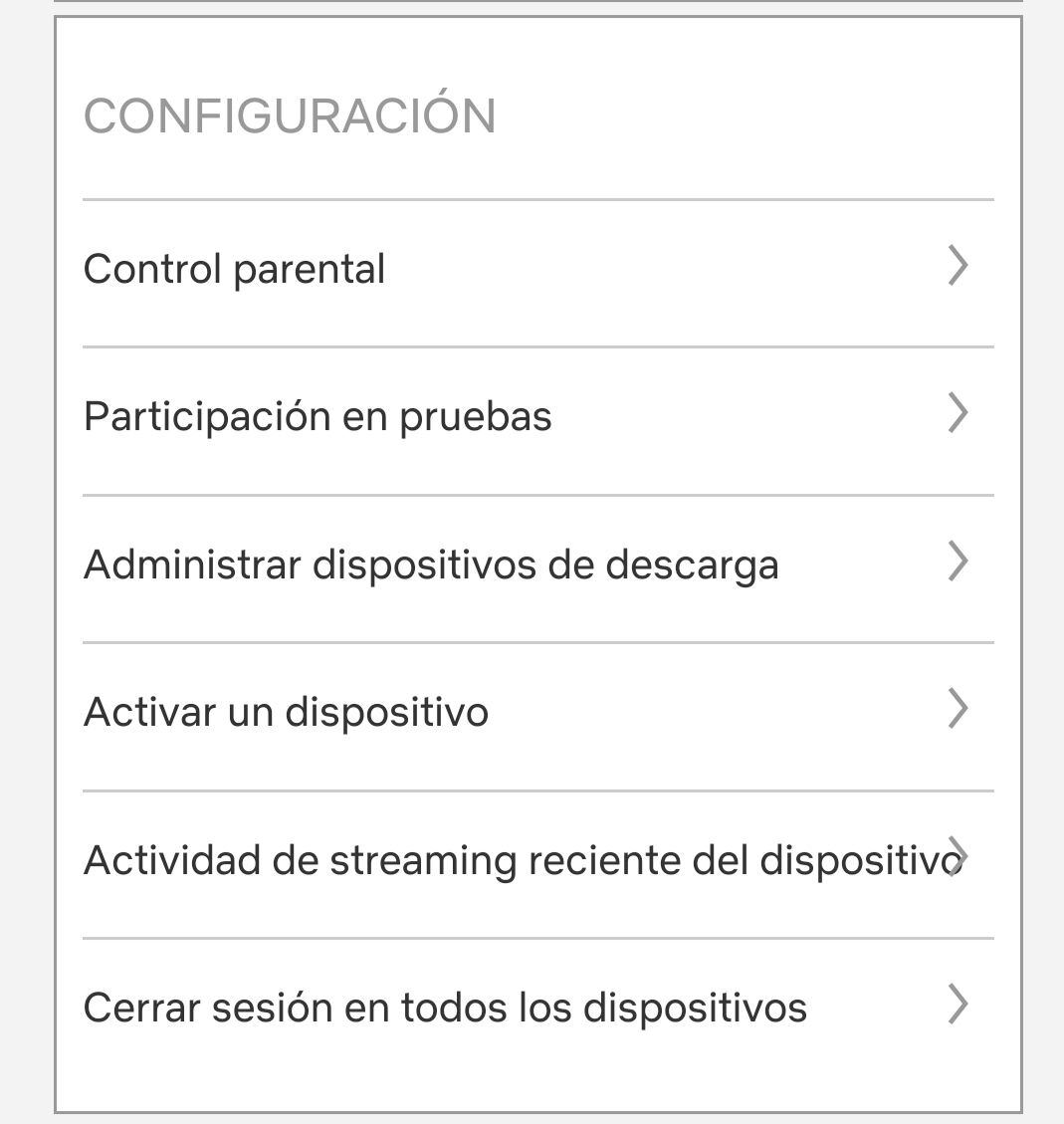
3. Прокрутите, пока не найдете опцию «Недавняя потоковая активность устройства».
4. Когда вы введете эту опцию, вы увидите все устройства, с которых использовалась учетная запись, с такими данными, как тип оборудования, дата и время воспроизведения контента.
Если действительно проверено, что кто-то вошел без разрешения, то вы также можете в меню настроек учетной записи и выбрать «Выйти из всех устройств».
Смена пароля
Чтобы изменить пароль, вам нужно войти в меню настроек, упомянутое выше, и выбрать опцию «изменить пароль». Если пароль был забыт, его придется сбросить по электронной почте или текстовым сообщением, если номер телефона был добавлен в учетную запись. В любом случае введите «помощь при входе в систему» и выберите почту или текстовое сообщение, если необходимо. После этого вы получите инструкции по сбросу ключа.
Несколько дней назад появились новости о том, что Netflix будет больше взимать плату с пользователей, которые делятся паролями. Первоначально платформа протестирует свою новую стратегию с пользователями из Чили, Коста-Рики и Перу. Абоненты сервиса смогут «просто и безопасно» делиться своими паролями с людьми вне дома, хотя им также придется платить за это больше. Об этом сказал Чэньи Лонг, директор по инновациям продуктов Netflix.
Затем Netflix включит новую функцию в упомянутых регионах, чтобы «добавить дополнительных участников». Он будет доступен в планах Standard и Premium и позволит вам добавить до двух дополнительных пользователей, которые не живут в вашем доме.
У этих людей будут собственные логины, рекомендации и профили в Netflix.
Прайм Видео
1. Чтобы узнать, какие устройства подключены, вам необходимо войти в свою учетную запись Prime Video и войти в нее.
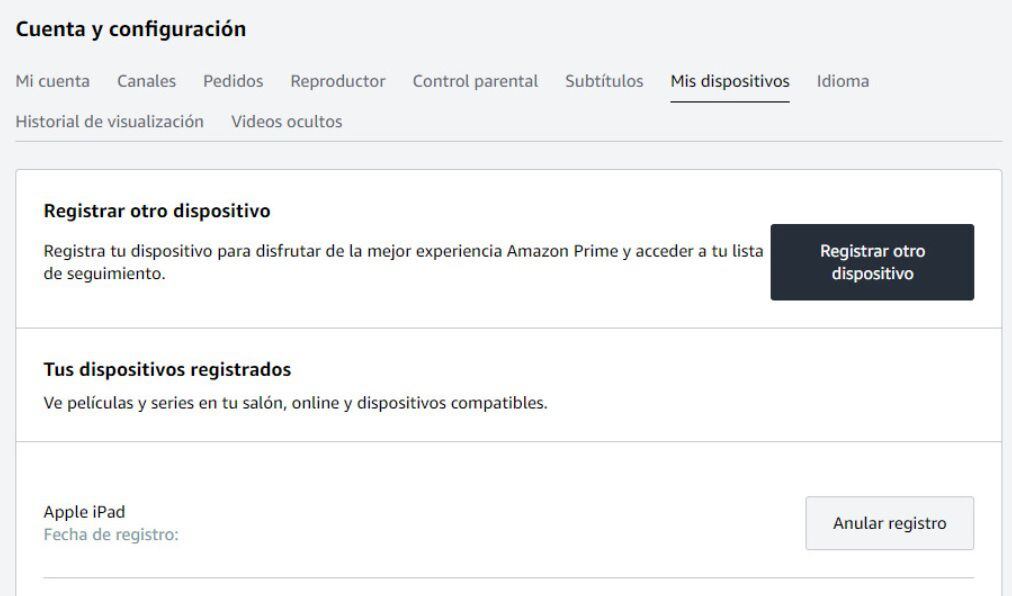
2. Затем нажмите на изображение профиля, чтобы войти в меню «Учетная запись и настройки».
3. Откройте опцию «Мои устройства», и все подключенные устройства будут видны там.
4. Рядом с каждым из них есть кнопка с надписью «Отменить регистрацию». Оттуда вы можете удалить доступ к каждому нераспознанному компьютеру.
Сменить ключ
1. В разделе «Моя учетная запись» выберите «Вход и безопасность».
2. Рядом с пунктом Пароль выберите Изменить.
3. Следуйте инструкциям на экране и выберите Сохранить изменения.
HBO Макс
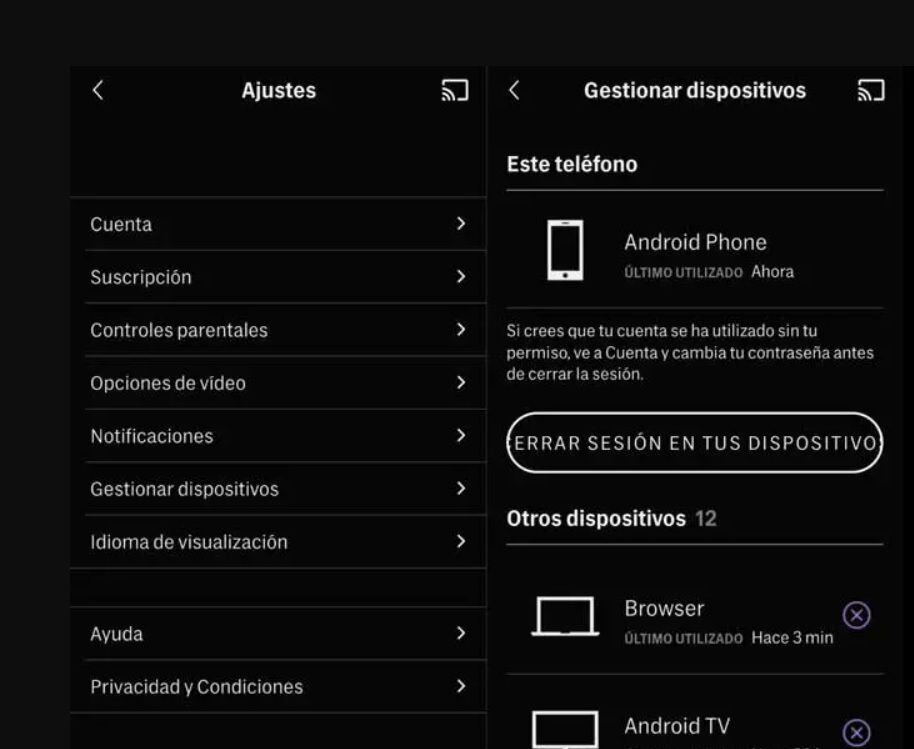
Чтобы получить доступ к этому меню и выйти из системы на всех устройствах, выполните следующие действия:
1. Выберите устройство, с которого нужно выполнить действие. Затем нажмите на значок профиля и выберите значок настроек. Расположение значка зависит от того, является ли это мобильным или настольным компьютером.
2. Выберите Управление устройствами.
3. Выберите опцию «Выйти на всех устройствах».
4. После выхода из системы пользователь будет отправлен обратно на домашнюю страницу для повторного ввода учетных данных.
Следует отметить, что на официальном сайте упоминается, что выход из системы на всех устройствах может занять до четырех часов, поэтому полностью немедленного эффекта от этого действия не будет. Если кто-то воспроизводит контент после закрытого сеанса, его деятельность не будет прервана до тех пор, пока он не закончит просмотр рассматриваемого материала.
Смена пароля
1. Первым делом нужно открыть приложение на мобильном телефоне или планшете или войти в систему с компьютера. Затем вы должны войти в систему.
2. На мобильном телефоне или планшете нажмите значок профиля, расположенный в нижнем углу телефона или в левом углу планшета, затем нажмите значок «Настройки» в левом верхнем углу.
3. На компьютере выберите значок профиля, который расположен в правом верхнем углу.
4. Перейдите в раздел «Учетная запись» и нажмите значок «Изменить» рядом с параметром «Пароль».
5. Когда вы это сделаете, система отправит электронное письмо с кодом подтверждения в течение нескольких минут (адрес электронной почты учетной записи появится на экране «Подтвердить адрес электронной почты»). В теме письма будет написано: «Вот ваш одноразовый код».
6. Вам нужно открыть указанное письмо и найти 6-значный код, который затем необходимо ввести на сайте.
7. После ввода кода выполните указанные действия, чтобы изменить пароль.
Дисней +
1. Войдите в учетную запись и выберите соответствующий профиль пользователя.
2. Там вы увидите подключенные компьютеры и сможете выйти из них одновременно. Нет возможности закрыть только один из них.
Сменить ключ
В профиле вы должны выбрать опцию смены пароля и следовать инструкциям. Если вы забыли пароль, нажмите на ссылку «Забыли имя пользователя или пароль?» , которая появится под кнопкой «Войти» и следуйте инструкциям.
ПРОДОЛЖАЙТЕ ЧИТАТЬ:
Más Noticias
¿Cómo celebrar una Navidad 2025 inclusiva y divertida para amigos y familia en el Perú?
La Navidad 2025 representa una oportunidad para renovar la forma en que celebramos: no solo siguiendo tradiciones, sino haciéndolas más accesibles, cálidas y significativas

Subida del dólar en República Dominicana se desacelera al cierre del 15 de diciembre
La divisa estadounidense recuperó terreno frente a la moneda dominicana al cierre de mercados de este lunes

Mafia usaba bebés para estafar a turistas en Miraflores y exigir compras de hasta S/ 900
La red operaba con recién nacidos para generar empatía y obligar a extranjeros a comprar leche en fórmula a precios inflados.

Fran Sánchez, psicólogo: “Si identificas esta conducta significa que has desarrollado apego ansioso hacia tu pareja”
Un experto explica que la interpretación negativa de conductas, la incomodidad ante la independencia y la demanda de comunicación continua son características que pueden impactar en la vida en pareja

Andrés Pastrana arremetió contra Petro por sus declaraciones “inapropiadas e irresponsables” contra Kast: “No representa a los colombianos”
El expresidente rechazó las palabras del mandatario colombiano, que vinculó la victoria del líder de derecha a la Presidencia de Chile con un retroceso para la democracia
