


iPhoneの「写真」アプリケーションでは、デバイスのカメラで撮影した写真、インターネットからダウンロードした画像、受信したマルチメディアファイルを表示できますWhatsApp または他のメッセージングアプリケーション。
このコンテンツはすべて、それぞれのアルバムに保存されていますが、「最近」フォルダーにも表示されます。これにより、公開に適した写真の横にプライベート画像や侵害画像が表示される可能性があり、この素材を映画から友人や家族に見せたい場合は、驚きがあります。幸いなことに、これらのタイプの画像をiPhoneで非表示にする非常に簡単な方法があります。
実際、Appleには、iPhoneの写真アプリからあらゆる種類の写真やビデオを非表示にできるオプションがあります。したがって、サードパーティ製アプリケーションを使用する必要はありません。さらに、画像を非表示にすると、「Recents」フォルダーだけでなく、他のアルバムからも画像が消えます。
iPhoneで写真や動画を非表示にする方法
-まず、ギャラリーから非表示にする画像またはビデオを見つける必要があります。
-次に、画面下部に表示される共有アイコンをタップします。
-共有オプションメニューが表示されたら、[非表示] というオプションをクリックします。最後に、アクションを確認します。
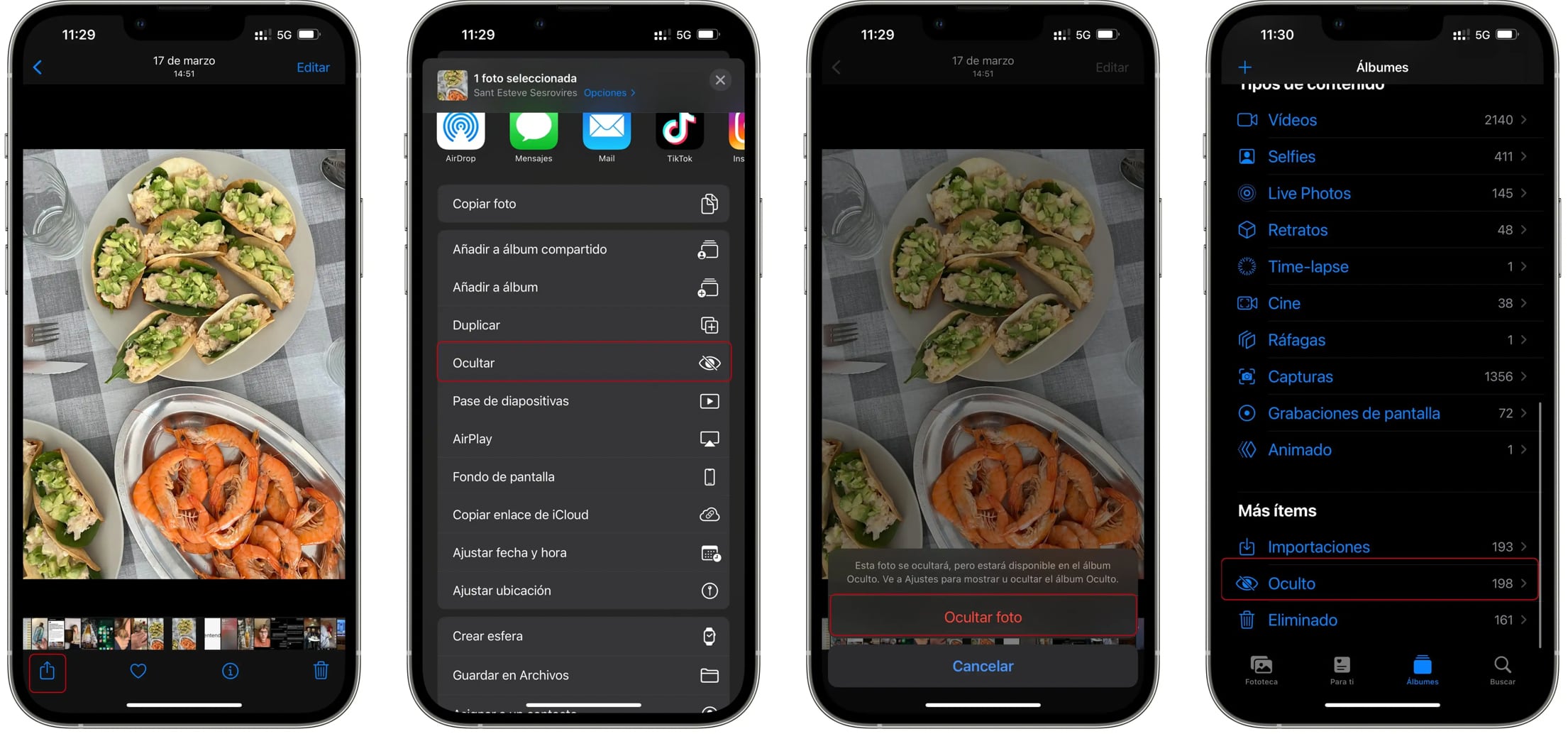
必要に応じて、iPhone Photosアプリから複数の画像を一度に非表示にすることもできます。これを行うには、以下に詳述する手順に従う必要があります。
-「Recents」 フォルダの概要に移動
-上部に表示される 「選択」 ボタンをクリックし、非表示にするすべての画像を選択します。
-次に「共有」ボタンをクリックし、「非表示」を押します。
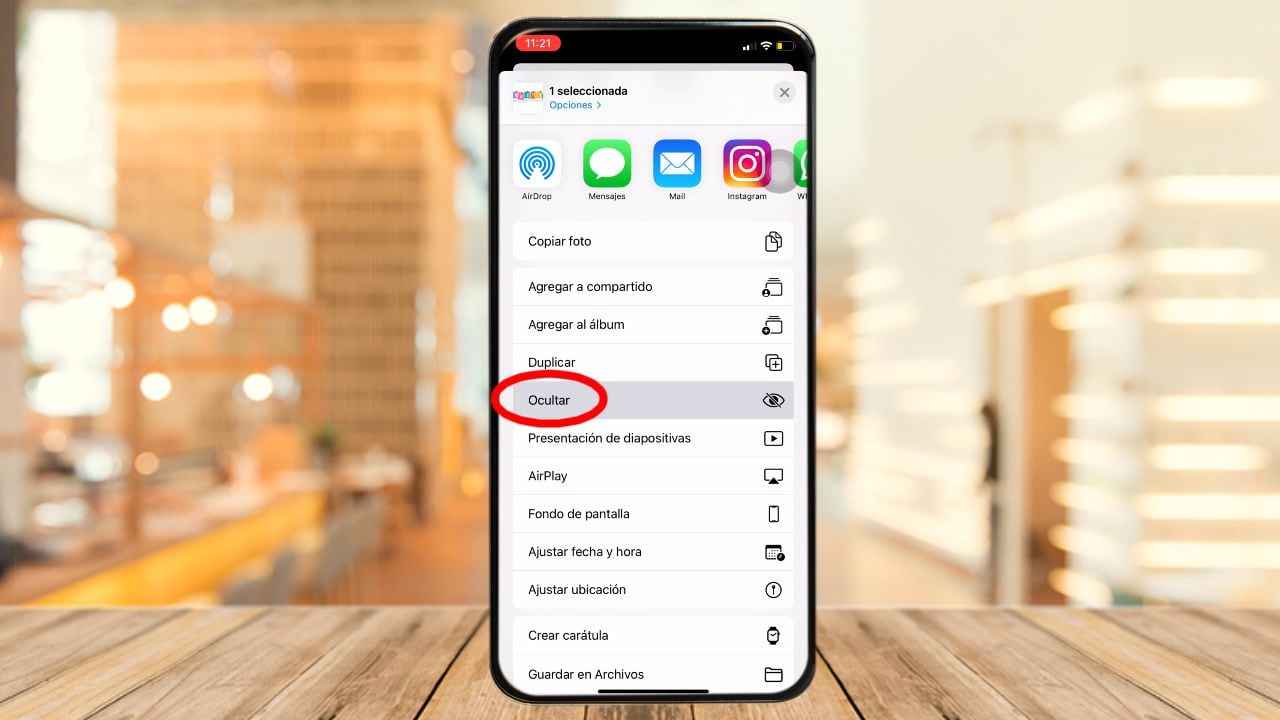
これは、iPhoneでフォトアルバム「非表示」を無効にする方法です
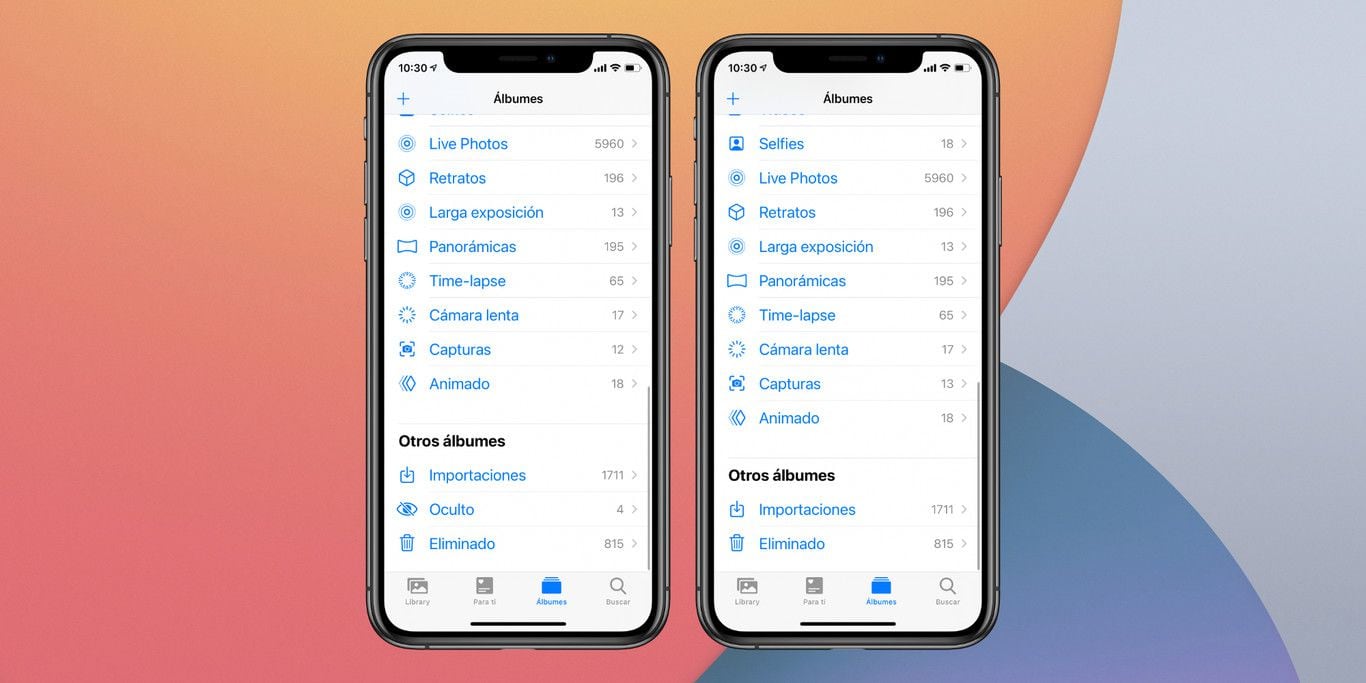
iPhoneで非表示にされた写真は、[アルバム] タブの下部にある [非表示] という名前のフォルダーに表示されます。
そこから、非表示の写真を表示して共有したり、このフォルダーから削除してフォトライブラリに再表示したりできます。
アプリケーションにトレースを残さないようにこのアルバムを非表示にしたい場合は、ステップバイステップ:
1。iPhone または iPad で「設定」 アプリケーションにアクセスします。
2。[写真] を見つけて、セクションの設定にアクセスします。
3。「アルバムを非表示」 オプションを無効にします。
そして、アルバム「Hidden」はフォトギャラリーに表示されなくなります。最後に、iPhoneの写真アプリでアルバムの非表示の画像を再度表示できるようにするには、同じ手順に従って前のオプションを有効にする必要があります。
WebページをPDF文書に変換する方法は次のとおりです。
このトリックは、テクノロジー企業Appleが開発したiPhone用のデフォルトのWebブラウザーであるSafariでのみ機能します。ただし、一部のGoogle Chromeサイトとも互換性があります。
ガイドに進む前に、モバイルデバイスにiOS 14以降がインストールされている必要があることにも注意してください。 これらの条件が満たされると、お気に入りの Web ページを PDF ドキュメントに変換できるようになりました。さて、ステップバイステップ:
1。iPhone から、サファリまたは Google Chrome ブラウザから任意のウェブページにアクセスします。
2。スクリーンショットを撮りましょう。
3。画像がサムネイルとして表示されます。ここで、前述の画像を左下隅に置いてクリックする必要があります。
4。スクリーンショットでは、上部にいくつかのオプションが表示されます。[全ページ] をクリックします。
5。Webブラウザは、現在アクセスしているページをPDF文書に自動的に変換します。
6。次のステップは、「共有」アイコンをクリックすることです。これは、上矢印の付いたフォルダーとして表されるオプションです。
7。最後に、ドキュメントをアーカイブするには、[ファイルに保存] セクションをクリックします。
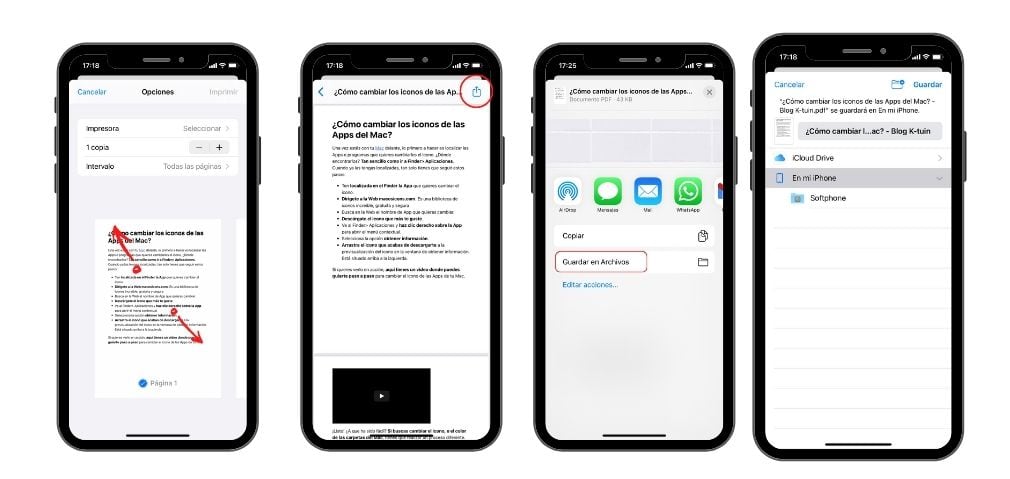
準備ができて、ドキュメントを読みたいときはいつでも、iPhone携帯電話のファイルフォルダーに保存されるため、インターネットの閲覧中に大量のスクリーンショットやモバイルデータでストレージスペースを無駄にすることはありません。
読み続ける
Más Noticias
Cúcuta terminó su pretemporada con derrota en penales: Huracán ganó 6-5 en la serie en Montevideo
El conjunto Motilón igualó en los 90 minutos por 1-1, dejó buenas sensaciones en su preparación fuera del país y volverá para alistar el debut en Liga BetPlay contra Once Caldas

Kiev cerró sus escuelas tras los bombardeos rusos contra su infraestructura energética
El alcalde de la capital ucraniana anunció que los centros permanecerán sin clases hasta el 1 de febrero por las “condiciones difíciles”, mientras la ciudad enfrenta cortes de electricidad y temperaturas de hasta -20 °C

Colombia redujo los cultivos de hoja de coca en un 56,9%, pero sigue liderando la producción mundial
A pesar del balance presentado por la Policía Nacional, el país cafetero sigue padeciendo las consecuencias que genera la histórica problemática

Vaitiare Bandera niega abusos y desmiente episodios de drogas y pagos en su relación con Julio Iglesias
La expareja del cantante aclara que su libro fue alterado por un escritor y rechaza las versiones de relaciones impuestas, pagos o presiones para guardar silencio

Concierto de Bad Bunny EN VIVO HOY: minuto a minuto de la previa del show del ‘Conejo Malo’ en el Estadio Nacional de Lima
El cantante boricua interpretará sus mejores canciones como parte de su gira mundial ‘Debí tirar más fotos World Tour’ en dos conciertos en Perú.
