


毎年、納税者は、自然人であろうと法人であろうと、ビジネス、商業、または専門的活動の結果としての収益と支出を報告するために、税務管理サービス(SAT)に年次申告書を提出しなければなりません。この手順では、所得税(ISR)に課税するために、宣言された会計年度中に発生した費用と収入が考慮されます。
税務当局に税金を申告するための最も重要な文書の1つは、電子署名または電子署名です。これは、この一連のデータと文字を使用して、納税者はSATを通じてオンラインで手続きとサービスを実行するために自分自身を識別できるためです。e.signatureは、サイン署名と同じ有効性を持つ、安全で暗号化されたファイルであることに注意してください。
同様に、電子署名は発行日から4年間有効であるため、年次宣言を行う前に、電子署名を更新して有効性を確認する必要がある期間を検討することが重要です。SATのサービス:
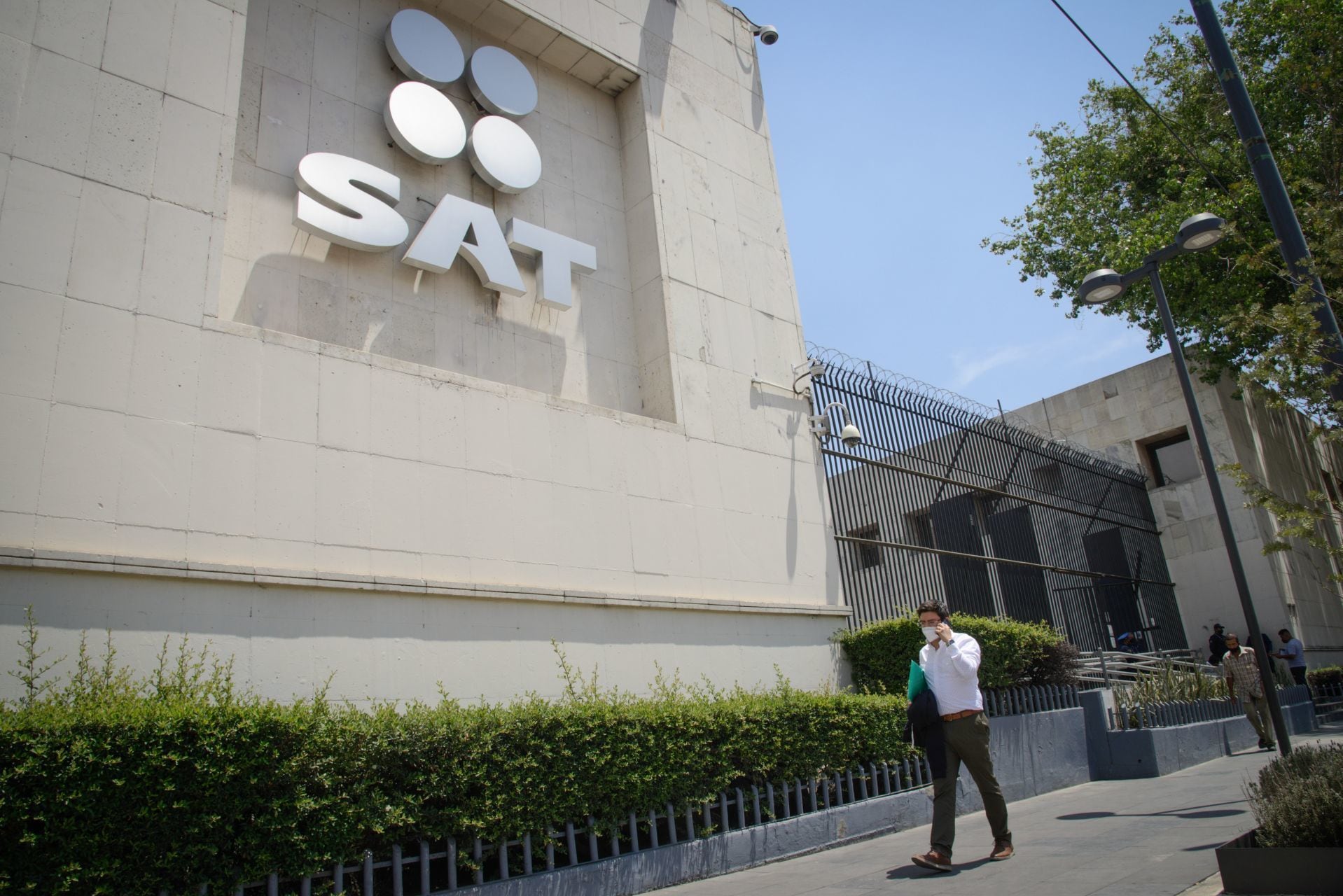
1。次のリンクを使用して、税務当局の公式Webサイトにアクセスします。https://www.sat.gob.mx/home 。
2。「その他の手続きとサービス」モジュールを選択し、「電子署名の有効性を検証する」のサブメニューを見つけます。次のリンクに直接アクセスすることもできます:https://www.sat.gob.mx/tramites/19941/valida-la-vigencia-de-tu-e.firma-(antes-firma-electronica) 。
3。セクションに移動したら、[開始] ボタンをクリックすると、RFCと秘密キーのパスワード、および.keyの秘密キー、.cer証明書、および画面に表示されるCAPTCHAコードを入力する必要があります。
4。データとファイルを入力したら、「送信」ボタンをクリックすると、e.signatureの有効性が画面に表示されます。
有効期限が近づいている場合は、SAT ID マイクロサイトを通じて更新できます。ただし、暗号化されたファイルは、e.signatureがまだ有効である場合にのみ更新できます。そうでない場合、納税者はSATモジュールの1つにアクセスして、新しいドキュメントを直接生成する必要があります。
変更を加えるには、次のリンクを入力するだけで済みます:https://satid.sat.gob.mx/ 。次に、「e.signatureを更新」オプションを選択し、次の情報とドキュメントを入力する必要があります。

1. 13 桁の RFC
2。個人の電子メールアカウント。
3. 10桁の携帯電話番号
4。公的身分証明書(INE、パスポート、写真付きの有効なプロフェッショナルID、INAPAM証明書)の添付ファイル。
5。動画による本人確認
6。申請書に署名する
メニューに入ったら、「電子署名を開始して提出」をクリックします。次に、「証明書の更新」オプションを選択し、「参照」ボタンをクリックして、更新するファイルの検索を開始します。サイトが読み込まれたら、ユーザーは [更新] をクリックしてから、[追跡] セクションをクリックする前に取引番号を書き留めるか保存する必要があります。
これらの手順の後、納税者はメインページに戻って「証明書の回復」エリアにアクセスする前に、更新確認を生成してダウンロードできます。そのセクションでは、更新を処理している日付に対応するものをクリックする必要があります。慎重に確認し、正しいファイルをダウンロードして、簡単にアクセスでき、保護レベルが高いコンピューター上の同じアドレスに保存します。
読み続ける:
Más Noticias
Universitario vs Pirata FC EN VIVO HOY: minuto a minuto del partido en Trujillo por Copa de la Liga 2026
Los ‘cremas’, con Piero Alva como técnico, visitan al equipo de Chiclayo en el estadio Mansiche en el arranque del nuevo torneo. Sigue todas las incidencias

ONPE al 98%, región por región: Así va el voto de Keiko Fujimori y Roberto Sánchez en esta segunda vuelta
La ONPE ya se encuentra en más del 98 % del conteo oficial, al igual que los resultados desagregados por departamentos, permitiendo observar en tiempo real dónde cada candidato logra mayor votación

Los armadores están en vilo ante las noticias sobre el estrecho de Ormuz, con el aumento del flujo de petróleo “oscuro”
Un posible acuerdo entre Estados Unidos e Irán mantiene a los dueños de petroleros en alerta, con buques ya posicionados cerca del paso y un riesgo de congestión si se normaliza la navegación

Luis Ángel López, periodista asesinado en Poza Rica, presentó 18 heridas de bala y viajaba acompañado al momento del ataque
La Fiscalía General del Estado de Veracruz informó avances en las investigaciones tras el asesinato del comunicador y la filtración de un video

Hallan muerta a ‘La Chapola’, referente de la población trans en Antioquia: su cuerpo apareció en un río en extrañas circunstancias
Paulina Blandón Villada era una reconocida lideresa social y defensora de los derechos de la población Lgbtiq+ en el Oriente antioqueño
