


Perdere un iPhone è un'esperienza che non è desiderata da nessuno. Dopo tutto, i telefoni cellulari contengono tutti i tipi di informazioni personali preziose che vengono utilizzate quotidianamente, dati privati; così come i contenuti affidati da terzi. Tuttavia, grazie al motore di ricerca, Apple ti consente di localizzare un iPhone rapidamente e senza grossi problemi.
Il servizio Find è esclusivo dell'azienda di Cupertino. Non solo ti consente di localizzare rapidamente un iPhone, ma puoi anche fare lo stesso con altri dispositivi del marchio; come un iPad, AirPods, Mac, Apple Watch e persino un portafoglio MagSafe. Inoltre, è completamente gratuito e consente di eseguire altre operazioni su un dispositivo smarrito anche se si trova a chilometri di distanza.
Tra queste funzioni puoi cancellare i dati personali dal dispositivo, bloccare il terminale, riprodurre un suono per sapere se il dispositivo è silenzioso; e persino impostare la modalità smarrito per bloccare e tracciare il tuo iPhone.
Con lo strumento di ricerca, puoi trovare un iPhone smarrito e visualizzarne la posizione sulla mappa. Apple ti consente di eseguire questa azione in diversi modi e, naturalmente, Infobae ti mostrerà come farlo in tutti i casi:
Come individuare un iPhone sulla mappa da un altro dispositivo Apple
Se hai un altro dispositivo Apple a casa, è più facile trovare un iPhone smarrito. Tutto ciò di cui hai bisogno è un altro iPhone, iPad, Mac o persino Apple Watch con una connessione Internet:
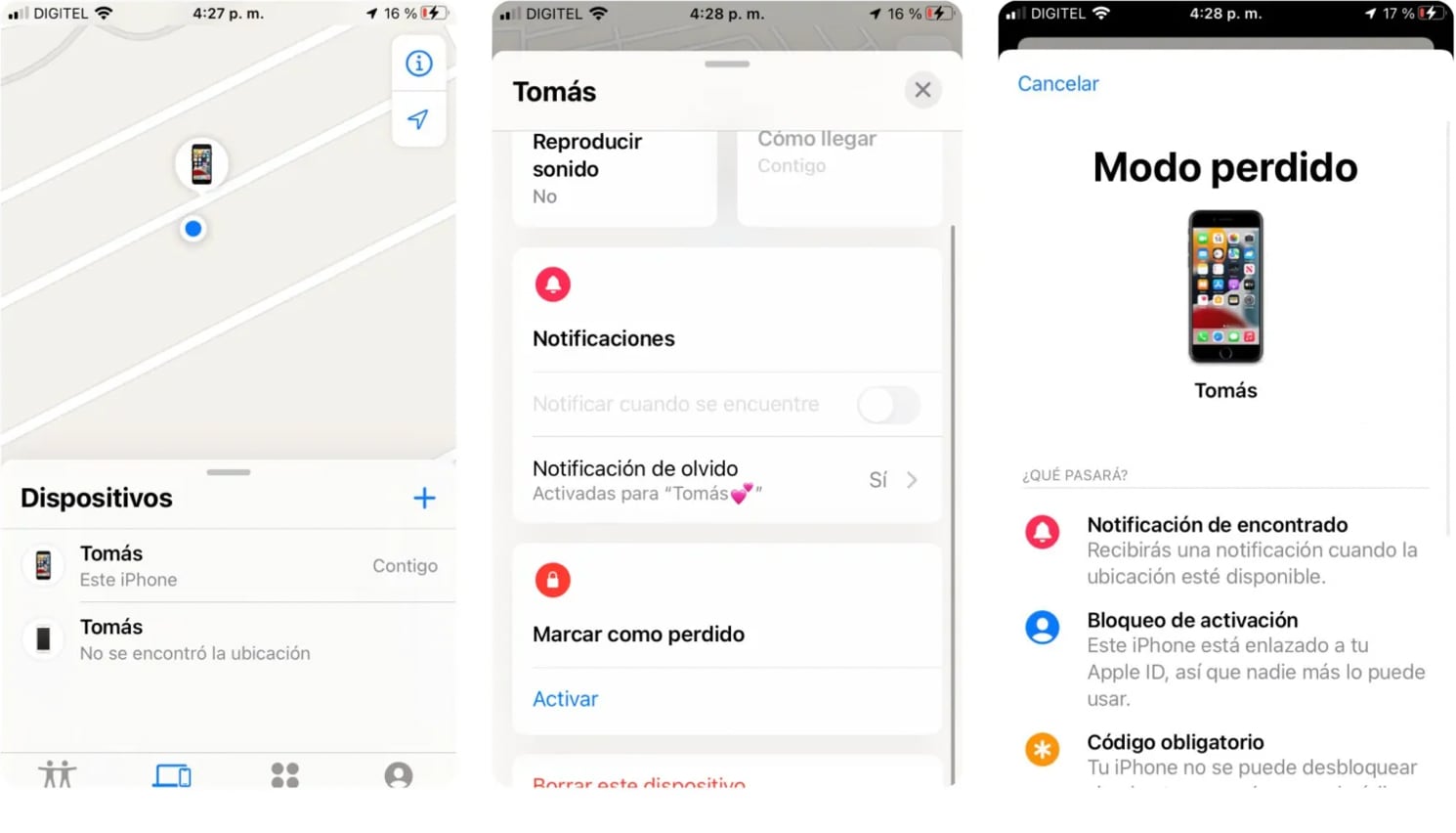
Grazie all'ecosistema dell'azienda, tutti i dispositivi Apple sono dotati dell'app Find installata per impostazione predefinita. In questo modo è possibile accedervi e vedere la posizione in tempo reale dei dispositivi, nonché impostare la modalità smarrita, riprodurre suoni e molte altre opzioni. Ecco come:
1. Accedi all'app Trova su iPhone, iPad, Mac o Apple Watch.
2. Dovresti aver effettuato l'accesso ad Apple se il tuo dispositivo è associato a un account. Se lo fai dal cellulare di qualcun altro, devi accedere con il tuo ID Apple.
3. Nella sezione Dispositivi, puoi visualizzare un elenco di tutti i dispositivi associati al tuo account. Ora devi cercare il tuo iPhone qui.
4. Ci giochi sopra.
5. Ora sarai in grado di vedere la posizione in tempo reale. Se non è accessibile, sarà visibile l'ultima posizione nota.
Come individuare un iPhone sulla mappa da iCloud
Se non hai un dispositivo Apple, puoi comunque trovare facilmente l'iPhone smarrito. Questa opzione è accessibile da un computer o da un dispositivo Android. Devi solo seguire questa procedura:
- Accedi a iCloud.com.
- Qui ti verrà chiesto di accedere con il tuo ID Apple.
- Una volta inserito, è necessario accedere alla sezione Cerca nel menu delle icone.
- Dovresti essere in grado di vedere tutti i dispositivi associati all'account. Tra questi, l'iPhone. Nel caso in cui iCloud non sia in grado di visualizzare la posizione corrente del terminale, l'ultima posizione nota prenderà il suo posto.
Ora è possibile cercare un iPhone senza batteria
Con l'avvento di iOS 14, Apple ha introdotto la modalità Power Reserve su iPhone. Tuttavia, con iOS 15.2 è stato possibile localizzare facilmente il terminale anche quando è spento o scaricato.
Tuttavia, ci sarà un limite di cinque ore per cercare nel nostro terminale scaricato. Al termine di questa finestra temporale, il dispositivo segnalerà la sua ultima posizione nota, quindi non visualizzerà più la sua posizione in tempo reale.
Se vuoi sapere se il tuo dispositivo supporta la riserva di carica, devi semplicemente:
1. Sblocca iPhone
2. Tenere premuto il pulsante di accensione finché non viene visualizzato l'indicatore del cursore. Dovrebbe essere scritto «Puoi localizzare il tuo iPhone anche dopo lo spegnimento».
Se viene visualizzato questo testo, il telefono cellulare avrà questa funzione; ovviamente, è necessario che la localizzazione sia abilitata. Questa funzione viene abilitata automaticamente quando si esegue l'aggiornamento a iOS 15.2 o versioni successive, quindi se non viene visualizzata, significa che il dispositivo mobile ha una versione precedente o incompatibile.
Dispositivi iPhone compatibili con Power Reserve
- iPhone XS
- iPhone XS Max
- iPhone XR
- iPhone 11 Pro
- iPhone 11 Pro Max
- iPhone 12 mini
- iPhone 12 Pro
- iPhone 12 Pro Max
- iPhone 13 mini
- iPhone 13 Pro
- iPhone 13 Pro Max
CONTINUA A LEGGERE
Más Noticias
Kábala hoy 26 de marzo 2026: revisa los números ganadores y si te llevaste el pozo
Como cada jueves, La Tinka informa los números resultados del sorteo millonario de la Kábala. Estos son los ganadores

Laura Itzel Castillo exhorta a la cooperación internacional por los océanos ante crisis climática
México ratificó el Tratado de Alta Mar en 2025, pero el reto ahora es garantizar su implementación efectiva

La gasolina más barata y más cara de Madrid, Barcelona y otras ciudades este 27 de marzo
Los precios de las gasolinas dependen de una serie de factores tanto nacionales como internacionales

Nikkei 225: el principal índice de Japón cerró a la baja este 27 de marzo
Cierre de operaciones Nikkei 225: la jornada concluye con variaciones en comparación con días previos

Precio del aceite de oliva en España 2026: últimas variaciones y tendencias del mercado
La cotización de este producto han mostrado cambios importantes por diversos factores, desde lluvias y sequías, hasta abundancias y bajas de cosecha
