


يتيح لك تطبيق الصور على iPhone عرض الصور الملتقطة بكاميرا جهازك والصور التي تقوم بتنزيلها من الإنترنت وملفات الوسائط المتعددة التي تتلقاها من خلالها whatsapp أو أي تطبيق مراسلة آخر.
كل هذا المحتوى، على الرغم من تخزينه في ألبوماته الخاصة، يتم عرضه أيضًا في مجلد «Recents»، مما قد يتسبب في ظهور صور خاصة أو مساومة بجوار الصور المناسبة للجمهور، وعندما تريد عرض هذه المادة من الفيلم إلى الأصدقاء أو العائلة، فإنهم يحصلون على مفاجآت. لحسن الحظ، هناك طريقة سهلة للغاية لإخفاء هذه الأنواع من الصور على iPhone.
لدى Apple، في الواقع، خيار يسمح لك بإخفاء أي نوع من الصور أو الفيديو من تطبيق iPhone Photos. لذلك، ليست هناك حاجة لاستخدام أي تطبيقات تابعة لجهة خارجية. بالإضافة إلى ذلك، عندما نخفي صورة، فإنها تختفي ليس فقط من مجلد «Recents»، ولكن أيضًا من أي ألبوم آخر.
كيفية إخفاء الصور ومقاطع الفيديو على iPhone
- عليك أولاً تحديد موقع الصورة أو الفيديو الذي تريد إخفاءه من المعرض.
- ثم اضغط على أيقونة المشاركة التي تظهر في أسفل الشاشة.
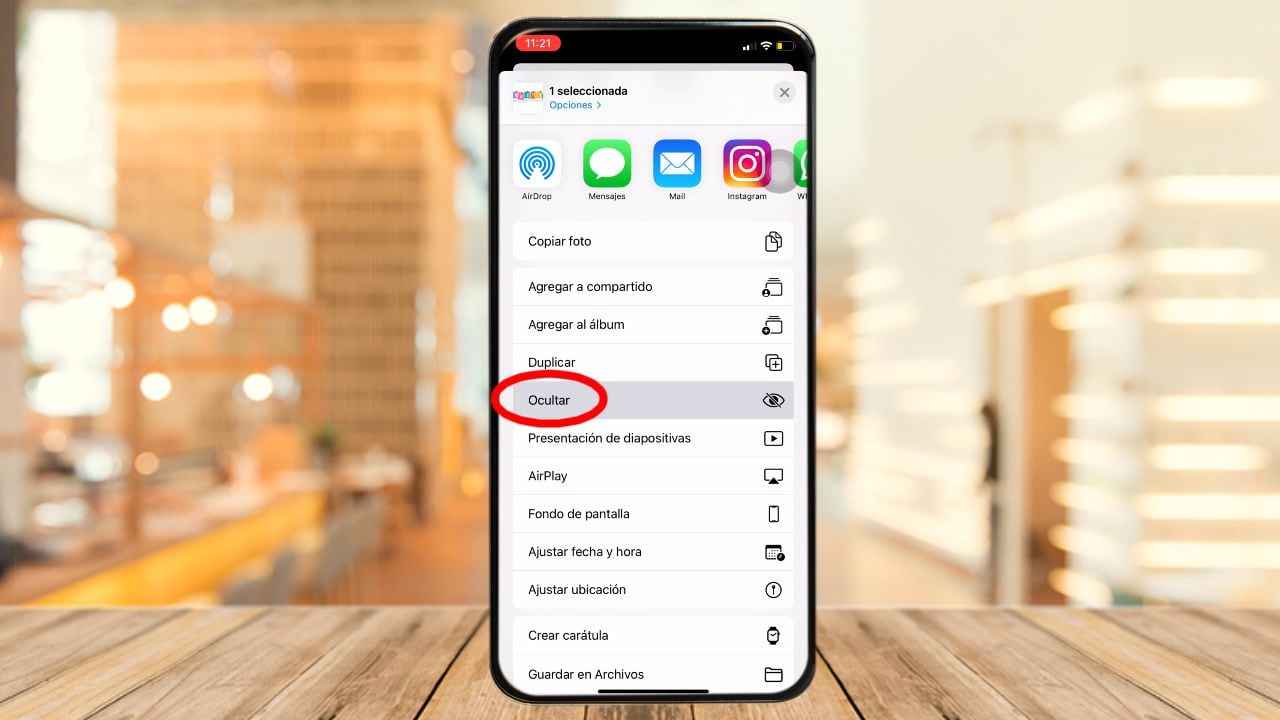
- بمجرد الدخول إلى قائمة خيارات المشاركة، انقر فوق الخيار المسمى «إخفاء». أخيرًا، قم بتأكيد الإجراء.
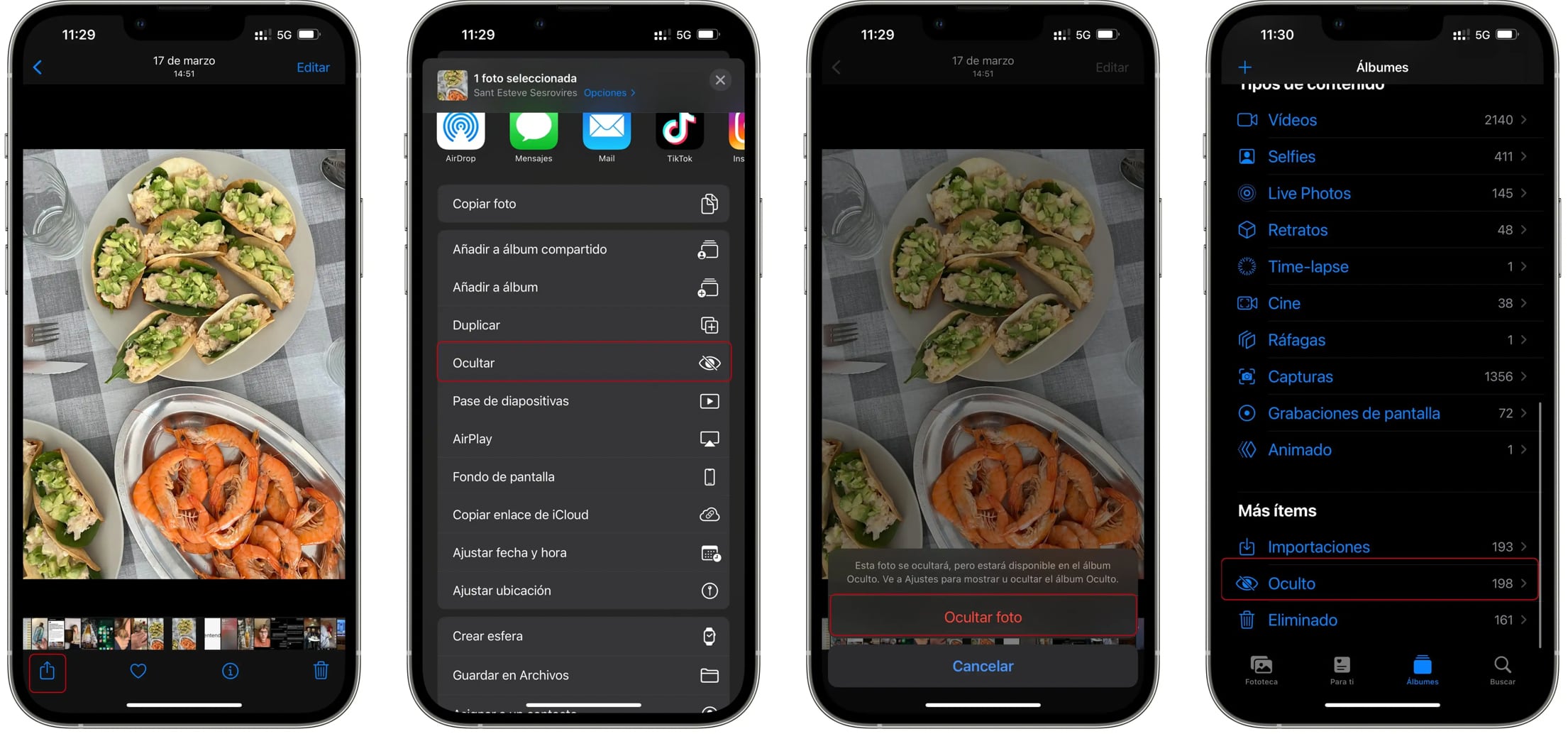
إذا رغبت في ذلك، يمكنك أيضًا إخفاء صور متعددة في وقت واحد من تطبيق iPhone Photos. للقيام بذلك، تحتاج إلى اتباع الخطوات التفصيلية أدناه:
- انتقل إلى نظرة عامة على مجلد «Recents»
- انقر فوق الزر «تحديد» الذي يظهر في الأعلى وحدد جميع الصور التي تريد إخفاءها.
- ثم انقر على زر «مشاركة» واضغط على «إخفاء».
هذه هي كيفية تعطيل ألبوم الصور «Hidden» على iPhone
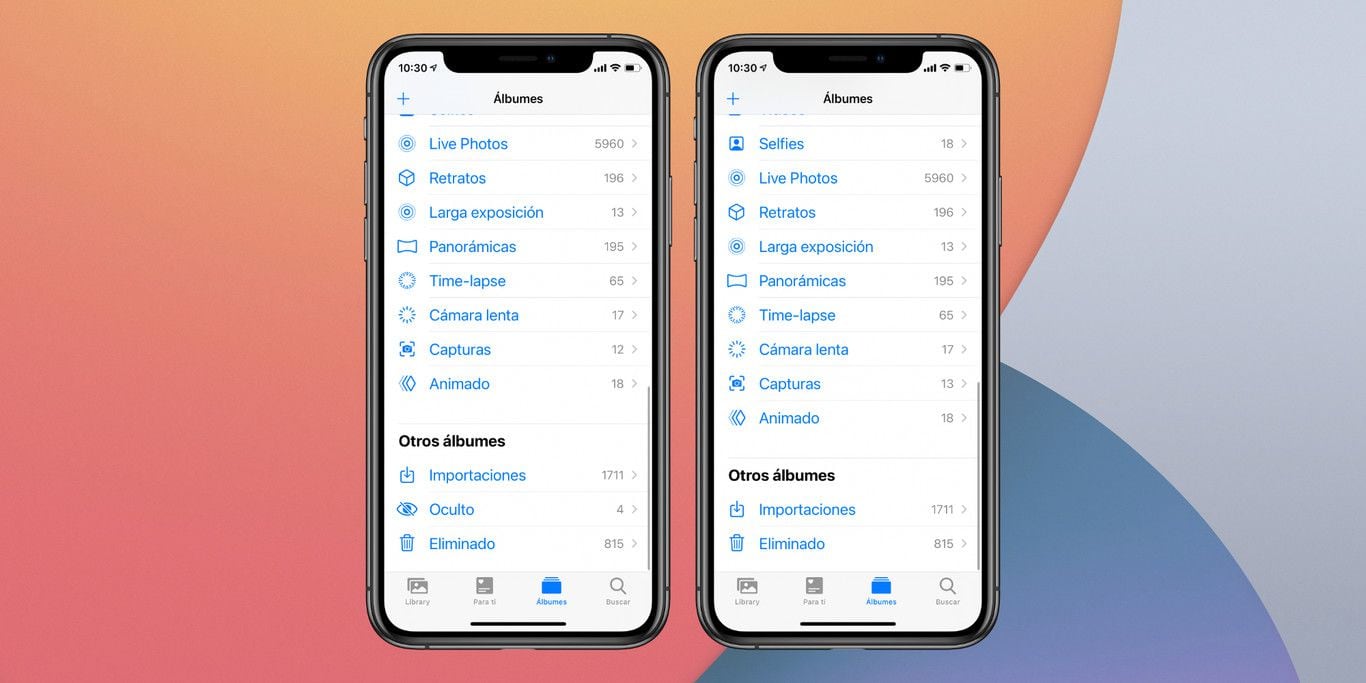
ستظهر الصور التي تم إخفاؤها على iPhone في مجلد يسمى «مخفي»، يقع في أسفل علامة التبويب «الألبومات».
من هناك، يمكنك عرض الصور المخفية ومشاركتها، أو حذفها من هذا المجلد بحيث تظهر مرة أخرى في مكتبة الصور.
إذا كنت ترغب في إخفاء هذا الألبوم بحيث لا يترك أي أثر في التطبيق، ثم خطوة بخطوة:
1. قم بالوصول إلى تطبيق الإعدادات على جهاز iPhone أو iPad.
2. حدد موقع الصور والوصول إلى إعدادات القسم.
3. قم بتعطيل خيار «الألبوم المخفي».
وفويلا، لن يظهر الألبوم «Hidden» في معرض الصور. أخيرًا، لكي تتمكن من عرض الصور المخفية من الألبوم مرة أخرى في تطبيق الصور على iPhone، يجب عليك اتباع نفس الخطوات وتنشيط الخيار السابق.
هذه هي كيفية تحويل صفحة ويب إلى مستند PDF
تعمل هذه الخدعة فقط مع Safari، متصفح الويب الافتراضي لجهاز iPhone الذي طورته شركة التكنولوجيا Apple؛ على الرغم من أنه متوافق أيضًا مع بعض مواقع Google Chrome.
قبل المتابعة إلى الدليل، تجدر الإشارة أيضًا إلى أن الجهاز المحمول يجب أن يحتوي على iOS 14 أو أعلى مثبتًا. عند استيفاء هذه الشروط، يمكنك الآن تحويل صفحات الويب المفضلة لديك إلى مستندات PDF. الآن، خطوة بخطوة:
1. من خلال جهاز iPhone الخاص بك، قم بزيارة أي صفحة ويب من متصفحات Safari أو Google Chrome.
2. الآن التقط لقطة شاشة.
3. ستظهر الصورة كصورة مصغرة. الآن، من الضروري وضع الصورة المذكورة أعلاه في الزاوية اليسرى السفلى، ثم انقر فوق.
4. في لقطة الشاشة، ستتمكن من رؤية بعض الخيارات في الأعلى، انقر فوق «الصفحة الكاملة».
5. سيقوم متصفح الويب تلقائيًا بتحويل الصفحة التي تمت زيارتها حاليًا إلى مستند PDF.
6. الخطوة التالية هي النقر على أيقونة «مشاركة»، وهو خيار يمثل كمجلد مع سهم لأعلى.
7. أخيرًا، لأرشفة المستند، انقر فوق قسم «حفظ في الملف».
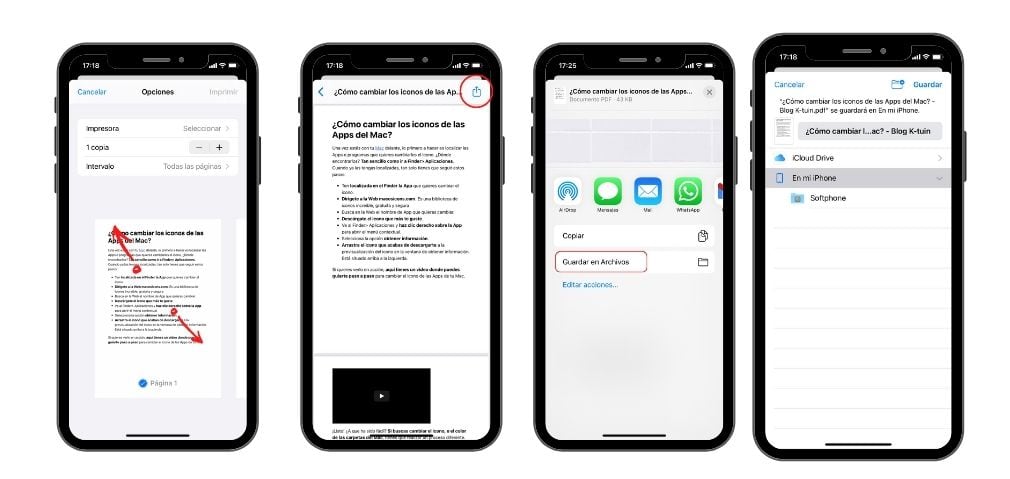
جاهز، كلما أردت قراءة مستند، سيتم تخزينه في مجلد ملف هاتف iPhone المحمول، لذلك لن تضيع مساحة التخزين مع الكثير من لقطات الشاشة أو بيانات الهاتف المحمول أثناء تصفح الإنترنت.
استمر في القراءة
Más Noticias
Cuánto se gana con el primer premio de la Lotería del Niño 2026
El sorteo reparte miles de premios y millones de euros

Estos son los peores alimentos para consumir en el desayuno si deseas tener energía
La alimentación es vital para empezar bien el día

Los reality shows que llegarán a Televisa y TV Azteca en 2026: La Casa de los Famosos México, La Granja VIP y nuevas apuestas
La oferta de entretenimiento planeada por ambas emisoras contempla la transmisión continua y la integración de dinámicas digitales, con el objetivo de atraer a espectadores y usuarios de plataformas virtuales

El hermano de Christian Cueva expresa su deseo de reunirse con los hijos de Pamela López mediante un mensaje emotivo
Marcial Cueva, hermano de Christian Cueva, sorprendió en Instagram con una declaración cargada de nostalgia, resaltando el deseo de volver a ver a sus sobrinos pese a los momentos difíciles que enfrenta la familia

Cuántas tazas de café puedes consumir al día sin afectar tu ciclo normal del sueño
Esta bebida es común en el día a día, pero tiene que consumirse con medida
