


Пакет Windows все ще є одним з найбільш використовуваних у світі з такими програмами, як Microsoft PowerPoint, Microsoft Excelабо найпоширеніші один, Microsoft Word .
В останньому іноді трапляються несподівані збої або помилки. Однакпрограма надає ряд налаштувань, які можна налаштувати, щоб значно мінімізувати проблему.
Вносячидеякі зміни в програми Office , користувачі можуть уникнути втрати документів, над якими вони працюють знову.
Кроки, щоб уникнути втрати інформації
По-перше, ви повинні запустити програму в звичайному режимі.
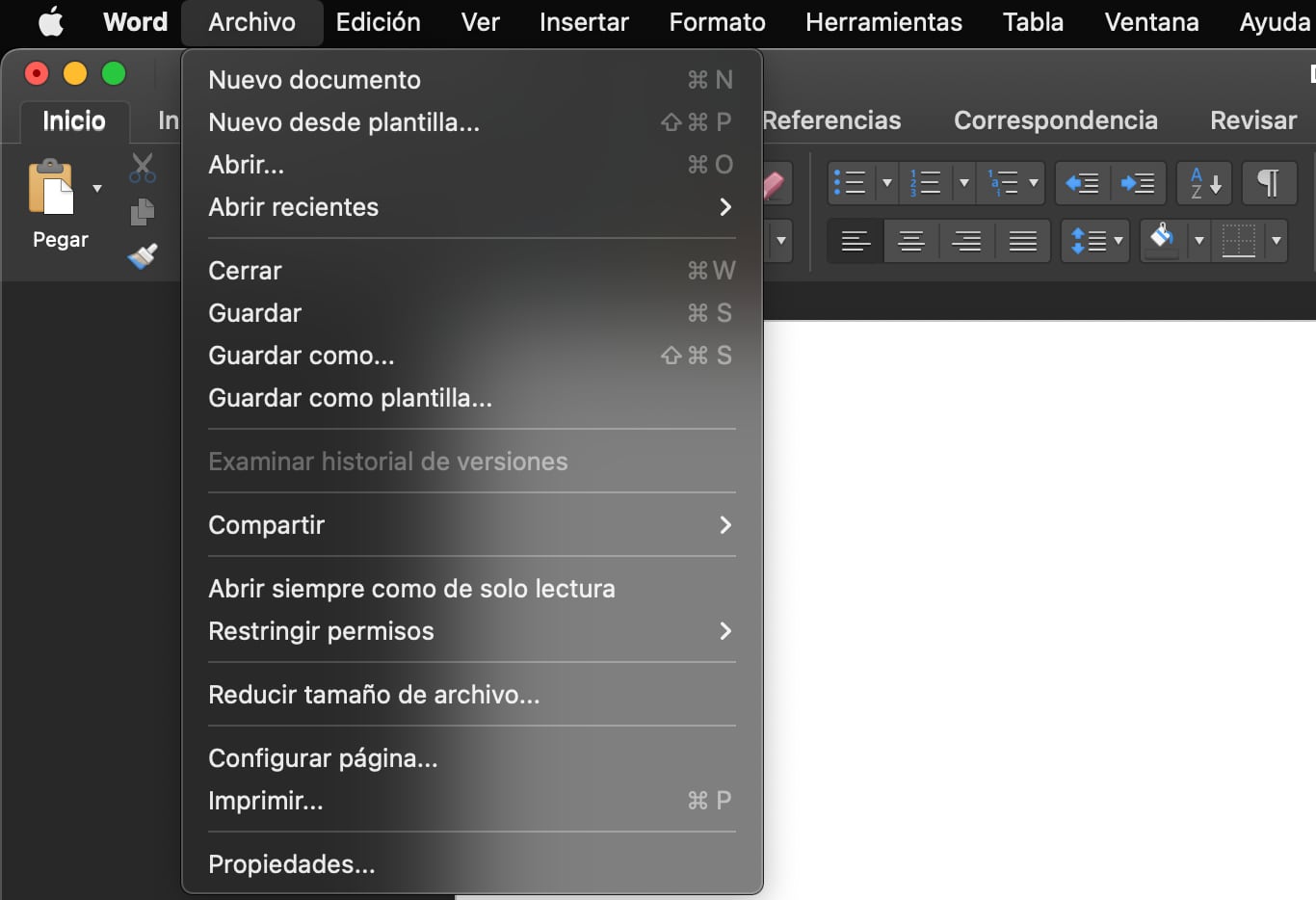
Потім перейдіть на сторінку налаштувань , яку Office має налаштувати поведінку текстового редактора. Це досягається простим переходом в меню Файл основного інтерфейсу Word і вибором параметрів введення, які будуть відображатися на екрані.
У лівій панелі вікна введіть Save.
Перше, що буде змінено - це автозбереження часу. Такимчином, якщо трапиться раптова помилка з комп'ютером або з такою програмою, дані не будуть втрачені через те, що файл був недавно записаний.
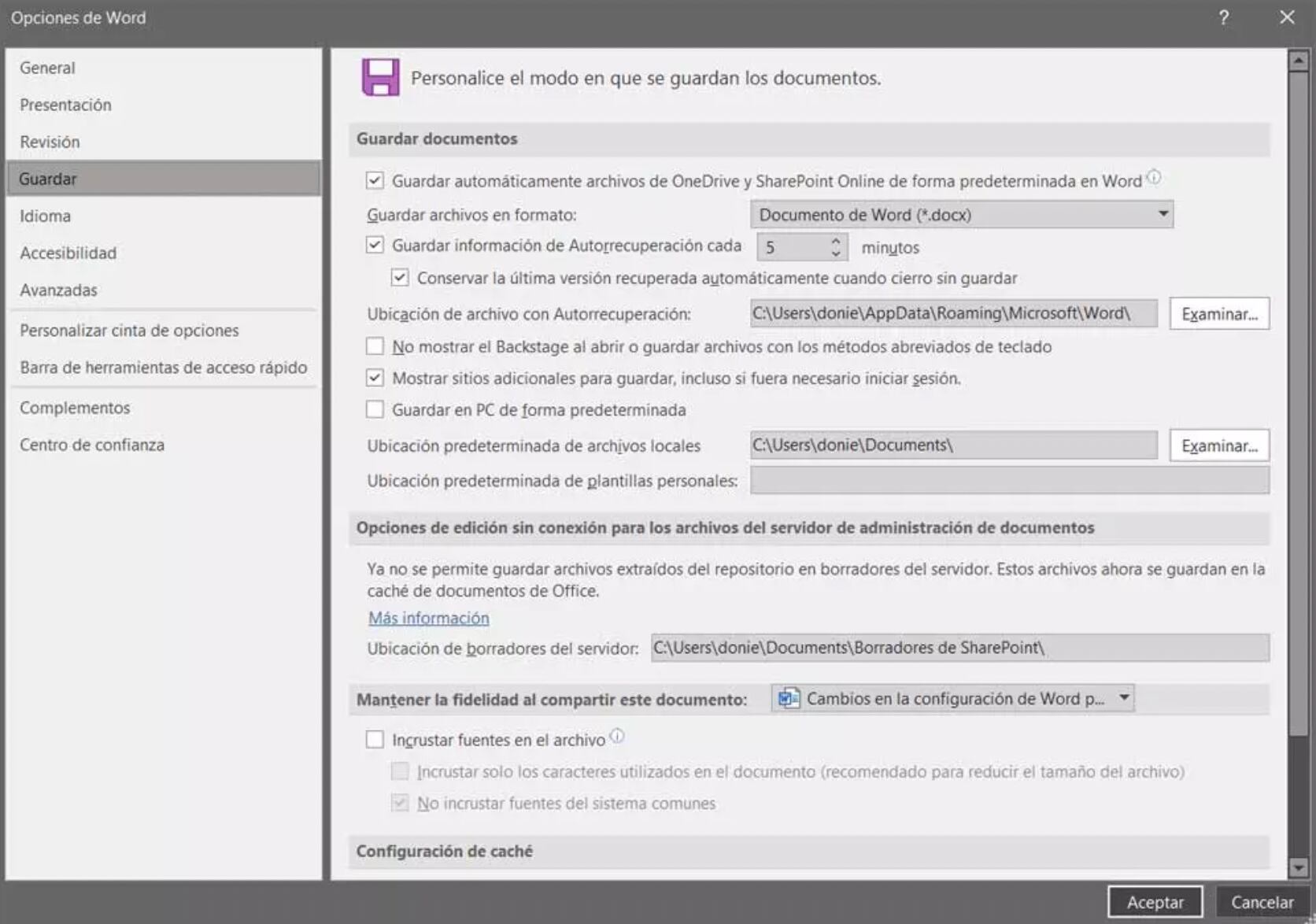
Але це ще не все, але при цьому можна вказати шлях до диска для збереження резервних копій файлів.
Це дозволить вам негайно знайти відповідні тимчасові файли, якщо щось піде не так на вашому ПК або Word раптом закриється.
Яквирізати та вставити кілька текстів чи зображень одночасно в Microsoft Word
Вирізати та вставити - це два найбільш повторювані варіанти, які люди використовують щодня під час використання інструментів Microsoft. Буфер обміну Word працює так само, як і в Windows;кожного разу, коли ви копіюєте елемент, він замінює попередній, і у вас є лише остання копія, доступна для вставки його.
Але в Word є опція, яка дозволяє вирізати кілька елементів, щоб вставити їх все відразу. Це означає, що ви можете вирізати якийсь текст або інші елементи, такі як зображення, всі вони будуть збережені в своєрідний буфер обміну, який буде вставлений там, де ви хочете.
Для зберігання та копіювання вам потрібно натиснути Ctrl F3, тоді як коли ви хочете вставити все, що вам потрібно просто натиснути Ctrl Shift F3. Крім того, все буде склеєно в тому точному порядку, в якому вони розрізаються.
ПРОДОВЖУЙТЕЧИТАТИ
Más Noticias
Decretan confinamiento en San José del Guaviare por crisis humanitaria causada por las disidencias de las Farc
En el decreto se pidió al Gobierno nacional instalar de manera urgente un Puesto de Mando Unificado como respuesta a un crítico “contexto de amenaza o afectación” por parte de los armados

Colombia vs. Uruguay - EN VIVO Liga de Naciones Femenina Conmebol: siga el minuto a minuto desde el Pascual Guerrero
Las dirigidas por Ángelo Marsiglia buscarán asegurar su cupo a la Copa del Mundo de la FIFA Brasil 2027

Nueve policías detenidos en la Comisaría de Vitarte por presunta corrupción: Fiscalía y Dircocor ejecutaron operativo
El Ministerio Público y la Dirección contra la Corrupción de la Policía Nacional realizaron detenciones y allanamientos en Lima Este, tras investigaciones que involucran a agentes en supuestos cobros ilícitos y abuso de funciones dentro de la dependencia policial

EN VIVO |¿Qué está ocurriendo en el Metro y Metrobús de la Ciudad de México hoy 5 de junio? |
Luego de aplicar protocolo de revisión de infraestructura por sismo, el servicio de transportes de la CDMX operan con regularidad

Perú 0-1 Haití EN VIVO HOY: minuto a minuto del partido amistoso en Miami por fecha FIFA 2026
Mano Menezes buscará su primer triunfo al mando de la ‘bicolor’ ante un rival mundialista. Sigue todas las incidencias
