


Netflix는 사용자 경험을 최적화하기 위해 다양한 옵션을 제공합니다.다음은 스트리밍 플랫폼을 활용하기 위해 액세스 할 수있는 몇 가지 대안에 대한 세부 정보입니다.
1.숨겨진 카테고리 찾아보기
Netflix에는 볼 수있는 다양한 콘텐츠가 있으며, 요점은 원하는 것을 정확히 찾고 무엇보다도 눈에 띄지 않는 일부 옵션을 식별하는 것입니다.
이를 위해 URL을 입력 할 때 사용자를 플랫폼 내의 다른 하위 범주로 이동시키는 특정 숫자인 “비밀 코드”를 사용할 수 있습니다.
이 콘텐츠에 액세스하려면 다음 URL 주소 (http://www.netflix.com/browse/genre/) 를 입력한 다음 해당 코드를 추가하면 됩니다.이렇게 하면 사용자가 탐색하려는 특정 장르로 리디렉션됩니다.예를 들어 http://www.netflix.com/browse/genre/31574 을 입력하면 클래식 영화 목록이 표시됩니다.다음은 다양한 옵션에 액세스하기 위한 몇 가지 코드입니다.
1.액션 & 어드벤처: 1365
2.애니메이션: 7424
3.어린이 및 가족 영화: 783
4.클래식 영화: 31574
5.코미디: 6548
6.컬트 영화: 7627
해당 하위 범주가 있는 나머지 범주는 이 메모에 자세히 설명되어 있습니다.
2.맞춤형 목록 만들기
플랫폼은 사용자가 추가하려는 콘텐츠로 개인화 된 목록을 만드는 옵션을 제공합니다.이 옵션을 사용하려면 해당 시리즈 또는 영화의 이름을 클릭하고 “내 목록”옵션을 클릭하기 만하면됩니다.

이렇게 하면 나중에 보려는 모든 콘텐츠가 섹션에 저장됩니다.또한 누군가 시청할 타이틀을 추천할 때마다 유용할 수 있습니다.이런 종류의 “도움말 메모리”에 저장되면 모든 것이 한 곳에 나타납니다.
3.사용자 지정 프로필 만들기
이 플랫폼을 사용하면 단일 계정에 최대 5개의 프로필을 만들 수 있습니다.이 옵션을 사용하면 각 프로필을 개인화 된 방식으로 구성 할 수 있습니다. 언어, 재생 옵션, 자막을 설정하고 좋아하는 콘텐츠로 자신 만의 목록을 생성 할 수 있습니다.
4.일부 사용자의 액세스 제거
누군가 허가 없이 Netflix 계정에 로그인한 것으로 의심되는 경우또는 이전에 부여받은 사람으로부터 권한을 제거하려는 경우 다음을 수행할 수 있습니다.
1.Netflix 홈페이지에 들어가서 로그인합니다.
2.오른쪽 상단에서 프로필 기호를 찾은 다음 계정으로 이동합니다.
3.“최근 장치 스트리밍 활동” 옵션을 찾을 때까지 스크롤합니다.
4.이 옵션을 입력하면 장비 유형, 콘텐츠가 재생된 날짜 및 시간과 같은 데이터와 함께 계정이 사용된 모든 장치가 표시됩니다.
누군가가 허가없이 입력 한 것이 실제로 확인되면 계정 설정 메뉴에서 “모든 장치에서 로그 아웃”을 선택할 수도 있습니다.
5.“무언가” 플레이
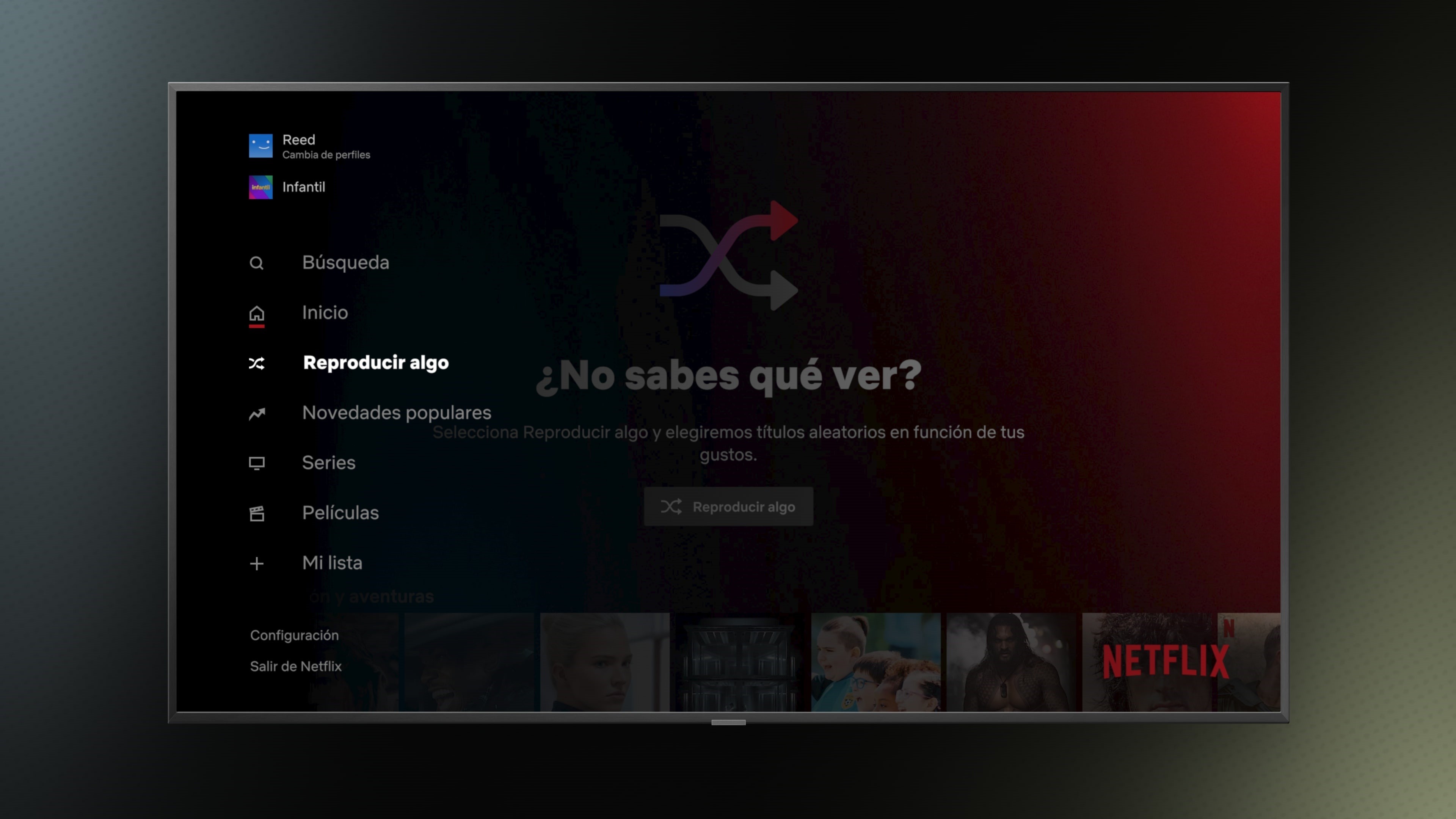
“무언가 재생” 기능을 사용하면 시스템에서 임의의 콘텐츠를 임의로 표시합니다.무엇을 볼지 모를 때 유용 할 수있는 대안입니다.알고리즘은 사용자가 소비하는 콘텐츠를 기반으로 사용자가 좋아할 것으로 예상되는 것을 보여줍니다.
언급 된 옵션을 누르면 시스템이 직접 피사체를 표시하기 시작합니다.이 버튼을 원하는 횟수만큼 누르면 시스템에서 제공하는 다양한 권장 사항을 볼 수 있습니다.
6.사용자를 위한 다운로드
다운로드 옵션은 플랫폼의 모바일 버전에서 사용할 수 있습니다.사용자의 취향에 따라 시스템이 자체적으로 수행하는 다운로드입니다.이 기능은 자동으로 다운로드되는 콘텐츠가 장치의 전체 메모리를 채우지 않도록 다운로드 제한 설정과 같은 몇 가지 문제를 고려하여 완전히 비활성화하거나 구성 할 수 있습니다.
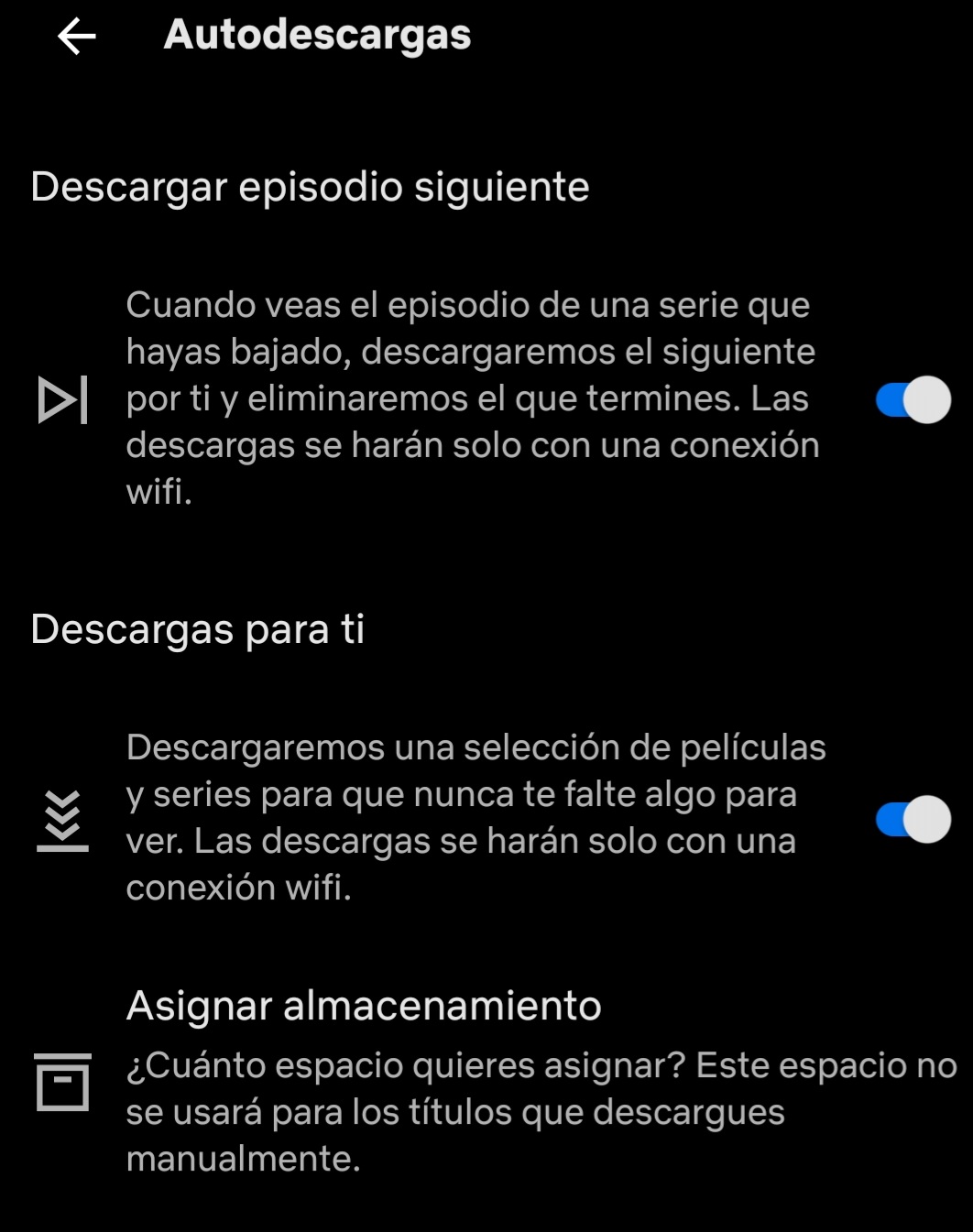
이 옵션에 액세스하려면 프로필 사진을 탭하고 앱 설정으로 이동한 다음 자동 다운로드로 이동해야 합니다.여기에서 공간을 할당 할 수 있는지, Wi-Fi로만 다운로드해야하는지 또는 프로그램이 시청중인 시리즈의 다음 에피소드를 자동으로 다운로드하도록 할 것인지 여부를 선택할 수 있습니다.
7.네트워크 및 인터넷 속도 확인
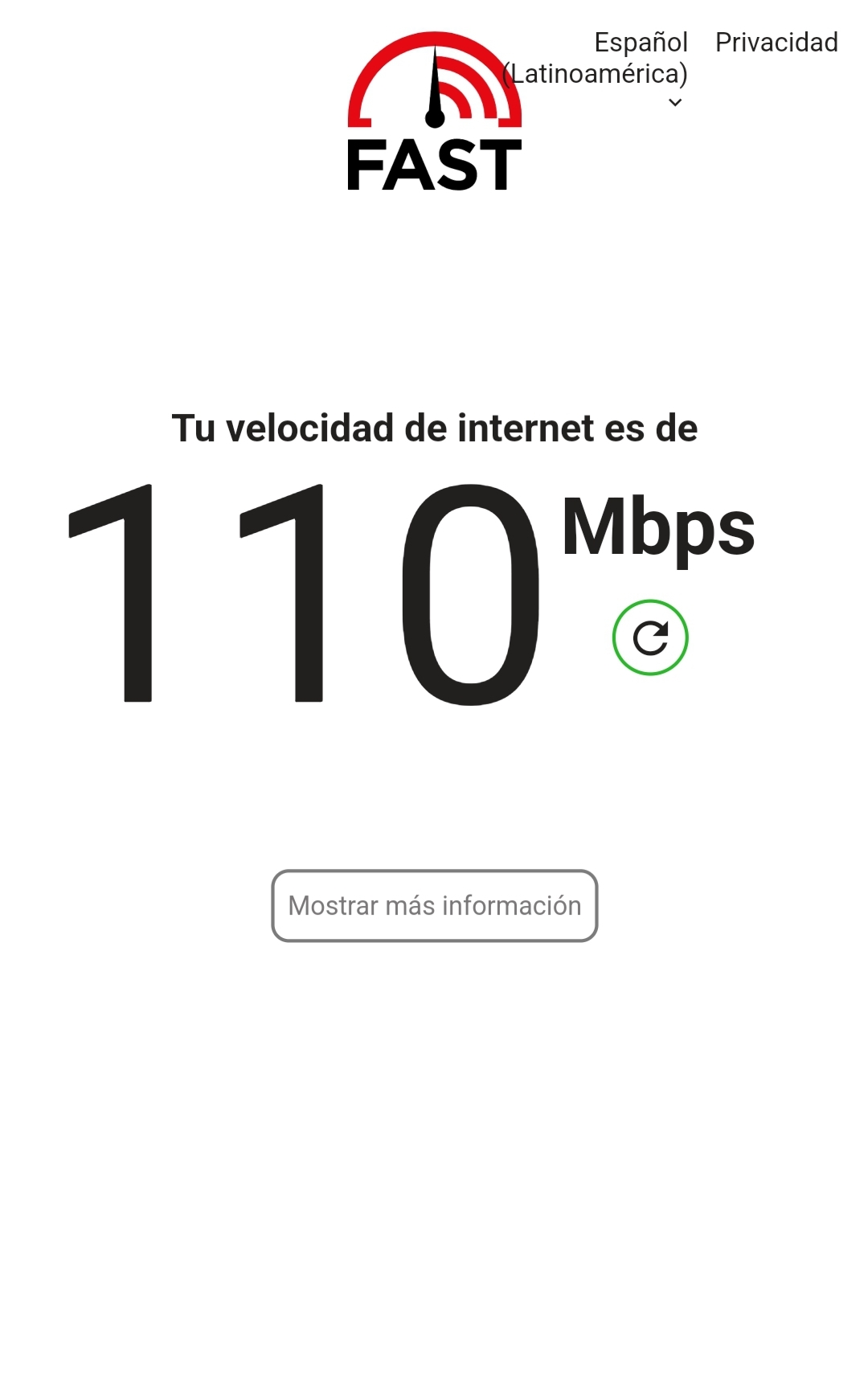
응용 프로그램에는 인터넷 속도를 확인하는 옵션이 있습니다.타이틀을 재생하는 데 문제가 있는 경우 이 정보가 있으면 유용할 수 있습니다.이 기능에 액세스하려면 앱 설정으로 이동하여 “네트워크 확인”옵션을 선택해야하며, 동일한 섹션에서 인터넷 속도 테스트를 실행할 수 있습니다.여기를 클릭하면 이러한 측면을 측정하는 프로그램인 Fast가 실행됩니다.사용 가능한 업로드 및 다운로드 속도가 표시됩니다.
8.다른 사람과 함께 시리즈 즐기기
Chrome에서 사용할 수있는 확장 프로그램 인 Netflix Party를 사용하면 원격에있는 두 명의 사용자가 스트리밍 플랫폼에서 사용 가능한 모든 콘텐츠를 완전히 동기화 된 방식으로 동시에 볼 수 있습니다.
9.'계속 시청' 섹션에서 콘텐츠 삭제
플랫폼에서 시리즈 시청을 시작하면 포털에서 이 정보를 저장하고 사용자가 프로필에 접근할 때마다 콘텐츠가 계속 시청 섹션에 표시됩니다.
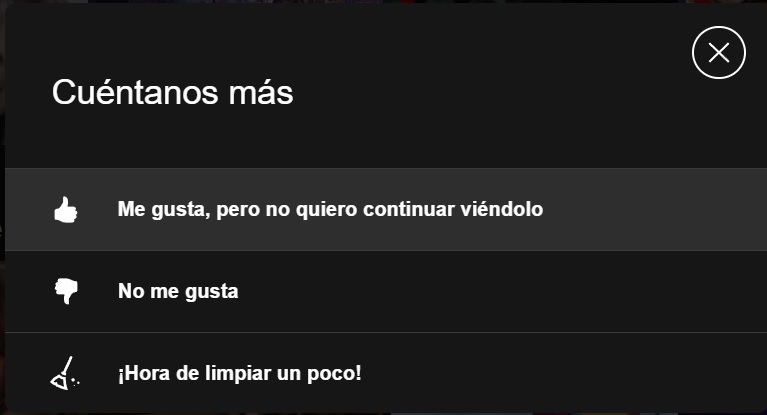
그러나 사용자가 지금까지 에피소드를 즐기지 않았고 시리즈를 떠나고 싶을 수 있습니다. 즉, 앞서 언급 한 섹션 내에서 타이틀이 나타나지 않기를 원합니다.삭제하려면 해당 제목을 클릭하고 십자가를 클릭하십시오.그렇게 할 때 시스템은 왜 거기에서 제거할지 묻습니다.
10.개인 정보 다운로드
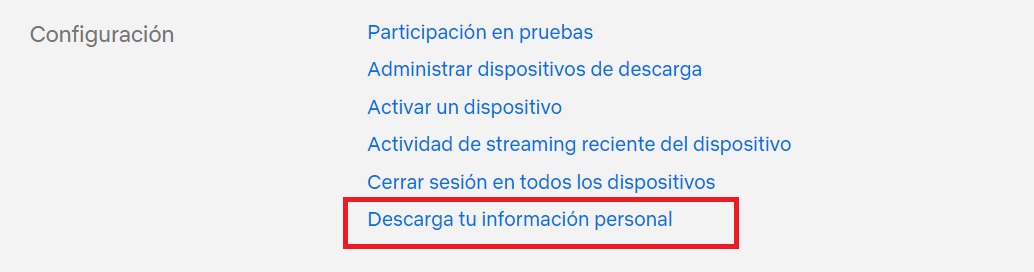
이 서비스에는 플랫폼에서의 활동을 보는 것을 포함하여 모든 사용자의 개인 정보를 다운로드 할 수있는 옵션이 있습니다.이 옵션에 액세스하려면 계정으로 이동하여 끝까지 스크롤한 다음 “개인 정보 다운로드” 옵션을 선택합니다.
계속 읽으세요:
Más Noticias
Sara Marin, médica: “Ponle nombre a tu cerebro, te ayuda a regular la ansiedad”
Esta técnica ayuda a crear una distancia emocional en momentos de ansiedad

Tráfico en Lima se agrava previo a Navidad y Año Nuevo: zonas críticas y esperas de hasta dos horas en avenidas
Lima Norte, Este y Sur colapsan por el tráfico intenso. Avenidas como Javier Prado, Evitamiento, Universitaria, Arequipa y Vía Expresan lucen abarrotados de vehículos, mientras miles hacen compras de última hora

Mercado de fichajes Liga BetPlay 2025 EN VIVO: estas son las novedades de la bolsa de jugadores del fútbol colombiano
Mientras el fútbol colombiano entra en el receso por las festividades de fin de año, los equipos de la Liga BetPlay se mueven para reforzar sus plantillas de cara a la temporada 2026

Dólar: cotización de apertura hoy 24 de diciembre en República Dominicana
Este es el comportamiento de la divisa estadounidense durante los primeros minutos de la jornada

Autoridades investigan la muerte de cuatro hombres en una vivienda de Facatativá por presunta intoxicación
Los fallecidos, todos de nacionalidad venezolana, fueron hallados sin signos vitales dentro de un inmueble en Las Palmas, Cartagenita, al parecer envenenados por un escape de gas
