


Zoom, la rinomata piattaforma di videochiamata, aggiunge un'altra nuova funzionalità nella sua versione 5.10: la possibilità di applicare avatar virtuali che sostituiscono i volti dei membri in una chiamata.
Questa è una funzionalità molto simile agli Animoji di Apple che in questo caso mira a offrire «un modo semplice e divertente per interagire con i partecipanti» per le riunioni. Inoltre, per «creare un po 'di divertimento», come si legge nella dichiarazione ufficiale dell'azienda.
Come funzionano gli avatar in Zoom
Zoom chiarisce che gli avatar sono una buona opzione per le persone che non vogliono che il loro viso appaia in una riunione, ma per qualche motivo vogliono esprimere la propria opinione usando il linguaggio del corpo e le espressioni facciali.
Infatti, l'avatar può rilevare il movimento del viso e del corpo della persona. In questo modo, se il membro annuisce, il filtro eseguirà immediatamente la stessa azione, indipendentemente dal tipo di telecamera utilizzata dall'utente.
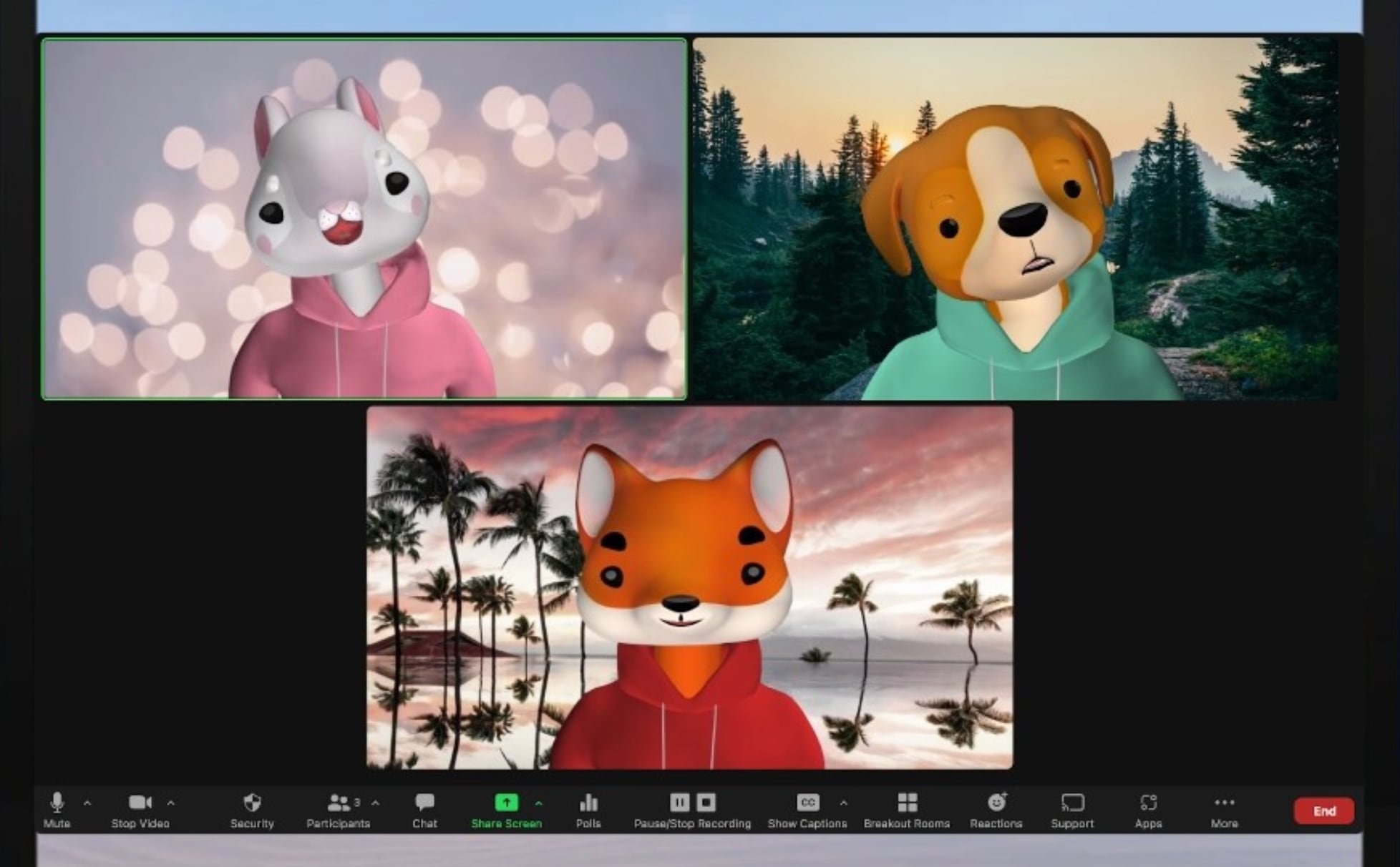
L'azienda garantisce che la tecnologia proprietaria venga utilizzata per l'identificazione, ma non include un sistema di riconoscimento facciale, quindi non possono determinare chi c'è dietro questo avatar.
Gli avatar coprono completamente anche il corpo della persona che appare dietro la telecamera. La testa viene sostituita da uno dei numerosi animali disponibili, mentre il torso, che può anche apparire concentrato, viene modificato con abiti virtuali.
È così che puoi attivare e utilizzare gli avatar in Zoom
La possibilità di applicare avatar nelle videochiamate è disponibile nella versione desktop di Zoom per macOS e Windows. Anche nell'app iOS. Per utilizzare questo filtro, è necessario assicurarsi che la piattaforma sia aggiornata alla versione 5.10.0.
Altrimenti, l'applicazione mostrerà un suggerimento di una nuova versione prima di iniziare. Per fare ciò, fai clic sul pulsante di aggiornamento per scaricarlo e installarlo. Nel caso di iOS, devi andare sull'App Store, fare clic sull'icona dell'account e verificare se c'è un aggiornamento per Zoom.

Una volta all'interno della piattaforma, devi prima attivare sia la videocamera che il microfono.
Quindi fare clic sul menu laterale dell'opzione Stop Video che appare nella parte inferiore dello schermo.
Seleziona Scegli sfondo virtuale.
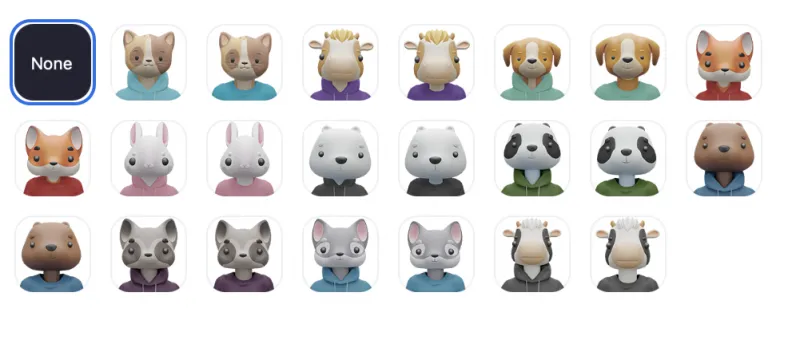
Infine, devi solo scegliere l'avatar che preferisci. Puoi rimuovere il filtro mettendo in pausa il video o facendo clic sull'opzione Disabilita avatar che appare nell'anteprima della riunione.
Come utilizzare un ID e una password della riunione univoci in Zoom per proteggere una riunione
La necessità di gestire password e sale d'attesa virtuali può rendere l'interfaccia difficile da usare, ma significa anche che qualcuno che non conosci ha meno probabilità di partecipare a una riunione di famiglia o di lavoro. Ecco le 2 chiavi per proteggere le tue riunioni su Zoom:
1. Nell'app Zoom, fai clic sul pulsante Pianifica. Se utilizzi l'interfaccia web, fai clic su Pianifica una riunione nella riga superiore. In entrambi i casi, viene visualizzata la finestra Pianifica riunione.
2. Facoltativamente, puoi inserire un argomento e una descrizione della riunione. Imposta la data, l'ora e la durata della riunione.
3. Cerca gli ID riunione e assicurati che Genera automaticamente sia selezionato. Questo genererà un ID univoco per quella riunione invece di utilizzare il tuo ID riunione personale.
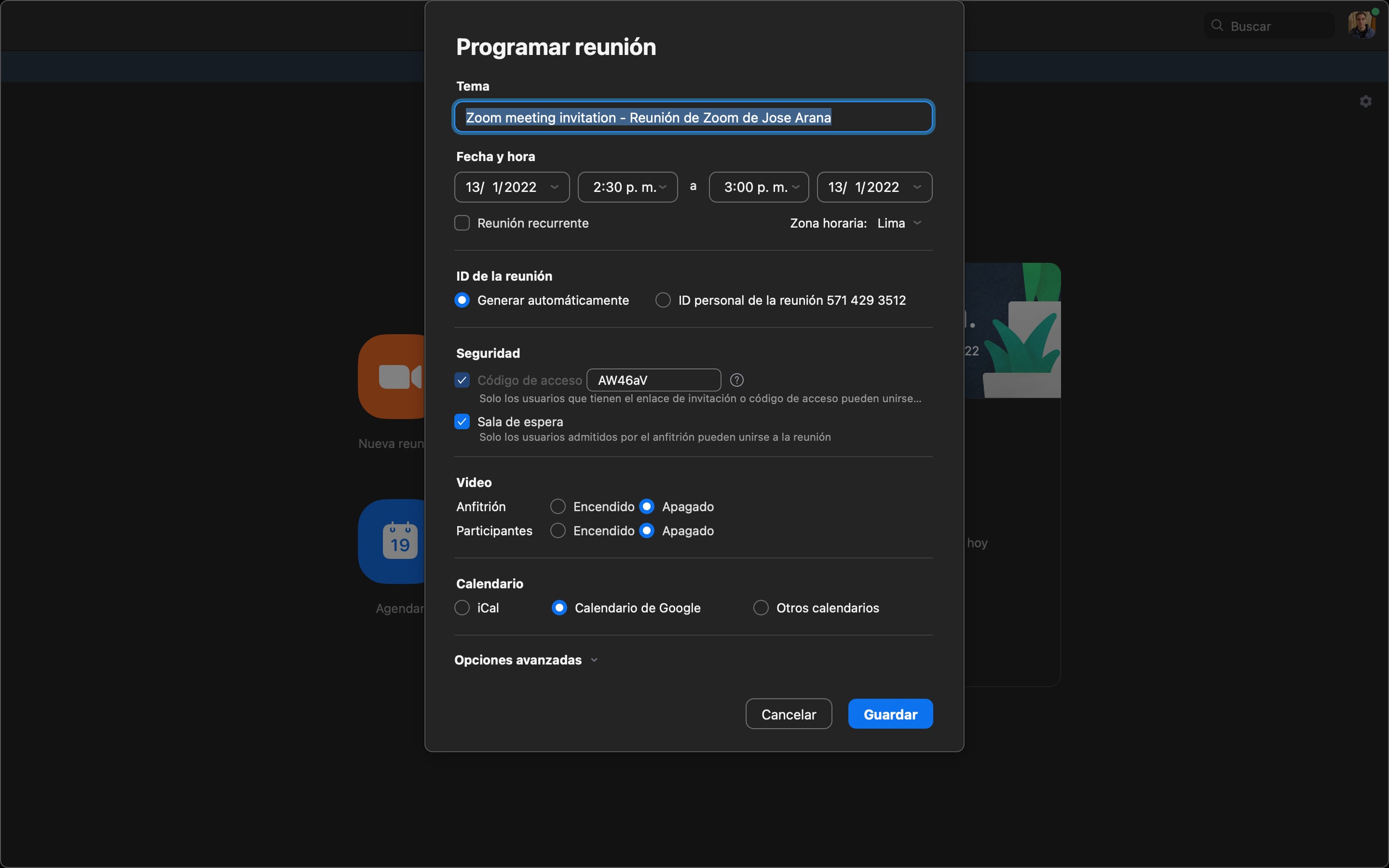
4. Sotto la voce Sicurezza, ti verrà assegnato un codice che può essere modificato se lo desideri.
5. Di seguito, si consiglia di abilitare la sala d'attesa, in modo da poter approvare chiunque desideri accedere allo spazio riunioni.
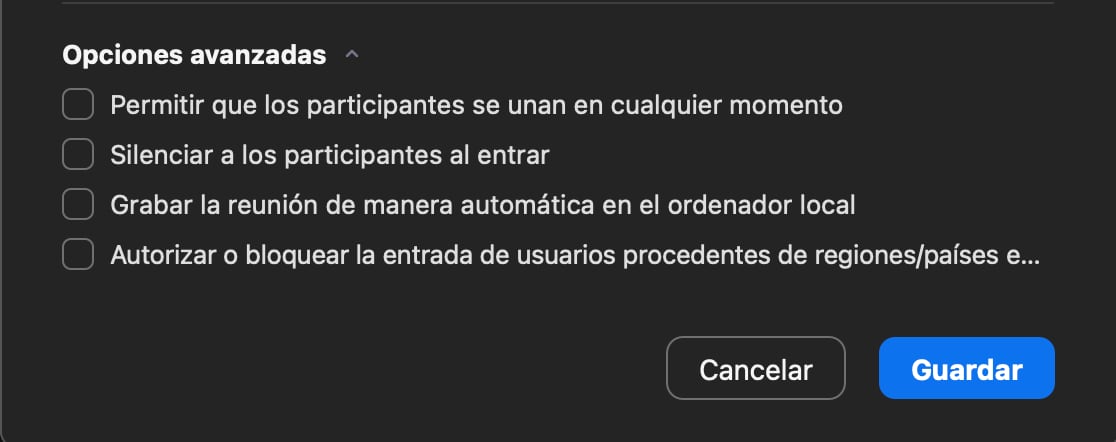
6. Fare clic su Avanzate se si desidera consentire ai partecipanti di partecipare senza dover utilizzare la sala d'attesa (opzione non consigliata), silenziarli all'ingresso, registrare automaticamente la riunione o approvare o bloccare le voci provenienti da aree geografiche specifiche.
7. Fai clic su Salva.
8. Molto probabilmente, lo schermo verrà indirizzato a una pagina in cui vedrai tutte le opzioni per quella riunione. A metà, puoi fare clic su Copia invito per salvare facilmente le informazioni e inviarle ai partecipanti.
9. E questo è tutto. Quando sei pronto, puoi fare clic sul pulsante blu Avvia questa riunione o utilizzare il link della riunione generato.
CONTINUA A LEGGERE
Más Noticias
Regresó la brigada de Costa Rica tras completar 21 misiones de rescate en Venezuela
La delegación de la CNE y bomberos evaluó 163 estructuras afectadas y relató su experiencia durante el operativo, según informó el organismo

Las directoras de ‘Chavalas’ vuelven al barrio con ‘Hermanos’, un retrato de la nueva periferia: “Hay que superar la idea de que un chico con padres marroquíes protagonice una historia de migración”
Las hermanas Carol y Marina Rodríguez Colás codirigen y coescriben su segunda película, un retrato de la adolescencia y la lucha de clases con Barcelona como escenario

Un exministro, un fiscal, la Dirección de la Guardia Civil y altos cargos de la SEPI: guía de los procesados, imputados o condenados alrededor del Gobierno de Pedro Sánchez
El presidente del Gobierno solo ha reconocido las corruptelas de José Luis Ábalos y cierra filas con su partido y el Ejecutivo a la espera de novedades judiciales, que marcarán los tiempos en lo que resta de legislatura

Los jóvenes que estudian y trabajan tienen más fácil encontrar empleo: “Desarrollan competencias muy valoradas por las empresas”
Compaginar formación y trabajo ofrece habilidades difíciles de aprender en el aula, como la gestión del tiempo, la comunicación, la capacidad de adaptación y la resolución de problemas, reconocen los expertos

Los socorristas de Málaga denuncian precariedad, falta de medios y despidos en una huelga que suma 11 semanas: “Es penoso estar así”
Los trabajadores califican la situación como “límite” y advierten que, de no resolverse el conflicto, “debería suponer la pérdida de la Q de calidad y de las banderas azules” en las playas de la ciudad
