


تعد وحدة تحكم Xbox واحدة من أكثر الملحقات المتوافقة عبر الأنظمة الأساسية. من المعروف أيضًا أنه أحد المنتجات التي تمنح اللاعب أفضل بيئة عمل بفضل شكل الأزرار وموضعها. بهذه الطريقة، يسهل الألعاب في الألقاب التنافسية. لهذا السبب، على الأرجح، إذا كان لديك واحد، سيرغب المستخدم في توصيله بجهاز كمبيوتر أو هاتف محمول أو جهاز لوحي.
أحد مفاتيح التنوع الكبير لوحدات تحكم Xbox هو اتصالها. هذه الملحقات متوافقة مع بروتوكولات Xbox اللاسلكية والبلوتوث. لذلك، يمكنك التأكد من أنها ستكون متوافقة مع أي جهاز تريد الاتصال به تقريبًا. من أجل اتباع التعليمات بشكل صحيح، من الضروري تسليط الضوء على الأجهزة التالية التي سيتمكن المستخدم من إقران وحدة تحكم Xbox الخاصة به:
- الكمبيوتر الشخصي مع ويندوز.
- ماك.
- الخلوية أو الكمبيوتر اللوحي الروبوت.
كيفية معرفة ما إذا كانت وحدة تحكم Xbox تدعم Bluetooth
قبل البدء في توصيل وحدة تحكم Xbox بأي جهاز، يجب عليك أولاً التحقق مما إذا كان يدعم تقنية Bluetooth. لمعرفة ذلك، توصلت Microsoft إلى طريقة سهلة للتعلم. ومع ذلك، من الضروري أيضًا معرفة أن أحدث إصدارات وحدات التحكم هذه (من Xbox One S) تدمج Bluetooth.
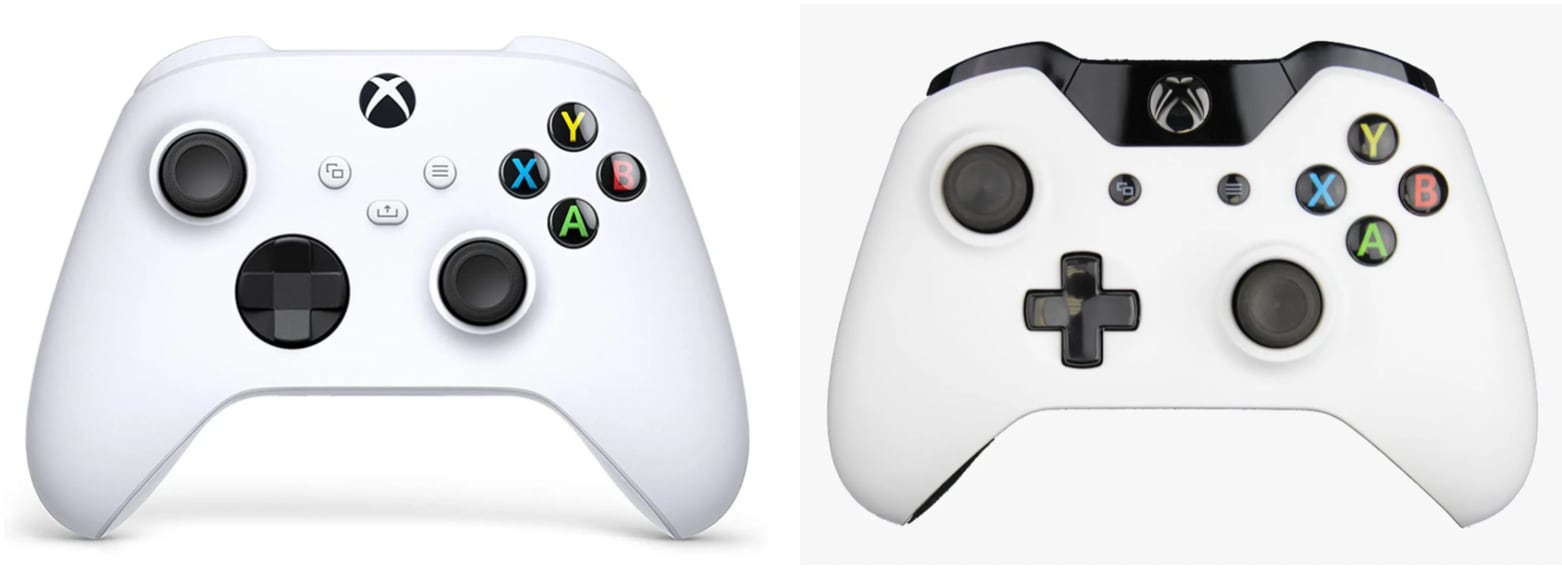
في حال كنت ترغب في تأكيد ذلك، تحتاج ببساطة إلى التحقق من الجزء البلاستيكي الموجود في الجزء العلوي من وحدة تحكم Xbox:
- على وحدة تحكم متوافقة مع Bluetooth، ستجد أن البلاستيك المحيط بزر Xbox هو نفس اللون والمواد مثل بقية وحدة التحكم.
- من ناحية أخرى، ستحتوي الأجهزة غير المتوافقة مع هذه التقنية على زر Xbox محاط بالبلاستيك الأسود مع سطح لامع.
كيفية توصيل وحدة تحكم Xbox بجهاز كمبيوتر باستخدام نظام التشغيل Windows
تعتني Microsoft بـ Xbox و Windows؛ لهذا السبب، يجب أن يكون توصيل وحدة التحكم بجهاز كمبيوتر باستخدام نظام التشغيل هذا عملية بسيطة للغاية. في الواقع، كانت الشركة مسؤولة عن تطوير أكثر من طريقة لتحقيق ذلك، لذلك هناك العديد من الخيارات:
- عبر البلوتوث
مع هذا الخيار، ليست هناك حاجة لشراء الكابلات أو المحولات، كل ما هو مطلوب هو وحدة تحكم Xbox وجهاز كمبيوتر يعمل بنظام Windows 10 أو أحدث. في الإصدارات القديمة من نظام التشغيل، لن تتمكن من جعله يعمل بهذه الطريقة.
لتوصيل وحدة تحكم Xbox بجهاز كمبيوتر عبر Bluetooth، ما عليك سوى اتباع الخطوات التالية:
1. على جهاز الكمبيوتر، أدخل الإعدادات.
2. هنا، انتقل إلى الأجهزة.
3. أدخل Bluetooth وقم بتشغيله.
4. حدد إضافة Bluetooth أو جهاز آخر، وابدأ البحث عن وحدة التحكم الخاصة بك.
5. اضغط على زر إقران Xbox عندما يطلب منك جهاز الكمبيوتر الخاص بك. يوجد هذا الزر في الجزء العلوي من وحدة التحكم.
- استخدام كابل USB
في حالة Windows 7 و 8.1، بمجرد توصيل وحدة تحكم Xbox عبر كابل USB بجهاز الكمبيوتر الخاص بك، سيبدأ تنزيل برامج التشغيل لجعلها تعمل بشكل صحيح.
إذا قمت بحساب Windows 10 أو 11، فسيتم التعرف على الملحق على الفور بفضل دمج النظامين في نظام Xbox البيئي.
- استخدام محول Xbox اللاسلكي
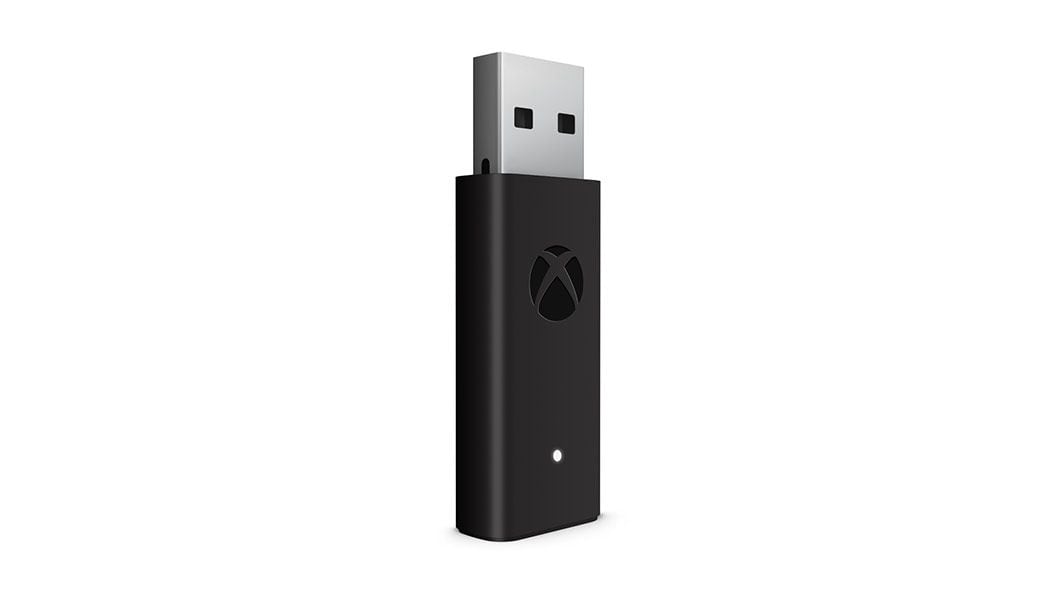
قبل عدة سنوات، قدمت Microsoft معيار Xbox اللاسلكي. يمكن العثور على النظام أصلاً على بعض أجهزة الكمبيوتر، مثل طرازات Surface الخاصة بالشركة. ومع ذلك، إذا لم يكن جهاز الكمبيوتر الخاص بك يحتوي عليه، فيمكنك دائمًا الحصول على محول خارجي.
بالطبع، إذا كنت تفكر في شرائه، فيجب أن يؤخذ في الاعتبار أن Microsoft قد أصدرت نموذجين. يعمل أحدهما مع نظامي التشغيل Windows 10 و 11، بينما الآخر متوافق فقط مع نظامي التشغيل Windows 7 و 8.1.
كيفية توصيل وحدة تحكم Xbox إلى macOS
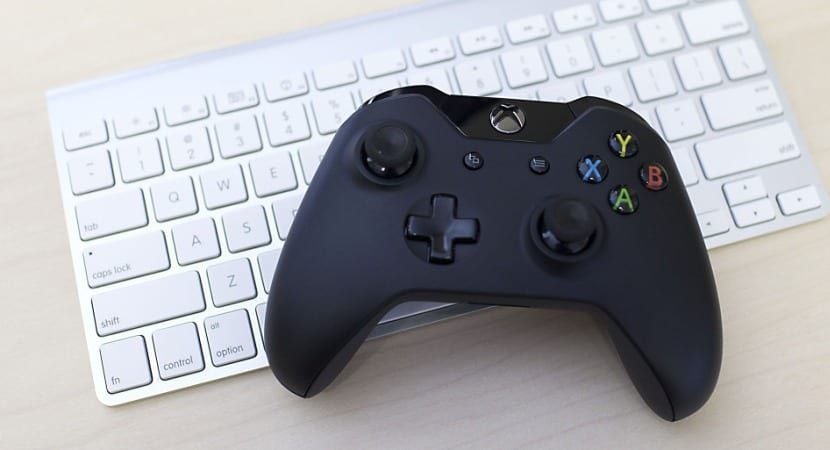
يعد توصيل وحدة تحكم Xbox بجهاز كمبيوتر Mac أمرًا سهلاً كما هو على جهاز الكمبيوتر. عليك فقط اتباع الخطوات التالية:
1. اضغط على زر الاقتران على وحدة التحكم (الموجودة بجوار الموصل العلوي).
2. افتح تفضيلات النظام على جهاز Mac الخاص بك.
3. انجريسار بلوتوث.
4. حدد موقع وحدة تحكم Xbox الخاصة بك في القائمة الصحيحة وانقر نقرًا مزدوجًا.
كيفية توصيل وحدة تحكم Xbox بجهاز iPhone أو iPad
بدءًا من iOS 14.5، أضافت Apple دعمًا أصليًا لوحدات تحكم Xbox. عملية المزامنة، من ناحية أخرى، سريعة وسهلة للغاية. عليك فقط اتباع العملية ويجب أن تكون قادرًا على إقران وحدة التحكم الخاصة بك:
1. قم بتشغيل وحدة التحكم واضغط على زر الاقتران.
2. انتقل إلى الإعدادات على iPhone أو iPad.
3. أدخل البلوتوث.
4. من قائمة الأجهزة، حدد وحدة تحكم Xbox عند ظهورها.
5. اتبع الخطوات التي تظهر على الشاشة وأكمل عملية الاقتران.
في المقابل، يمتد دعم Apple لوحدة تحكم Xbox إلى Apple TV. من الضروري فقط أن يحتوي جهازك على tvOS 13 أو أحدث، ويمكنك مزامنة وحدة التحكم لتشغيل Apple Arcade والعناوين المتوافقة الأخرى.
كيفية توصيل وحدة تحكم Xbox بجهاز Android
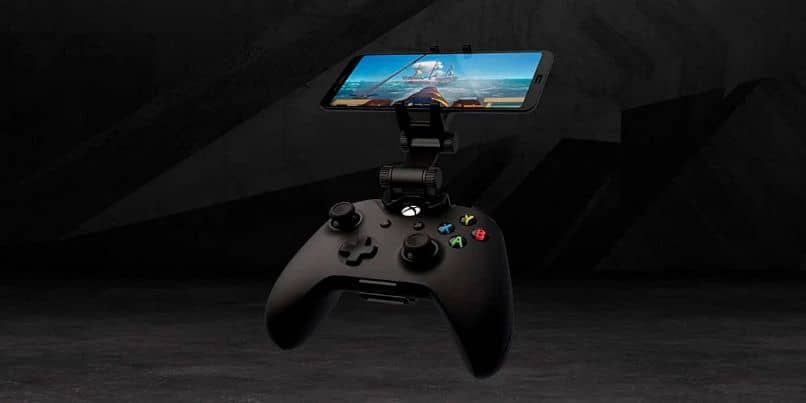
يتوفر دعم وحدة تحكم Xbox الأصلية على Android منذ الإصدار 5.1. ومع ذلك، فإن التوافق مع نظام تشغيل Google هو فقط من خلال Bluetooth، لذلك ستكون هناك حاجة إلى وحدة تحكم Xbox التي تدعم هذه التقنية.
من ناحية أخرى، تختلف التجربة بين كل مصنع، وستعتمد أيضًا على إصدار Bluetooth وتحسين الجهاز. العملية هي كما يلي:
1. قم بتشغيل وحدة تحكم Xbox واضغط على زر الاقتران.
2. انتقل إلى الإعدادات ثم توجه إلى Bluetooth على هاتفك المحمول أو الجهاز اللوحي الذي يعمل بنظام Android.
3. في قائمة الأجهزة، حدد وحدة تحكم Xbox. اتبع عملية الاقتران وانتهيت.
يمكنك الآن تنزيل التطبيقات من متجر Google Play لتعيين الأزرار الموجودة على وحدة تحكم Xbox الخاصة بك. ومع ذلك، تم تعديل مئات الألعاب للعمل معها أصلاً، لذلك عليك فقط التجربة لمعرفة أي منها يعمل بشكل أفضل للمستخدم.

استمر في القراءة
Más Noticias
“Las instituciones no pueden mirar hacia otro lado”: el barrio madrileño de Lucero protesta contra el desahucio de una madre y sus hijas
El fondo de inversión Mona ITG, propietario del piso donde vive Ya Amou con su familia, ha ordenado su desalojo para el 26 de mayo, pese a su situación de vulnerabilidad

Máxima de Holanda cumple 55 años en el momento más delicado de la Corona: los grandes retos de una Casa Real ‘en peligro’
La consorte de la Casa Real de Países Bajos cumple este domingo 17 de mayo 55 años

Las mejores comidas para ganar masa muscular, según los nutricionistas
Los expertos detallan las claves de un desayuno que contribuye al crecimiento muscular

Cierres en el Circuito Exterior Mexiquense por construcción del puente “La Mexiquense”
Esta obra busca ampliar la conectividad regional, facilitando los traslados rumbo al AIFA

Prepárase antes de salir: Este es el pronóstico del clima en Arequipa este 17 de mayo
La diversidad climatológica en Perú es tal que se tienen identificados 38 estados del tiempo a lo largo del país
