


Програма«Фотографії » на iPhone дозволяє переглядати фотографії, зроблені за допомогою камери вашого пристрою, зображення, які ви завантажуєте з Інтернету, та мультимедійні файли, які ви отримуєте через WhatsApp або будь-який інший додаток для обміну повідомленнями .
Весь цей вміст, хоча і зберігається у відповідних альбомах, також відображається в папці «Останні», що може призвести до появи приватних або компрометуючих зображень поруч із фотографіями, придатними для публіки, і коли ви хочете показати цей матеріал з фільму друзям чи родині, вони отримують сюрпризи. На щастя, існує дуже простий спосіб приховати ці типи зображень на iPhone.
НасправдіAppleмає опцію, яка дозволяє приховати будь-який тип фото чи відео з програми iPhone Photos. Тому немає необхідності використовувати будь-які сторонні додатки. Крімтого, коли ми приховуємо зображення, воно зникає не тільки з папки «Recents», але і з будь-якого іншого альбому.
Якприховати фото і відео на айфоне
- Спочатку ви повинні знайти зображення або відео, які ви хочете приховати від галереї.
- Потім торкніться значка спільного доступу , який з'являється в нижній частині екрана.
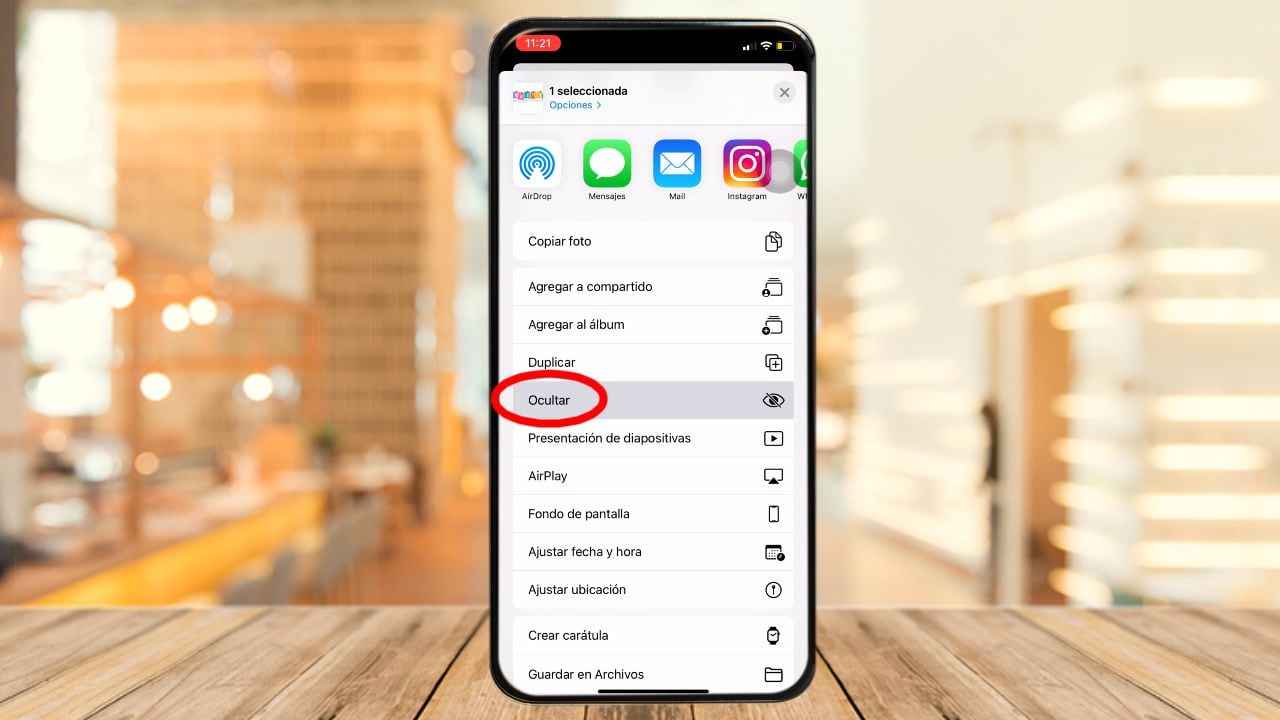
- Потрапивши в меню параметрів спільного доступу, натисніть на опцію під назвою «Сховати». Нарешті, підтвердіть дію.
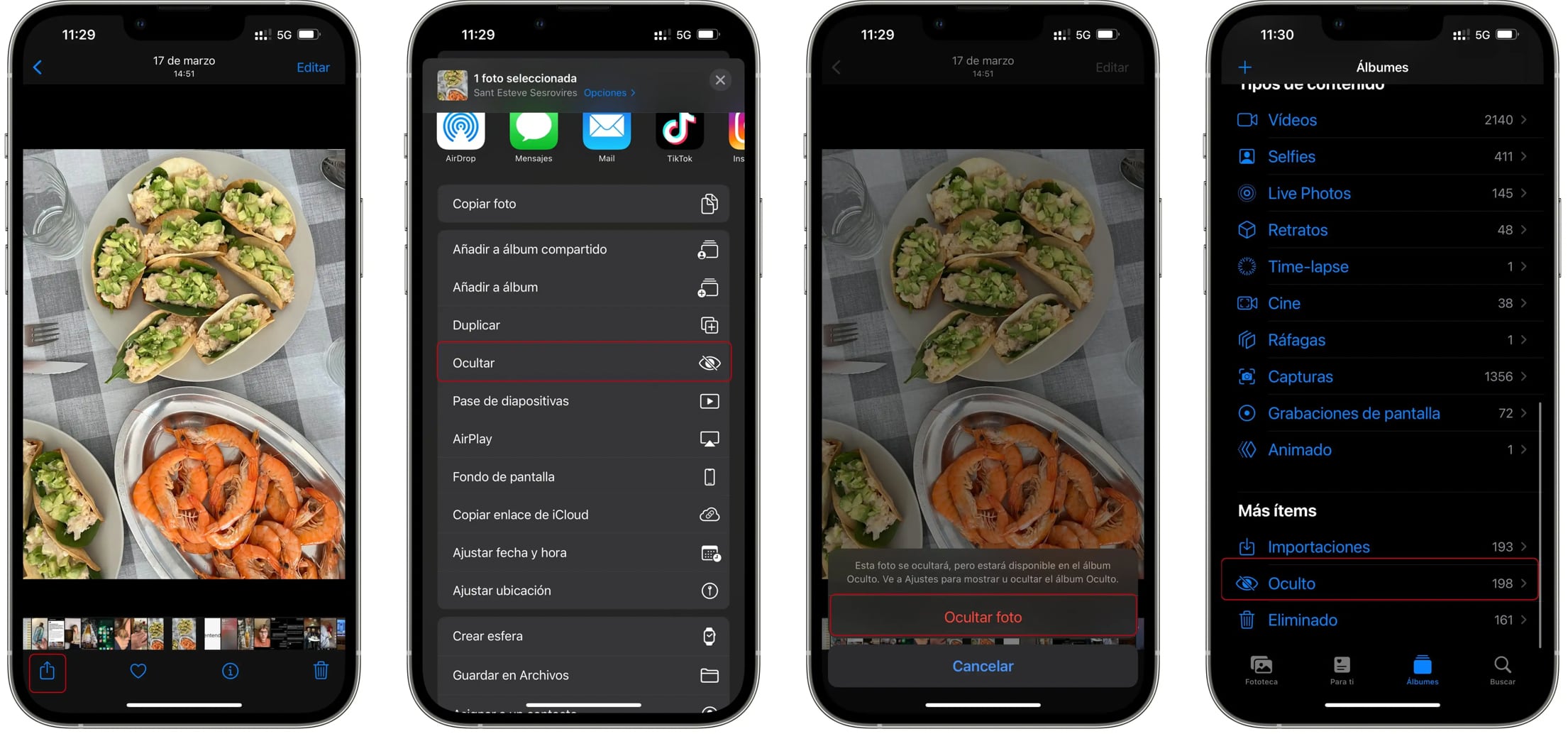
При бажанні ви також можете приховати відразу кілька зображень з програми iPhone Photos . Для цього потрібно виконати дії, описані нижче:
- Перейдіть до огляду папки «Recents»
- Натисніть на кнопку «Вибрати» , яка з'являється вгорі, і виберіть всі зображення, які ви хочете приховати.
- Потім натисніть на кнопку «Поділитися» та натисніть«Сховати».
Осьяк відключити фотоальбом «Прихований» на iPhone
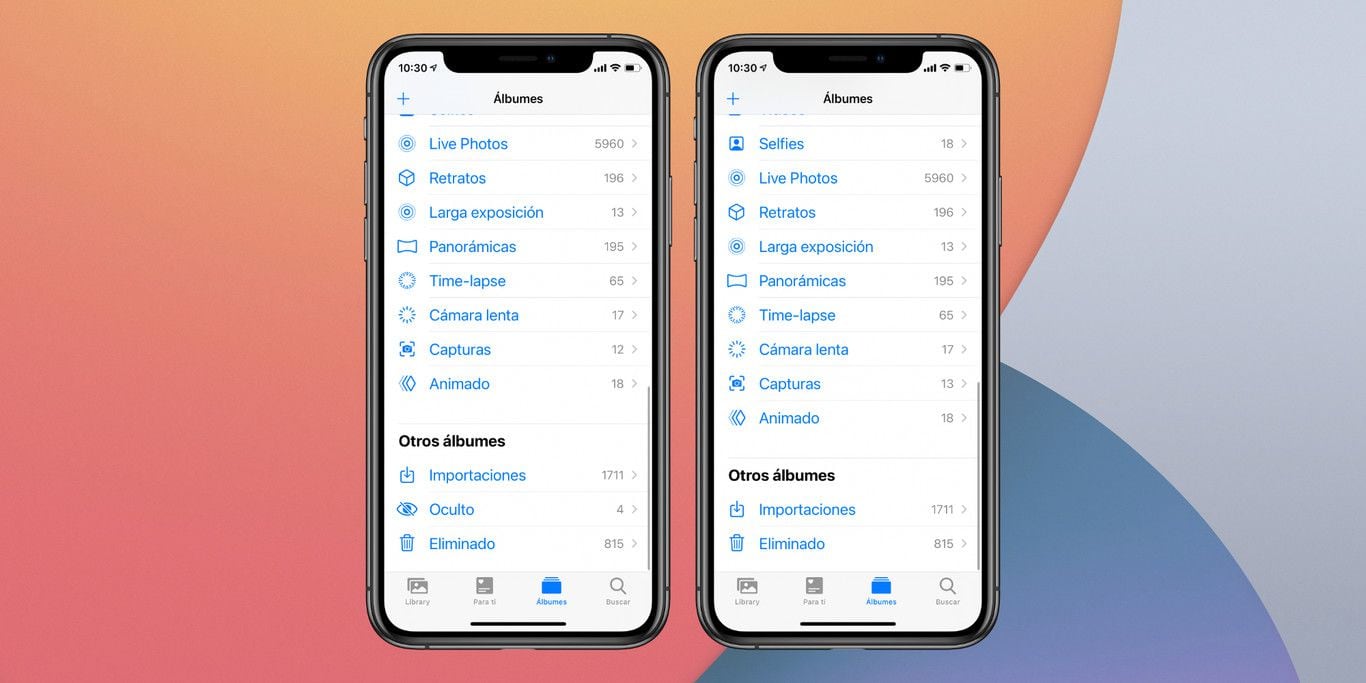
Фотографії, які були приховані на iPhone, з'являться в папці під назвою «Прихований», розташованої внизу вкладки «Альбоми».
Звідти ви можете переглядати приховані фотографії та ділитися ними, або видаляти їх з цієї папки, щоб вони знову з'являлися в фототеці.
Якщо ви хочете приховати цей альбом , щоб він не залишив сліду в додатку, то крок за кроком:
1. Перейдіть до програми Налаштування на iPhone або iPad.
2. Знайдіть Фотографії та перейдіть до налаштувань розділу.
3. Вимкнітьопцію «Прихий альбом» .
І вуаля, альбом «Прихований» більше не з'явиться у фотогалереї. Нарешті, щоб мати можливість знову переглядати приховані зображення з альбому в додатку «Фотографії» на iPhone, вам потрібно виконати ті ж кроки та активувати попередню опцію.
Осьяк перетворити веб-сторінку в документ PDF
Цейтрюк працює тільки з Safari , веб-браузером за замовчуваннямдля iPhone, розробленим технологічною компанією Apple ; хоча він також сумісний з деякими сайтами Google Chrome .
Перш ніж перейти до керівництва, слід також зазначити, що на мобільному пристрої повинна бути встановлена iOS 14 або вище. Колиці умови будуть виконані, тепер ви можете конвертувати ваші улюблені веб-сторінки в документи PDF. Тепер крок за кроком:
1. Через свій iPhone відвідайте будь-яку веб-сторінку з браузерів Safari або Google Chrome.
2. Тепер зробіть скріншот.
3. Зображення з'явиться у вигляді мініатюри. Тепер необхідно помістити вищезгадане зображення в лівий нижній кут, а потім натиснути .
4. На скріншоті ви зможете побачити деякі параметри вгорі, натисніть «Повна сторінка».
5. Веб-браузер автоматично перетворить поточну відвідувану сторінку в документ PDF.
6. Наступним кроком є натискання на піктограму «Поділитися», параметр, представлений у вигляді папки зі стрілкою вгору.
7. Нарешті, щоб архівувати документ, натисніть на розділ «Зберегти до файлу».
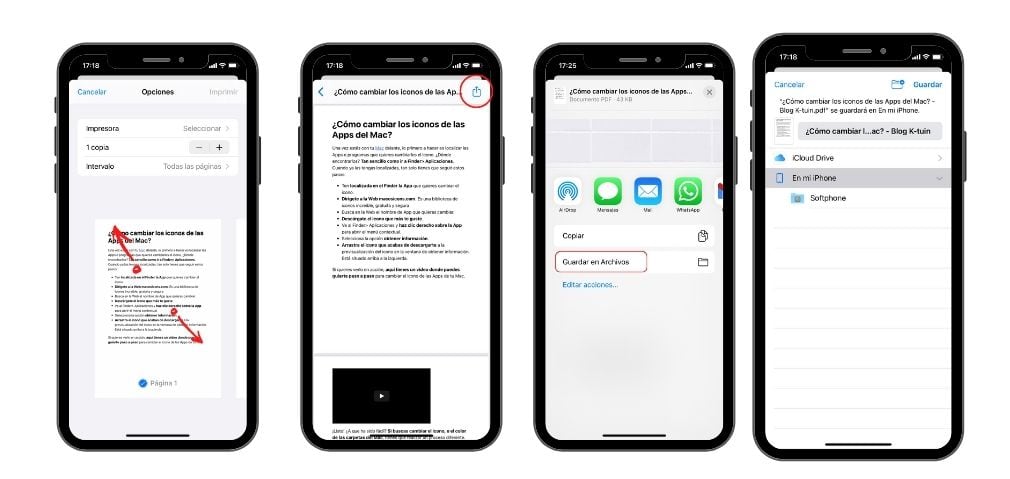
Готовий, щоразу, коли ви хочете прочитати документ, він буде зберігатися в папці файлів мобільного телефону iPhone, тому ви не будете витрачати простір для зберігання з тоннами скріншотів або мобільних даних під час перегляду Інтернету.
ПРОДОВЖУЙТЕЧИТАТИ
Más Noticias
El cumpleaños más agridulce de Rodolfo Sancho: su nuevo proyecto laboral y la situación judicial de su hijo, Daniel Sancho
El hijo de Sancho Gracia celebra este 14 de enero su 51 cumpleaños, una edad a la que llega en un momento vital marcado por las luces y las sombras

Bloqueos, manifestaciones y accidentes viales en CDMX y Edomex hoy 14 de enero: se esperan diversas movilizaciones que afectarán la circulación
Sigue las últimas actualizaciones viales de calles y avenidas principales del Valle de México

Predicción del estado del tiempo en el puerto de Veracruz para este 25 de noviembre
La ciudad costera se caracteriza por su humedad superior al 70% dependiendo de la época del año y los fenómenos meteorológicos del golfo de México

Japón: Takaichi busca capitalizar su alta popularidad y convocaría a elecciones anticipadas en febrero
Con un nivel de aprobación cercano al 70%, la primera mujer en liderar el gobierno japonés planea disolver la cámara baja el 23 de enero. La estrategia apunta a fortalecer la estrecha mayoría del Partido Liberal Democrático y consolidar su ambiciosa agenda política frente a la fragmentación del parlamento

Clima del puerto de Veracruz: probabilidad de lluvia y temperaturas del 26 de noviembre
La ciudad costera se caracteriza por su humedad superior al 70% dependiendo de la época del año y los fenómenos meteorológicos del golfo de México
