


Функция Universal Control появилась в обновлении macOS 12.3 или более поздней версии, и любой, у кого она есть, может настроить ее, выполнив несколько простых шагов. Это инструмент, который позволяет управлять различными устройствами по беспроводной сети.
С помощью инструмента Apple вы можете перемещать объект между iMac, MacBook Pro или iPad в многозадачном режиме и управлять всем с помощью одной и той же мыши и клавиатуры, не меняя и не используя аксессуары, назначенные каждому устройству.
Это безупречный уровень между программным и аппаратным обеспечением, которым пока могут воспользоваться только пользователи Apple. Если у вас есть клавиатура Magic Keyboard для iPad Pro, вы можете использовать клавиатуру и тачпад этого аксессуара для управления Mac.
Перед началом настройки Universal Control необходимо подтвердить, что на вашем Mac установлена macOS 12.3 или более поздняя версия, а iPad должен быть версии 15.4 или более поздней, а на устройствах должен быть запущен тот же Apple ID. Также следует отметить, что устройства должны находиться на расстоянии 30 футов друг от друга с включенными Wi-Fi, Bluetooth и Handoff. (Перенос можно включить в разделе «Общие настройки» на MacOS и iPadOS.) С Universal Control можно использовать до трех устройств.
- Откройте «Системные настройки» на Mac.
- Выберите «Экраны».
- Нажмите «Универсальный элемент управления» в нижней части меню «Экраны».
- Установите флажок Разрешить курсору и клавиатуре перемещаться между любыми близлежащими Mac или iPad.
- Установите флажок, чтобы нажать на край экрана, чтобы подключить ближайший Mac или iPad.
- Открытая конфигурация.
- Выберите генералов.
- Выберите AirPlay и перенесите.
- Включите курсор и клавиатуру.
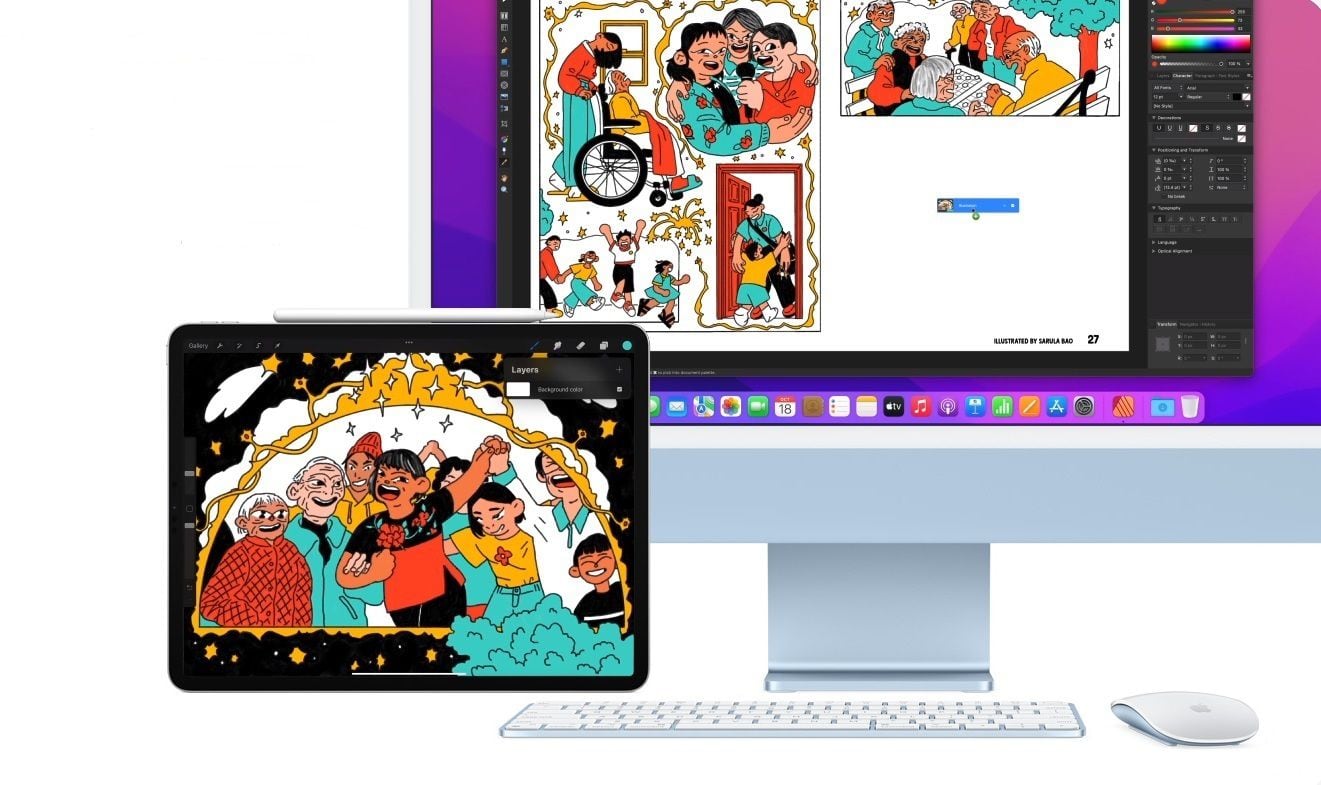
- Как только эта функция будет включена на Mac и iPad, два устройства должны быть расположены рядом друг с другом.
- Переместите курсор за левый или правый край экрана в том же направлении, что и iPad или Mac, с которыми вы хотите выполнить сопряжение.
- На другом устройстве должна появиться анимация, показывающая, как курсор Mac «нажимает» на экран. Продолжайте перемещать курсор в том же направлении, и Universal Control будет активирован.
Если при перемещении между Mac и iPad (или другим Mac) мышь не выстраивается в нужное место, можно отрегулировать положение дополнительного устройства в системных настройках macOS.
- Откройте «Системные настройки» и нажмите «Дисплеи».
- Перемещайте дополнительный экран iPad или Mac вверх или вниз (или влево направо и наоборот) до тех пор, пока он не станет нужным.
- MacBook, представленный в 2016 году или позже
- MacBook Pro выпущен в 2016 году или позже
- MacBook Air выпущен в 2018 году или позже
- Mac mini выпущен в 2018 году или позже
- iMac, выпущенный в 2017 году или позже, плюс iMac (Retina 5K, 27 дюймов, конец 2015 года)
- Плюсы iMac
- Mac Pro выпущен в 2019 году или позже
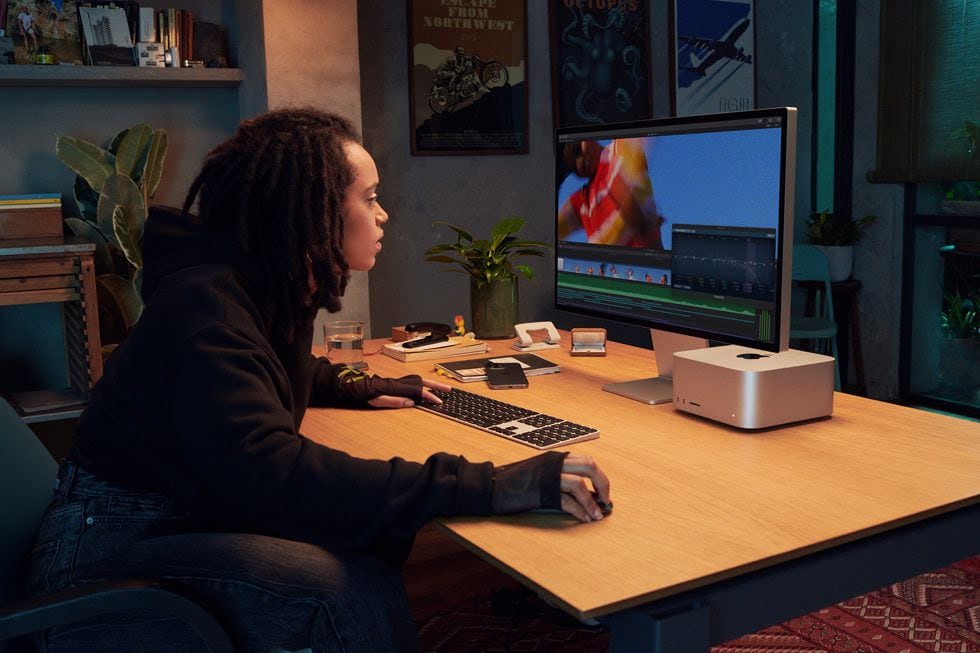
- Студия Mac
- iPad Pro (все модели)
- iPad (6-е поколение) или более поздняя версия
- iPad Air (3-е поколение) или более поздняя версия
- iPad mini (5-е поколение) или более поздняя версия
(С информацией от EP и The Verge)
ПРОДОЛЖАЙТЕ ЧИТАТЬ
Más Noticias
Telefónica reduce a 4.554 las salidas mínimas por el ERE en su oferta definitiva de las negociaciones con sindicatos
La ‘teleco’ recorta en un 25% las bajas mínimas para que no se den despidos adicionales desde las 6.088 iniciales, con Telefónica de España, Móviles y Soluciones como filiales más afectadas

La valoración de la sanidad pública sigue bajando, pese a ligeras mejoras en las listas de espera
Los españoles le dan un 5,89 al sistema público de salud, según el CIS

La victoria de Junior en la final del futbol colombiano provocó reacciones de políticos: “Barranquilla está de fiesta”
El reciente campeonato obtenido por el equipo motivó pronunciamientos de figuras públicas, quienes destacaron la importancia del triunfo y su repercusión más allá del deporte en la ciudad y el país

Un hombre deja el trabajo para viajar por todo el mundo: “He vendido mi casa, mi coche y todas mis cosas”
Julien, de 42 años, dejó atrás toda su vida impulsado por una crisis personal y el deseo de replantearse sus prioridades

Bono ONP de S/1.337 se aprobó como alternativa al retiro, pero sigue sin debatirse en el Pleno
Congreso aún no debate la medida en el Pleno. Tras la demora en ver el tema, los congresistas han vuelto a presentar proyectos de retiro de ONP de hasta 4 UIT
