


Контроллер Xbox — один из самых кроссплатформенных совместимых аксессуаров. Также известно, что это один из продуктов, который обеспечивает игроку лучшую эргономику благодаря форме и положению кнопок. Таким образом, это облегчает игры в соревновательных играх. По этой причине, скорее всего, если он у вас есть, пользователь захочет подключить его к ПК, мобильному телефону или планшет.
Одним из ключей к универсальности геймпадов Xbox является их подключение. Эти аксессуары совместимы с беспроводными протоколами Xbox и протоколами Bluetooth. Таким образом, вы можете быть уверены, что они будут совместимы практически с любым устройством, к которому вы хотите подключиться. Чтобы правильно следовать инструкциям, необходимо выделить следующие устройства, которые пользователь сможет подключить к своему контроллеру Xbox:
- ПК с окнами.
— Мак.
- Сотовый телефон на планшете Android.
Как узнать, поддерживает ли геймпад Xbox Bluetooth
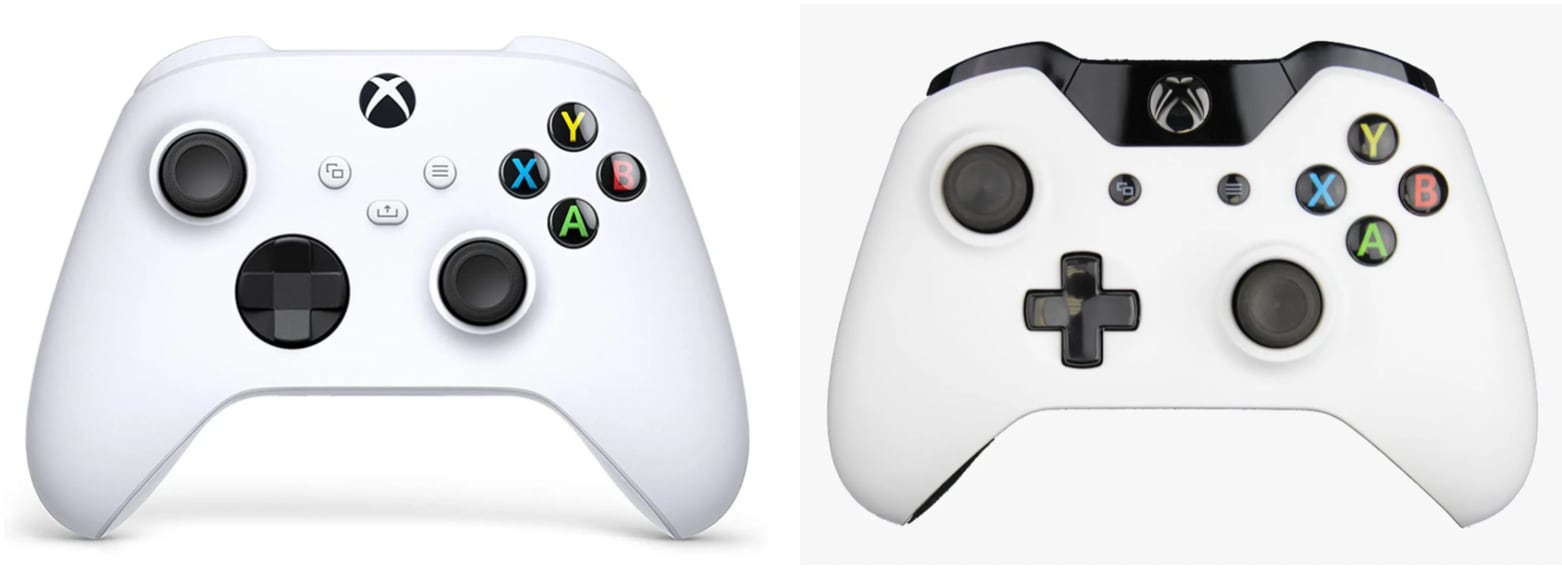
Прежде чем начать подключение геймпада Xbox к какому-либо устройству, необходимо сначала проверить, поддерживает ли он технологию Bluetooth. Чтобы узнать это, Microsoft придумала простой способ обучения. Однако также важно знать, что последние версии этих контроллеров (от Xbox One S) интегрируют Bluetooth.
Если вы хотите это подтвердить, вам просто нужно проверить пластиковую часть, расположенную в верхней части контроллера Xbox:
- На контроллере, совместимом с Bluetooth, вы обнаружите, что пластик, окружающий кнопку Xbox, имеет тот же цвет и материал, что и остальная часть геймпада.
- С другой стороны, устройства, несовместимые с этой технологией, будут иметь кнопку Xbox, окруженную черным пластиком с глянцевой поверхностью.
Как подключить геймпад Xbox к ПК с операционной системой Windows
Microsoft заботится о Xbox и Windows; по этой причине подключение геймпада к компьютеру с этой операционной системой должно быть чрезвычайно простым процессом. Фактически, компания была ответственна за разработку более одного метода для достижения этой цели, поэтому есть много вариантов:
- Через блютуз
С этой опцией нет необходимости покупать кабели или адаптеры, все, что нужно, это контроллер Xbox и ПК под управлением Windows 10 или более поздней версии. В старых версиях операционной системы вы не сможете заставить ее работать таким образом.
Чтобы подключить геймпад Xbox к компьютеру через Bluetooth, выполните следующие действия:
1. На ПК войдите в Настройки.
2. Здесь перейдите в раздел «Устройства».
3. Введите Bluetooth и включите его.
4. Выберите Добавить Bluetooth или другое устройство и начните поиск геймпада.
5. Нажмите кнопку сопряжения Xbox при появлении запроса от компьютера. Эта кнопка расположена в верхней части геймпада.
- Использование USB-кабеля
В случае Windows 7 и 8.1, как только вы подключите контроллер Xbox через USB-кабель к компьютеру, он начнет загрузку драйверов, чтобы он работал правильно.
Если считать Windows 10 или 11, аксессуар будет мгновенно распознан благодаря интеграции двух систем в экосистему Xbox.
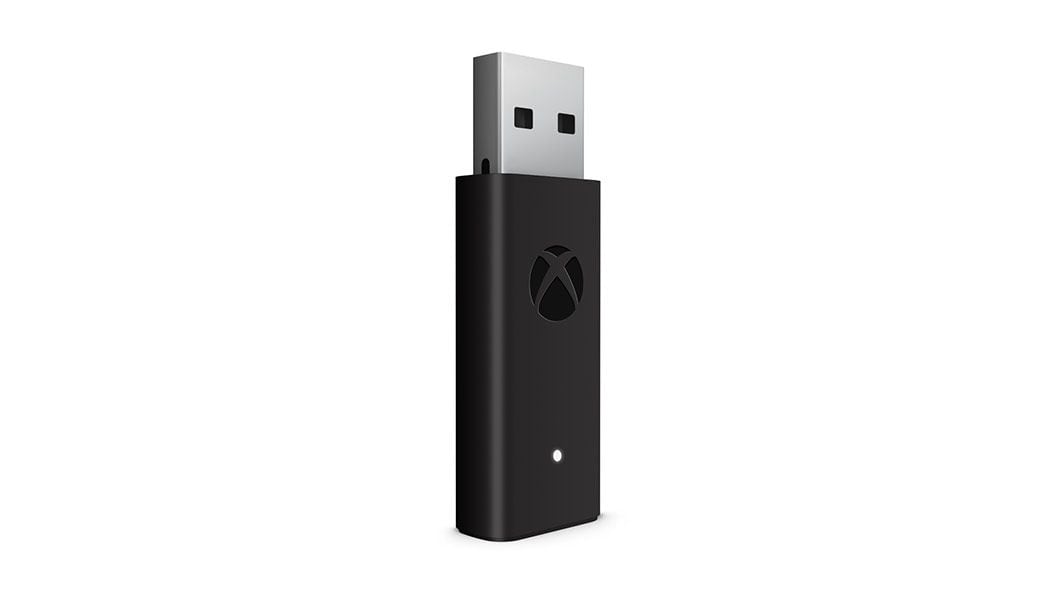
- Использование беспроводного адаптера Xbox
Несколько лет назад Microsoft представила стандарт беспроводной связи Xbox. Систему можно найти на некоторых компьютерах, таких как модели Surface компании. Однако, если на вашем ПК его нет, вы всегда можете получить внешний адаптер.
Конечно, если вы думаете о его покупке, следует иметь в виду, что Microsoft выпустила две модели. Один из них работает с Windows 10 и 11, а другой совместим только с Windows 7 и 8.1.
Как подключить геймпад Xbox к macOS
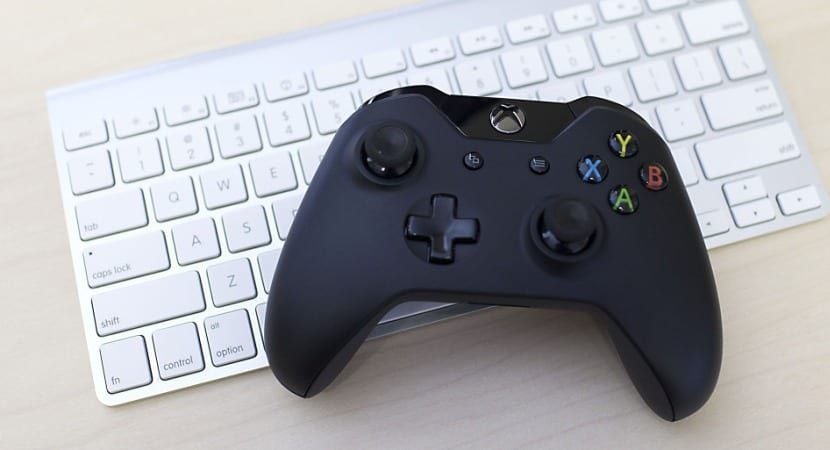
Подключить геймпад Xbox к компьютеру Mac так же просто, как и на ПК. Вам просто нужно выполнить следующие шаги:
1. Нажмите кнопку сопряжения на геймпаде (расположена рядом с верхним разъемом).
2. Откройте «Системные настройки» на вашем Mac.
3. Включить блютуз.
4. Найдите геймпад Xbox в правом списке и дважды щелкните его.
Как подключить геймпад Xbox к iPhone или iPad
Начиная с iOS 14.5, Apple добавила встроенную поддержку контроллеров Xbox. Процесс синхронизации, с другой стороны, довольно быстрый и простой. Вам просто нужно следовать этому процессу, и вы должны иметь возможность подключить свой контроллер:
1. Включите геймпад и нажмите кнопку сопряжения.
2. Зайдите в «Настройки» на вашем iPhone или iPad.
3. Введите блютуз.
4. В списке устройств выберите геймпад Xbox, когда он появится.
5. Следуйте инструкциям на экране и завершите процесс сопряжения.
В свою очередь, поддержка Apple геймпада Xbox распространяется и на Apple TV. Необходимо только, чтобы на вашем устройстве была установлена tvOS 13 или более поздняя версия, и вы можете синхронизировать контроллер для воспроизведения Apple Arcade и других совместимых игр.
Как подключить геймпад Xbox к устройству Android
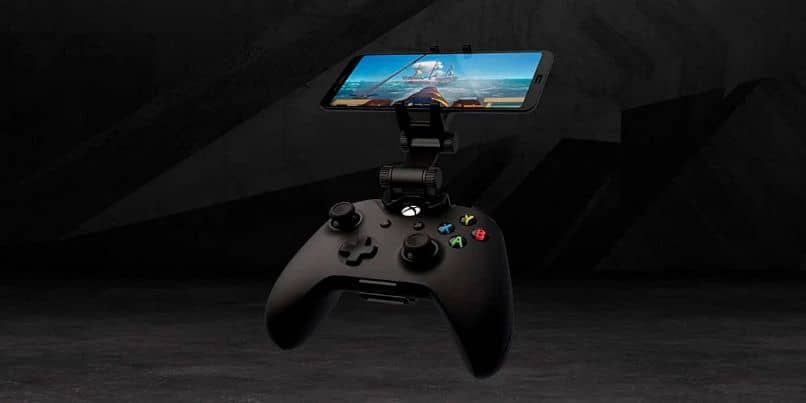
Поддержка встроенного контроллера Xbox доступна на Android начиная с версии 5.1. Однако совместимость с операционной системой Google осуществляется только через Bluetooth, поэтому потребуется контроллер Xbox, поддерживающий эту технологию.
С другой стороны, опыт работы каждого производителя отличается, и это также будет зависеть от версии Bluetooth и оптимизации устройства. Процесс выглядит следующим образом:
1. Включите геймпад Xbox и нажмите кнопку сопряжения.
2. Перейдите в раздел «Настройки», а затем перейдите в Bluetooth на мобильном телефоне или планшете Android.
3. В списке устройств выберите геймпад Xbox. Следуйте процессу сопряжения, и все готово.
Теперь вы можете загружать приложения из магазина Google Play, чтобы назначить кнопки на геймпаде Xbox. Тем не менее, сотни игр были настроены для работы с ними изначально, поэтому вам просто нужно поэкспериментировать, чтобы понять, какая из них лучше всего подходит для пользователя.

ПРОДОЛЖАЙТЕ ЧИТАТЬ
Más Noticias
Quiénes son los finalistas y cuando termina La Granja VIP
Sergio Mayer Mori se convirtió en el noveno elimiando del reality

El Gobierno multa a Airbnb por anunciar viviendas sin licencia: deberá pagar 64 millones de euros, seis veces lo obtenido de forma ilegal
La plataforma deberá rectificar los incumplimientos detectados, eliminando los anuncios ilícitos de su plataforma y hacer pública la sanción que ha recibido

Semana decisiva en ‘La Promesa’: una boda, una carta y un desmayo inesperado
Las relaciones sentimentales, las traiciones y los desafíos personales marcan una semana repleta de emociones y sorpresas en la exitosa serie de época

Emiliano Grillo, dermatólogo:”Estas tres cosas hacen que tu piel envejezca 10 años más rápido”
Algunos aspectos de la vida diaria pueden acelerar el envejecimiento de la piel

La Tinka en vivo: consulta los resultados del 14 de diciembre y confirma si tu combinación fue premiada
El sorteo millonario realiza dos sorteos a la semana, todos los domingos y miércoles, después de las 20:30 horas. Revise si fue el afortunado ganador del premio mayor
