


Zoom, la rinomata piattaforma di videochiamata, aggiunge un'altra nuova funzionalità nella sua versione 5.10: la possibilità di applicare avatar virtuali che sostituiscono i volti dei membri in una chiamata.
Questa è una funzionalità molto simile agli Animoji di Apple che in questo caso mira a offrire «un modo semplice e divertente per interagire con i partecipanti» per le riunioni. Inoltre, per «creare un po 'di divertimento», come si legge nella dichiarazione ufficiale dell'azienda.
Come funzionano gli avatar in Zoom
Zoom chiarisce che gli avatar sono una buona opzione per le persone che non vogliono che il loro viso appaia in una riunione, ma per qualche motivo vogliono esprimere la propria opinione usando il linguaggio del corpo e le espressioni facciali.
Infatti, l'avatar può rilevare il movimento del viso e del corpo della persona. In questo modo, se il membro annuisce, il filtro eseguirà immediatamente la stessa azione, indipendentemente dal tipo di telecamera utilizzata dall'utente.
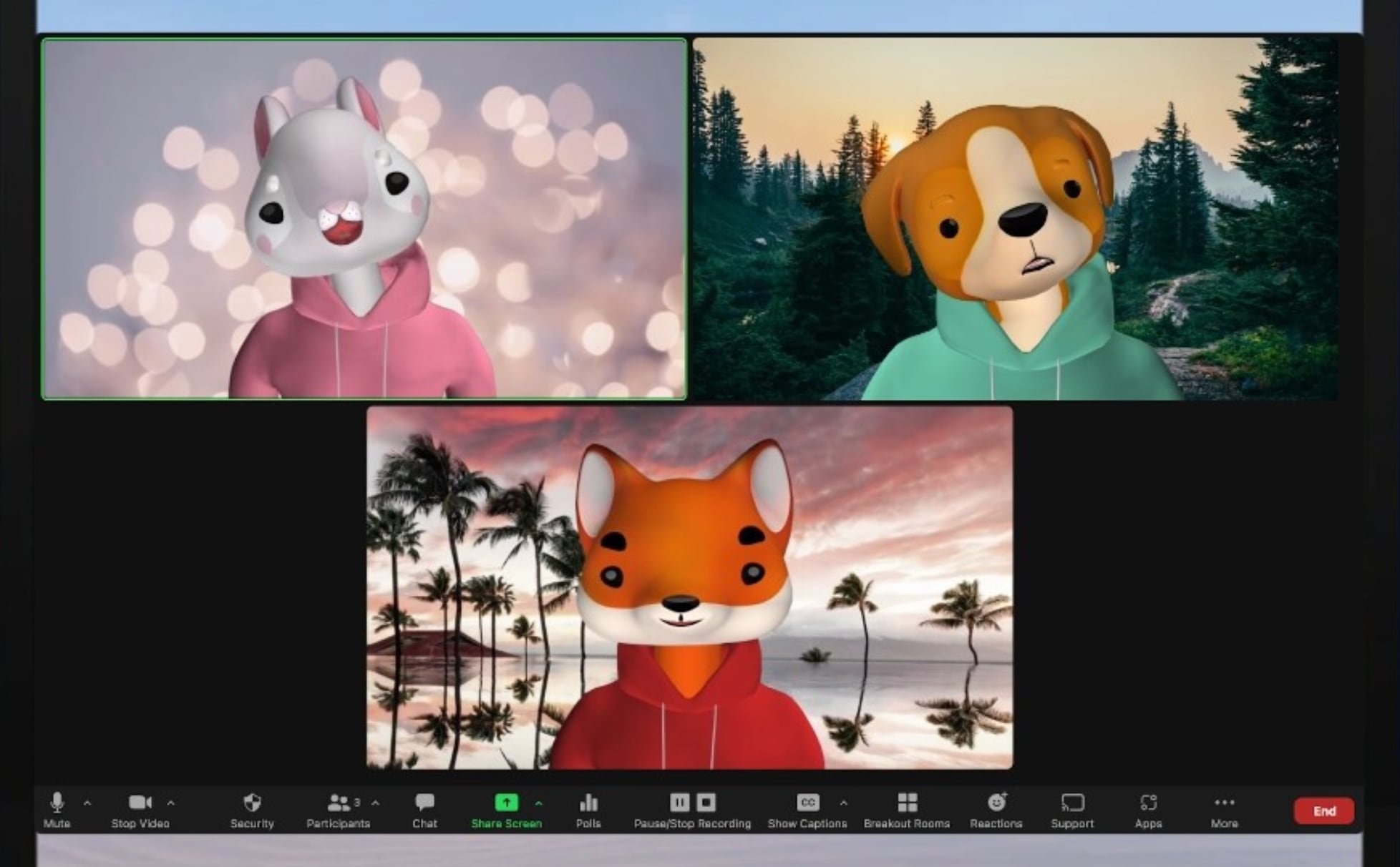
L'azienda garantisce che la tecnologia proprietaria venga utilizzata per l'identificazione, ma non include un sistema di riconoscimento facciale, quindi non possono determinare chi c'è dietro questo avatar.
Gli avatar coprono completamente anche il corpo della persona che appare dietro la telecamera. La testa viene sostituita da uno dei numerosi animali disponibili, mentre il torso, che può anche apparire concentrato, viene modificato con abiti virtuali.
È così che puoi attivare e utilizzare gli avatar in Zoom
La possibilità di applicare avatar nelle videochiamate è disponibile nella versione desktop di Zoom per macOS e Windows. Anche nell'app iOS. Per utilizzare questo filtro, è necessario assicurarsi che la piattaforma sia aggiornata alla versione 5.10.0.
Altrimenti, l'applicazione mostrerà un suggerimento di una nuova versione prima di iniziare. Per fare ciò, fai clic sul pulsante di aggiornamento per scaricarlo e installarlo. Nel caso di iOS, devi andare sull'App Store, fare clic sull'icona dell'account e verificare se c'è un aggiornamento per Zoom.

Una volta all'interno della piattaforma, devi prima attivare sia la videocamera che il microfono.
Quindi fare clic sul menu laterale dell'opzione Stop Video che appare nella parte inferiore dello schermo.
Seleziona Scegli sfondo virtuale.
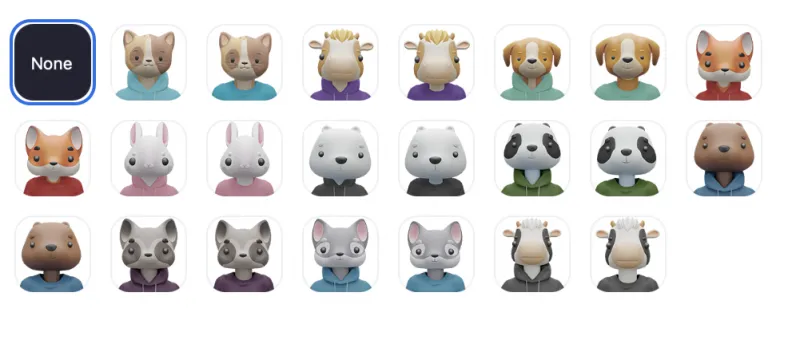
Infine, devi solo scegliere l'avatar che preferisci. Puoi rimuovere il filtro mettendo in pausa il video o facendo clic sull'opzione Disabilita avatar che appare nell'anteprima della riunione.
Come utilizzare un ID e una password della riunione univoci in Zoom per proteggere una riunione
La necessità di gestire password e sale d'attesa virtuali può rendere l'interfaccia difficile da usare, ma significa anche che qualcuno che non conosci ha meno probabilità di partecipare a una riunione di famiglia o di lavoro. Ecco le 2 chiavi per proteggere le tue riunioni su Zoom:
1. Nell'app Zoom, fai clic sul pulsante Pianifica. Se utilizzi l'interfaccia web, fai clic su Pianifica una riunione nella riga superiore. In entrambi i casi, viene visualizzata la finestra Pianifica riunione.
2. Facoltativamente, puoi inserire un argomento e una descrizione della riunione. Imposta la data, l'ora e la durata della riunione.
3. Cerca gli ID riunione e assicurati che Genera automaticamente sia selezionato. Questo genererà un ID univoco per quella riunione invece di utilizzare il tuo ID riunione personale.
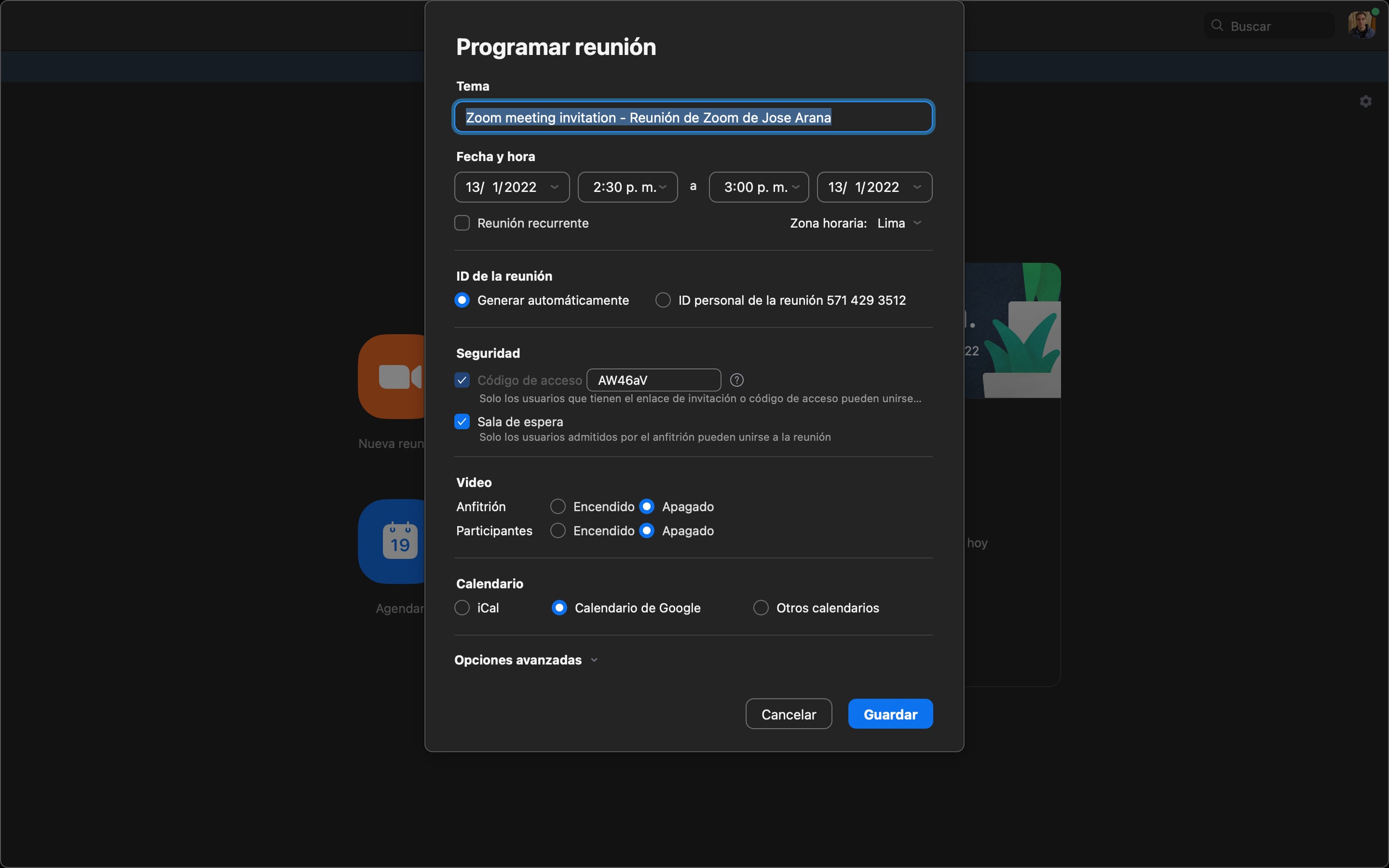
4. Sotto la voce Sicurezza, ti verrà assegnato un codice che può essere modificato se lo desideri.
5. Di seguito, si consiglia di abilitare la sala d'attesa, in modo da poter approvare chiunque desideri accedere allo spazio riunioni.
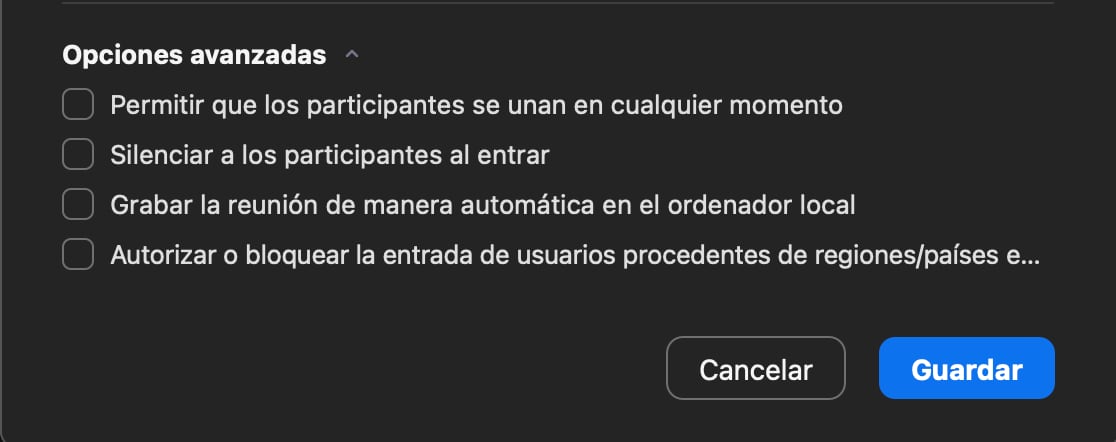
6. Fare clic su Avanzate se si desidera consentire ai partecipanti di partecipare senza dover utilizzare la sala d'attesa (opzione non consigliata), silenziarli all'ingresso, registrare automaticamente la riunione o approvare o bloccare le voci provenienti da aree geografiche specifiche.
7. Fai clic su Salva.
8. Molto probabilmente, lo schermo verrà indirizzato a una pagina in cui vedrai tutte le opzioni per quella riunione. A metà, puoi fare clic su Copia invito per salvare facilmente le informazioni e inviarle ai partecipanti.
9. E questo è tutto. Quando sei pronto, puoi fare clic sul pulsante blu Avvia questa riunione o utilizzare il link della riunione generato.
CONTINUA A LEGGERE
Más Noticias
Carlos Bustos criticó que árbitro le avise a Pablo Guede que controle a Paolo Guerrero: “Los intereses está demasiado en juego”
El técnico de UTC afirmó que existe una presión adicional sobre Alianza Lima para impedir a toda costa el tricampeonato de Universitario

Centro Democrático advierte que están usando videos manipulados con inteligencia artificial para estafar a nombre del expresidente Uribe
A través de las redes sociales, el partido político advirtió a sus seguidores y a los del exmandatario colombiano para que no cayeran en la trampa. No sería la primera vez que se registra una situación similar

El INE no recibió el Plan B de la presidente Claudia Sheinbaum ni realizó observaciones, afirman consejeros electorales
A través de un comunicado informaron que el material no representa una posición institucional y desconocieron el documento enviado al Senado

Debate presidencial Perú 2026 EN VIVO HOY: segunda fecha con 11 candidatos, temas y todo sobre la jornada del 24 de marzo
Hoy, doce candidatos expondrán sus propuestas sobre seguridad ciudadana y lucha contra la criminalidad, integridad pública y corrupción

¿Cómo prevenir un infarto? El factor clave que muchos pasan por alto, según especialistas
Las enfermedades cardiovasculares siguen liderando las causas de muerte en el Perú, y un factor frecuente podría estar pasando desapercibido en la prevención
