


ईमेल भेजना उन गतिविधियों में से एक है जो बहुत से लोग दिन-प्रतिदिन के आधार पर सबसे अधिक बार करते हैं। हालाँकि, एक निश्चित समय पर ईमेल भेजने के लिए कंप्यूटर या मोबाइल उपकरणों के सामने होना हमेशा संभव नहीं होता है; या तो इसलिये हम प्राप्तकर्ताओं के साथ अलग-अलग समय की अवधि में हैं या क्योंकि आपके पास इस कार्य को समर्पित करने के लिए खाली समय नहीं है। इस कारण से, ईमेल भेजने के लिए जीमेल और आउटलुक के पास बहुत सारे उपकरण हैं।
ये उपकरण पहले से मौजूद हैं, और आज Infobae चरणों को दिखाएगा ताकि उपयोगकर्ता अपने आउटलुक या जीमेल ईमेल को उस समय और दिन के लिए शेड्यूल कर सकें, जिसकी उन्हें आवश्यकता है।
वैकल्पिक रूप से, इन चरणों को iOS, iPadOS या Android डिवाइस से किया जा सकता है; साथ ही साथ कंप्यूटर मैक या विंडोज से।
यह है कि आप मैक या विंडोज पर आउटलुक ईमेल कैसे शेड्यूल कर सकते हैं
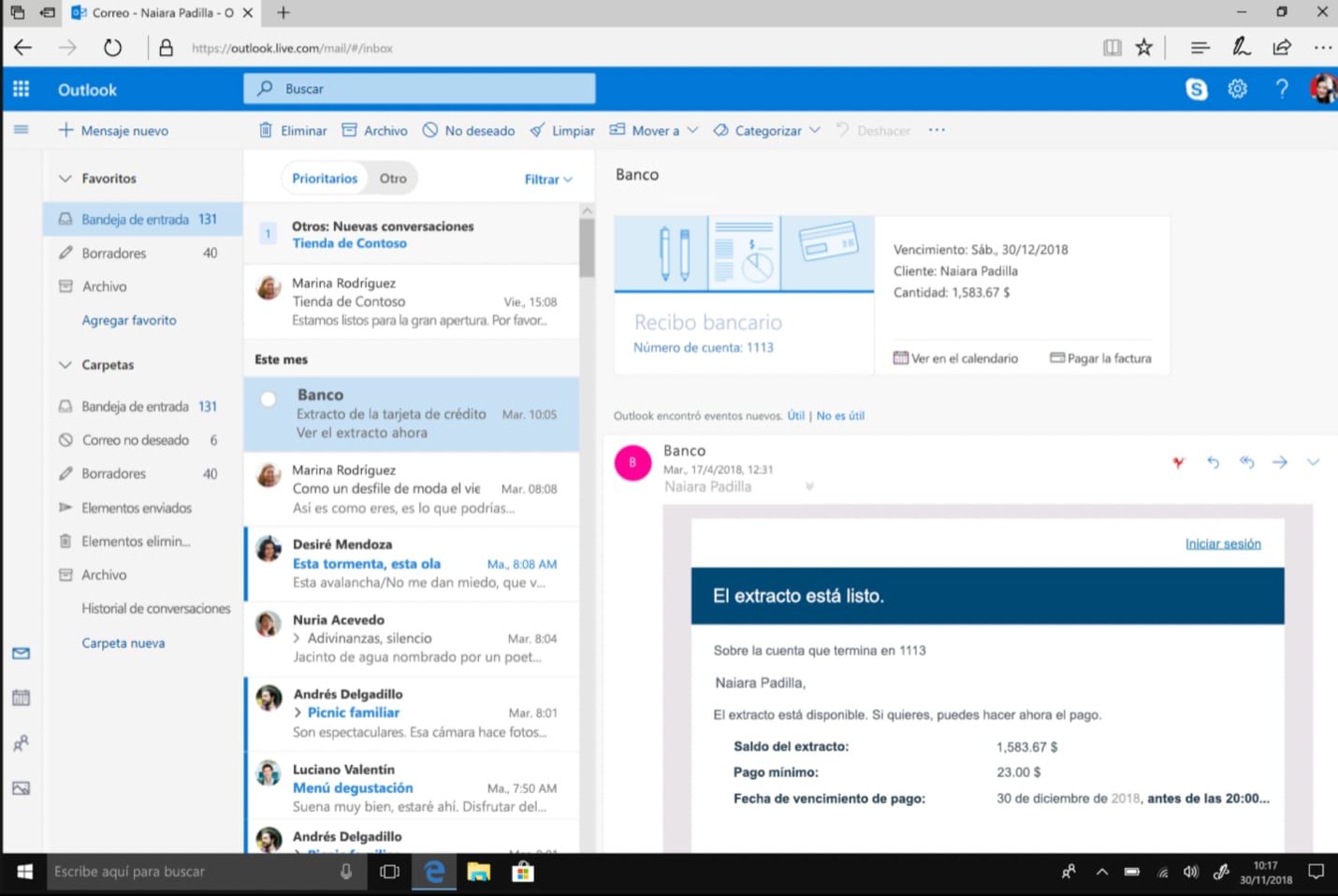
जीमेल के वर्चस्व वाली दुनिया में, आप कभी-कभी यह भूल जाते हैं कि अभी भी कई उपयोगकर्ता हैं जो आउटलुक सेवाओं को पसंद करते हैं, माइक्रोसॉफ्ट का विकल्प। यदि आप अपने मैक या विंडोज कंप्यूटर पर अपने ईमेल की डिलीवरी शेड्यूल करना चाहते हैं, तो आपको इन सरल चरणों का पालन करना होगा
- अपने कंप्यूटर पर आउटलुक खोलें।
- नया ईमेल लिखने के लिए नए संदेश पर टैप करें।
- यहां, आपको संदेश लिखना होगा, और प्राप्तकर्ता और उस विषय को भी लिखना होगा जिसमें यह शामिल होगा।
- एक बार सब कुछ हो जाने के बाद, आप इसे प्रोग्राम करने के लिए आगे बढ़ सकते हैं।
- नीले बटन पर, भेजें शब्द के बगल में नीचे तीर पर टैप करें।
- बाद में भेजें पर क्लिक करें।
- दिखाई देने वाली नई विंडो में, आप Outlook डिफ़ॉल्ट विकल्पों में से एक चुन सकते हैं, या आप कस्टम समय पर टैप कर सकते हैं और उपयोगकर्ता की आवश्यकताओं के अनुसार सबसे उपयुक्त विकल्प चुन सकते हैं।
- जब आपके पास समय और तारीख चयनित हो, तो भेजें बटन पर टैप करें।
- तैयार, जरूरत पड़ने पर मेल पहले से ही भेजा जाना तय है।
Android या iOS मोबाइल से Outlook ईमेल शेड्यूल करें
दुर्भाग्य से, जीमेल के विपरीत, आउटलुक आपको केवल अपने वेब संस्करण पर मूल रूप से ईमेल शेड्यूल करने की अनुमति देता है। हालाँकि, iOS और Android की इस सीमा को प्राप्त करने का एक तरीका है और यह हमारे लिए काम करने के लिए एक तृतीय-पक्ष ऐप डाउनलोड करके किया जाता है।
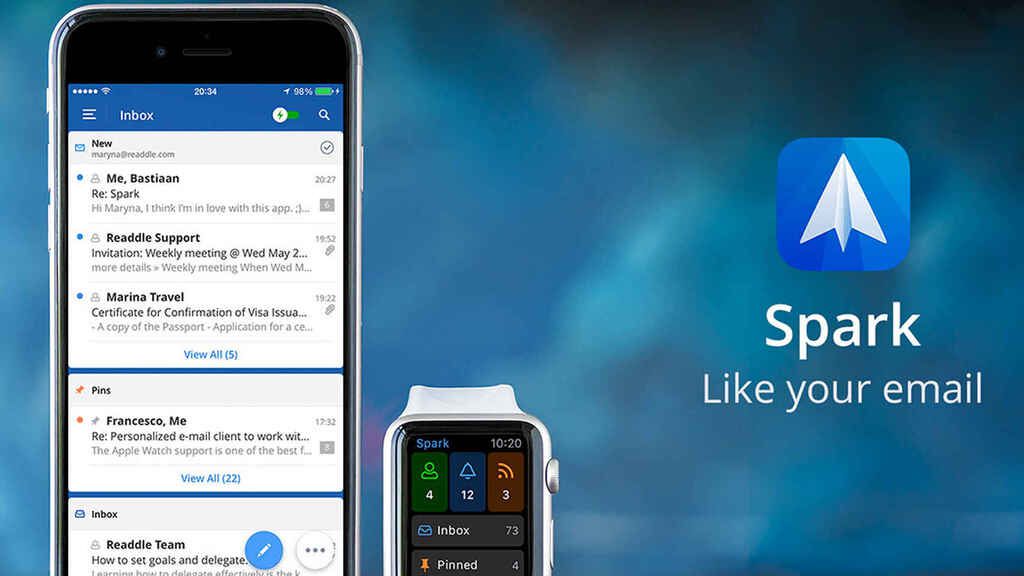
स्पार्क एंड्रॉइड और आईओएस के लिए एक एप्लिकेशन है जो आपको लगभग किसी भी प्लेटफ़ॉर्म से ईमेल कॉन्फ़िगर करने की अनुमति देता है। इसमें कुछ उत्कृष्ट विशेषताएं भी हैं जैसे कि ईमेल द्वारा निजी वार्तालाप करने की क्षमता, क्लाउड सेवाओं के साथ एकीकरण और निश्चित रूप से, जब आप उन्हें मोबाइल फोन से भेजना चाहते हैं तो संदेशों को शेड्यूल करने की क्षमता।
ऐसा करने के लिए, आपको बस सामान्य रूप से एक ईमेल टाइप करना शुरू करना होगा और नीचे टूलबार पर आपको एक घड़ी के साथ एक ईमेल आइकन दिखाई देगा।
मेल शेड्यूल मेनू में प्रवेश करने के लिए उस पर क्लिक करें। यह एंड्रॉइड और आईओएस पर भी ऐसा ही काम करता है।
मैक या विंडोज पर जीमेल ईमेल कैसे शेड्यूल करें
यदि आप अपने मोबाइल फोन से ईमेल शेड्यूल करना चाहते हैं, तो जीमेल ऐप से कदम उठाने होंगे।
- जीमेल में लॉग इन करें और अगर यह पहले से नहीं किया गया है तो खाते में लॉग इन करें।
- लिखें पर क्लिक करें।
- प्राप्तकर्ता और विषय सहित सभी आवश्यक जानकारी के साथ ईमेल लिखें।
- जब आपके पास यह तैयार हो जाए, तो नीले बटन पर, भेजें शब्द के बगल में स्थित तीर पर क्लिक करें।
- शेड्यूल शिपमेंट पर टैप करें।
- ईमेल भेजने के लिए इच्छित दिनांक और समय चुनें। यहां, आप जीमेल द्वारा प्रदान किए गए विकल्पों को चुन सकते हैं; लेकिन यदि आप दिनांक और समय चुनें पर क्लिक करते हैं, तो आप मैन्युअल रूप से और अधिक विशेष रूप से निर्णय ले सकते हैं।
- दिनांक और समय चुने जाने के बाद, शेड्यूल शिपमेंट पर टैप करें।
- हो गया, ईमेल को सहमत समय पर भेजा जाना निर्धारित किया गया है।

Android या iOS सेल फ़ोन से Gmail ईमेल शेड्यूल करें
यदि आप मोबाइल फोन से ईमेल शेड्यूल करना चाहते हैं, तो जीमेल एप्लिकेशन से चरणों का पालन किया जाना चाहिए:
- अपने डिवाइस पर ऐप खोलें।
- रिडैक्ट चलाएं।
- ईमेल लिखें, और प्राप्तकर्ता और उसके विषय को भरना न भूलें।
- समाप्त होने के बाद, स्क्रीन के ऊपरी दाएं कोने में तीन बिंदुओं पर टैप करें।
- शेड्यूल शिपमेंट विकल्प चुनें।
- विंडोज या मैक की तरह, यहां आप जीमेल के पूर्वनिर्धारित विकल्पों में से एक भी चुन सकते हैं; हालाँकि, आप अधिक विशिष्ट तिथि और समय चुन सकते हैं और अधिमानतः दिनांक और समय चुनें पर टैप करके।
- एक बार जब आप इच्छित दिनांक और समय चुन लेते हैं, तो सहेजें पर टैप करें।
- तैयार, मेल को तुरंत सहमत समय पर भेजा जाना निर्धारित किया जाएगा।
पढ़ते रहिए
Más Noticias
¿Cómo celebrar una Navidad 2025 inclusiva y divertida para amigos y familia en el Perú?
La Navidad 2025 representa una oportunidad para renovar la forma en que celebramos: no solo siguiendo tradiciones, sino haciéndolas más accesibles, cálidas y significativas

Subida del dólar en República Dominicana se desacelera al cierre del 15 de diciembre
La divisa estadounidense recuperó terreno frente a la moneda dominicana al cierre de mercados de este lunes

Mafia usaba bebés para estafar a turistas en Miraflores y exigir compras de hasta S/ 900
La red operaba con recién nacidos para generar empatía y obligar a extranjeros a comprar leche en fórmula a precios inflados.

Fran Sánchez, psicólogo: “Si identificas esta conducta significa que has desarrollado apego ansioso hacia tu pareja”
Un experto explica que la interpretación negativa de conductas, la incomodidad ante la independencia y la demanda de comunicación continua son características que pueden impactar en la vida en pareja

Andrés Pastrana arremetió contra Petro por sus declaraciones “inapropiadas e irresponsables” contra Kast: “No representa a los colombianos”
El expresidente rechazó las palabras del mandatario colombiano, que vinculó la victoria del líder de derecha a la Presidencia de Chile con un retroceso para la democracia
