


IPhone खोना एक ऐसा अनुभव है जो किसी के लिए वांछित नहीं है। आखिरकार, मोबाइल फोन में सभी प्रकार की मूल्यवान व्यक्तिगत जानकारी होती है जो दैनिक, निजी डेटा का उपयोग करती है; साथ ही तीसरे पक्ष द्वारा सौंपी गई सामग्री। हालांकि, खोज इंजन के लिए धन्यवाद, Apple आपको बड़ी समस्याओं के बिना जल्दी और बिना iPhone का पता लगाने की अनुमति देता है।
फाइंड सर्विस क्यूपर्टिनो कंपनी के लिए विशिष्ट है। यह न केवल आपको जल्दी से एक iPhone का पता लगाने की अनुमति देता है, बल्कि आप ब्रांड के अन्य उपकरणों के साथ भी ऐसा ही कर सकते हैं; जैसे कि iPad, AirPods, मैक, ऐप्पल वॉच और यहां तक कि एक मैगसेफ वॉलेट भी। इसके अलावा, यह पूरी तरह से नि: शुल्क है और आपको खोए गए डिवाइस पर अन्य ऑपरेशन करने की अनुमति देता है, भले ही यह मील दूर हो।
इन कार्यों के बीच आप डिवाइस से व्यक्तिगत डेटा मिटा सकते हैं, टर्मिनल को लॉक कर सकते हैं, यह जानने के लिए ध्वनि चला सकते हैं कि डिवाइस चुप है या नहीं; और यहां तक कि अपने iPhone को लॉक और ट्रैक करने के लिए खोए हुए मोड को सेट करें।
खोज टूल के साथ, आप खोए हुए iPhone को ढूंढ सकते हैं और मानचित्र पर उसका स्थान देख सकते हैं। Apple आपको इस क्रिया को कई तरीकों से करने की अनुमति देता है और निश्चित रूप से, Infobae आपको दिखाएगा कि यह सभी मामलों में कैसे करना है:
किसी अन्य Apple डिवाइस से मैप पर iPhone का पता कैसे लगाएं
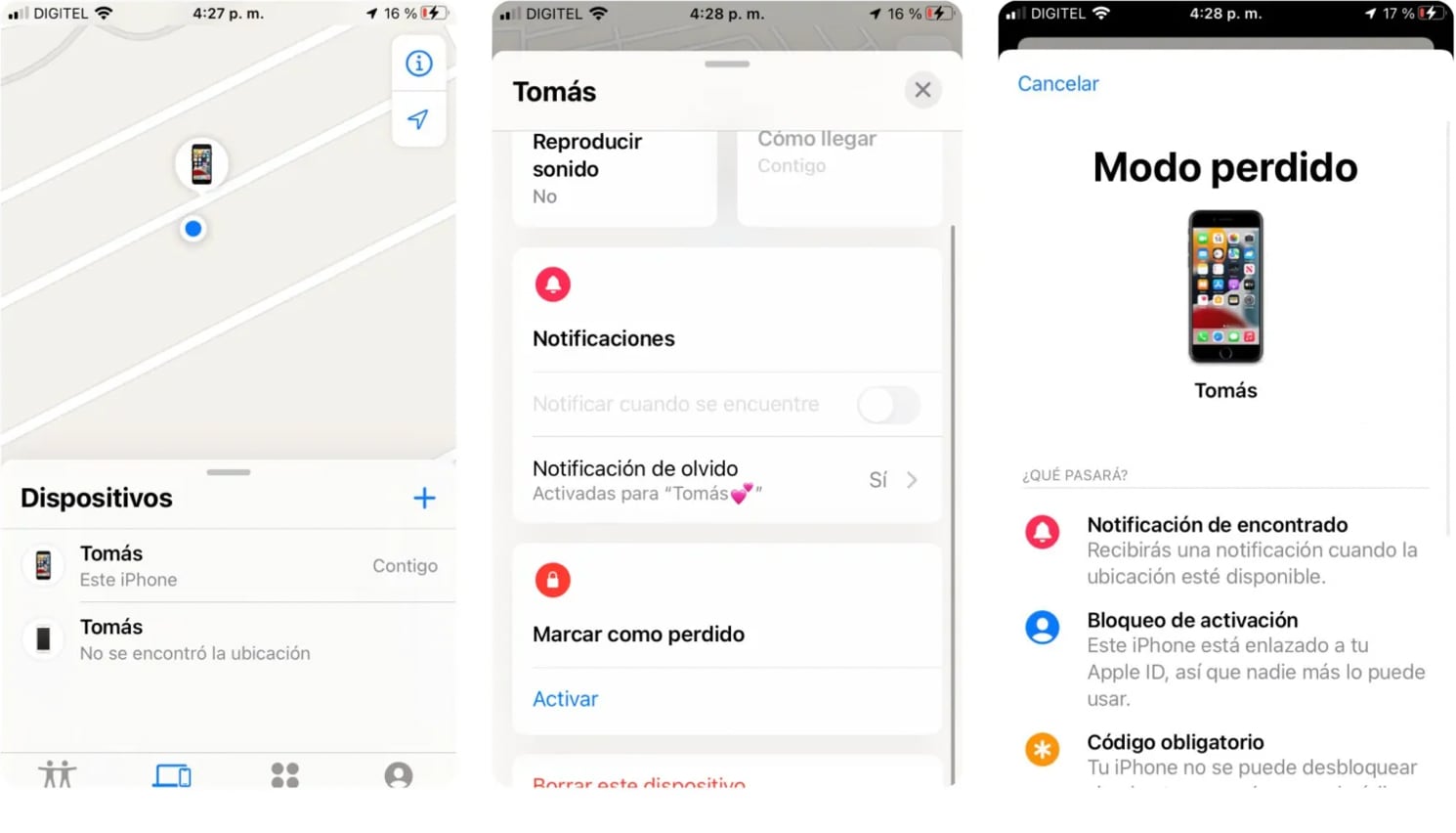
अगर आपके पास घर पर एक और ऐप्पल डिवाइस है, तो खोए हुए आईफोन को ढूंढना आसान है। आपको इंटरनेट कनेक्शन के साथ एक और आईफोन, आईपैड, मैक या यहां तक कि ऐप्पल वॉच की आवश्यकता है:
कंपनी के इकोसिस्टम के लिए धन्यवाद, सभी Apple डिवाइस डिफ़ॉल्ट रूप से इंस्टॉल किए गए फाइंड ऐप के साथ आते हैं। इस तरह आप इसे एक्सेस कर सकते हैं और उपकरणों के वास्तविक समय के स्थान को देख सकते हैं, साथ ही खोए गए मोड को सेट कर सकते हैं, ध्वनि चला सकते हैं और कई अन्य विकल्प भी देख सकते हैं। इस तरह:
1। iPhone, iPad, Mac या Apple वॉच पर फाइंड ऐप में लॉग इन करें।
2। अगर आपका डिवाइस किसी खाते से संबद्ध है, तो आपको Apple में साइन इन करना चाहिए। यदि आप किसी और के मोबाइल फ़ोन से ऐसा करते हैं, तो आपको अपने Apple ID से साइन इन करना होगा।
3। डिवाइस अनुभाग में, आप उन सभी डिवाइसों की सूची देख सकते हैं जो आपके खाते से संबद्ध हैं। अब आपको अपने iPhone को यहाँ खोजना होगा।
4। उस पर चलाओ।
5। अब, आप वास्तविक समय में स्थान देख पाएंगे। यदि यह पहुँच योग्य नहीं है, तो अंतिम ज्ञात स्थान दिखाई देगा।
ICloud से मैप पर iPhone कैसे खोजें
यदि आपके पास Apple डिवाइस नहीं है, तो भी आप उस खोए हुए iPhone को आसानी से पा सकते हैं। यह विकल्प कंप्यूटर या एंड्रॉइड डिवाइस से एक्सेस किया जा सकता है। आपको बस इस प्रक्रिया का पालन करना होगा:
- iCloud.com में साइन इन करें।
- यहां, आपको अपनी Apple ID से साइन इन करने के लिए कहा जाएगा।
- एक बार जब आप इसे दर्ज कर लेते हैं, तो आपको आइकन मेनू में खोज अनुभाग दर्ज करना होगा।
- आपको खाते से जुड़े सभी डिवाइस देखने में सक्षम होना चाहिए। उनमें से, iPhone। यदि iCloud टर्मिनल का वर्तमान स्थान प्रदर्शित नहीं कर सकता है, तो अंतिम ज्ञात स्थान अपनी जगह ले लेगा।
अब बैटरी के बिना iPhone खोजना संभव है
IOS 14 के आगमन के साथ, Apple ने iPhone पर पावर रिजर्व मोड पेश किया। हालाँकि, iOS 15.2 के साथ इसे बंद या डाउनलोड किए जाने पर भी टर्मिनल का आसानी से पता लगाना संभव हो गया है।
हालांकि, हमारे डाउनलोड किए गए टर्मिनल को खोजने के लिए पांच घंटे की सीमा होगी। जब यह समय विंडो समाप्त होती है, तो डिवाइस अपने अंतिम ज्ञात स्थान की रिपोर्ट करेगा, इसलिए यह वास्तविक समय में अपना स्थान प्रदर्शित नहीं करेगा।
यदि आप जानना चाहते हैं कि क्या आपका डिवाइस पावर रिजर्व का समर्थन करता है, तो आपको बस यह करना होगा:
1। iPhone अनलॉक करें
2। स्लाइडर इंडिकेटर दिखाई देने तक पावर बटन को दबाकर रखें। इसे पढ़ना चाहिए “आप बंद होने के बाद भी अपने iPhone का पता लगा सकते हैं"।
यदि यह पाठ दिखाई देता है, तो आपके मोबाइल फ़ोन में यह फ़ंक्शन होगा; बेशक, आपके पास स्थानीयकरण सक्षम होना चाहिए। IOS 15.2 या बाद के संस्करण में अपग्रेड करते समय यह सुविधा स्वचालित रूप से सक्षम हो जाती है, इसलिए यदि यह दिखाई नहीं देता है, तो इसका मतलब है कि मोबाइल डिवाइस में पुराना या असंगत संस्करण है।
iPhone डिवाइस पावर रिजर्व के साथ संगत
- आईफोन एक्सएस
- आईफोन एक्सएस मैक्स
- आईफोन एक्सआर
- आईफोन 11 प्रो
- आईफोन 11 प्रो मैक्स
- आईफोन 12 मिनी
- आईफोन 12 प्रो
- आईफोन 12 प्रो मैक्स
- आईफोन 13 मिनी
- आईफोन 13 प्रो
- आईफोन 13 प्रो मैक्स
पढ़ते रहिए
Más Noticias
Elecciones 2026: Debate presidencial podría durar “3 o 4 días” con careos de hasta tres candidatos, según JNE
El formato del debate ya fue propuesto a las organizaciones políticas que participarán en las Elecciones 2026

Préstamo del Banco de Crédito ofrece S/99.999 a una tasa de 11,57%: La fecha límite
Ojo, la nueva tasa promocional es de 11,57%, una más baja que en las anteriores campañas del banco. ¿En qué condiciones se puede acceder a esta?

“No esperaba ser el highest climber”: James Berckemeyer celebra el salto histórico de Cosme en el Latin America’s 50 Best
Desde su apertura en 2015 hasta el reconocimiento regional, el restaurante peruano siguió una evolución gradual. En entrevista con Infobae Perú, James Berckemeyer repasó el camino personal y profesional que dio forma a uno de los proyectos gastronómicos más destacados del año

Santander registró un sismo de magnitud 3.5 este 19 de diciembre
El terremoto del Eje Cafetero de 1999 es considerado el más fuerte en la historia reciente del país

Las series más populares de Netflix Uruguay que no podrás dejar de ver
En la batalla entre servicios de streaming, Netflix busca mantenerse a la cabeza
