


L'une des nouveautés qui sont arrivées sur les appareils Android ces derniers jours est le « Portrait universel » de Google Photos. Pendant plus de deux ans, il était possible de brouiller l'arrière-plan de n'importe quel portrait, c'est-à-dire de n'importe quelle photo avec une personne au premier plan, mais les options sont maintenant élargies.
Google a développé l'outil pour flouter l'arrière-plan ou le premier plan d'une photo. Il n'est plus limité aux humains, mais vous pouvez désormais également flouter des photos, y compris des animaux, des plantes, des aliments ou tout autre objet, et même pour des photos plus anciennes.
Ensuite, Infobae vous explique comment fonctionne l'outil de flou de Google Photos.
Voici comment flouter n'importe quelle image avec Google Photos
Si vous souhaitez flouter une image via Google Photos, vous devez ouvrir l'image et cliquer sur Modifier pour ouvrir tout son menu d'options.
Dans la section Outils, vous pouvez voir l'option souhaitée sous le nom Flou.
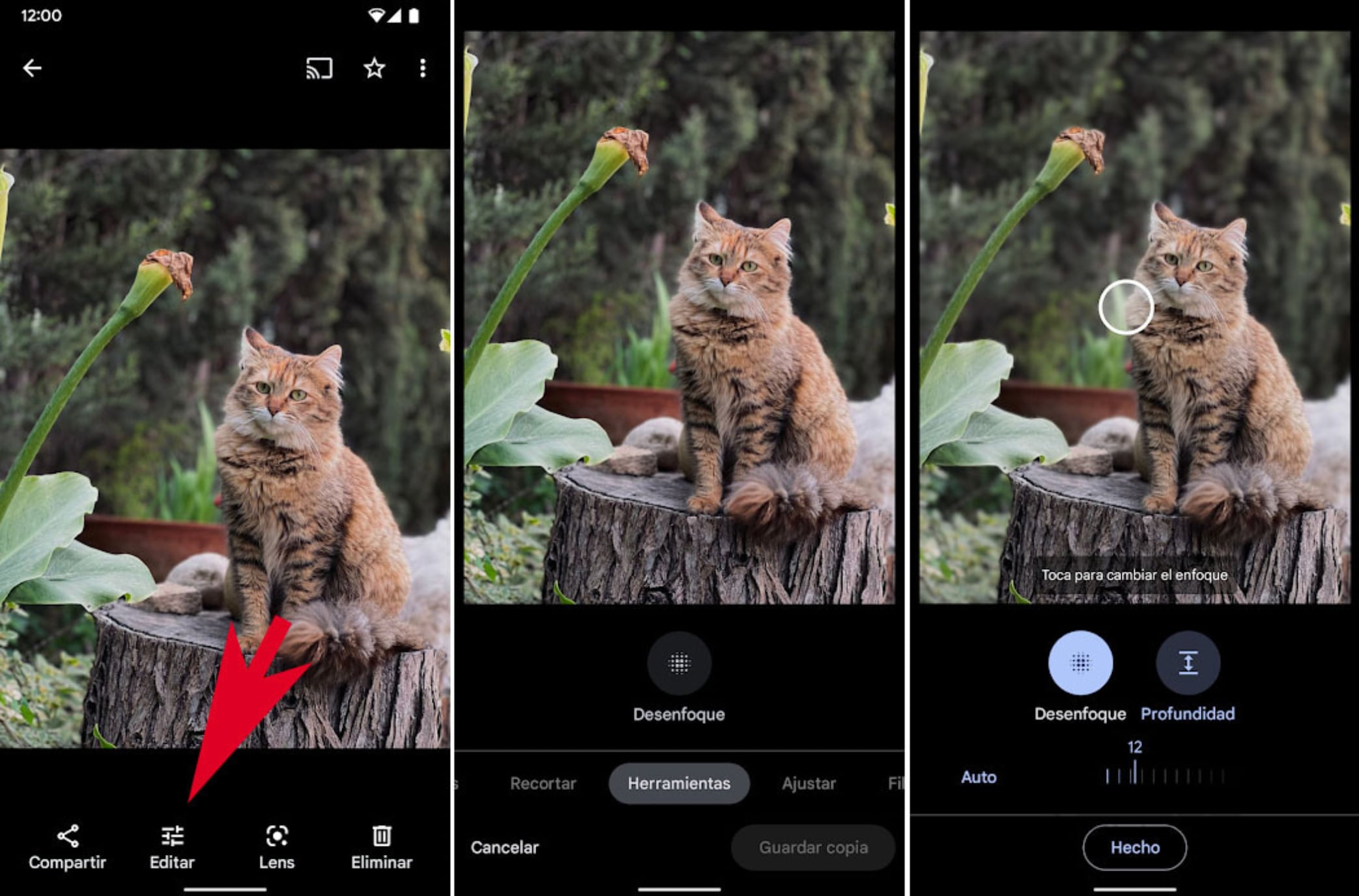
Cet outil vous permettra de modifier la mise au point en touchant la photo pour indiquer à Google Photos quels éléments vous souhaitez mettre au point et ceux que vous souhaitez floue. Cela vous permet de flouter l'arrière-plan ou le premier plan indésirables.
Une fois la mise au point atteinte, il ne reste plus qu'à jouer avec les niveaux de flou et de profondeur.
Avec l'option Flou, vous pouvez ajuster le niveau de flou souhaité pour l'arrière-plan ; avec l'option Profondeur, vous pouvez ajuster la distance à laquelle vous souhaitez que le flou commence à s'appliquer.
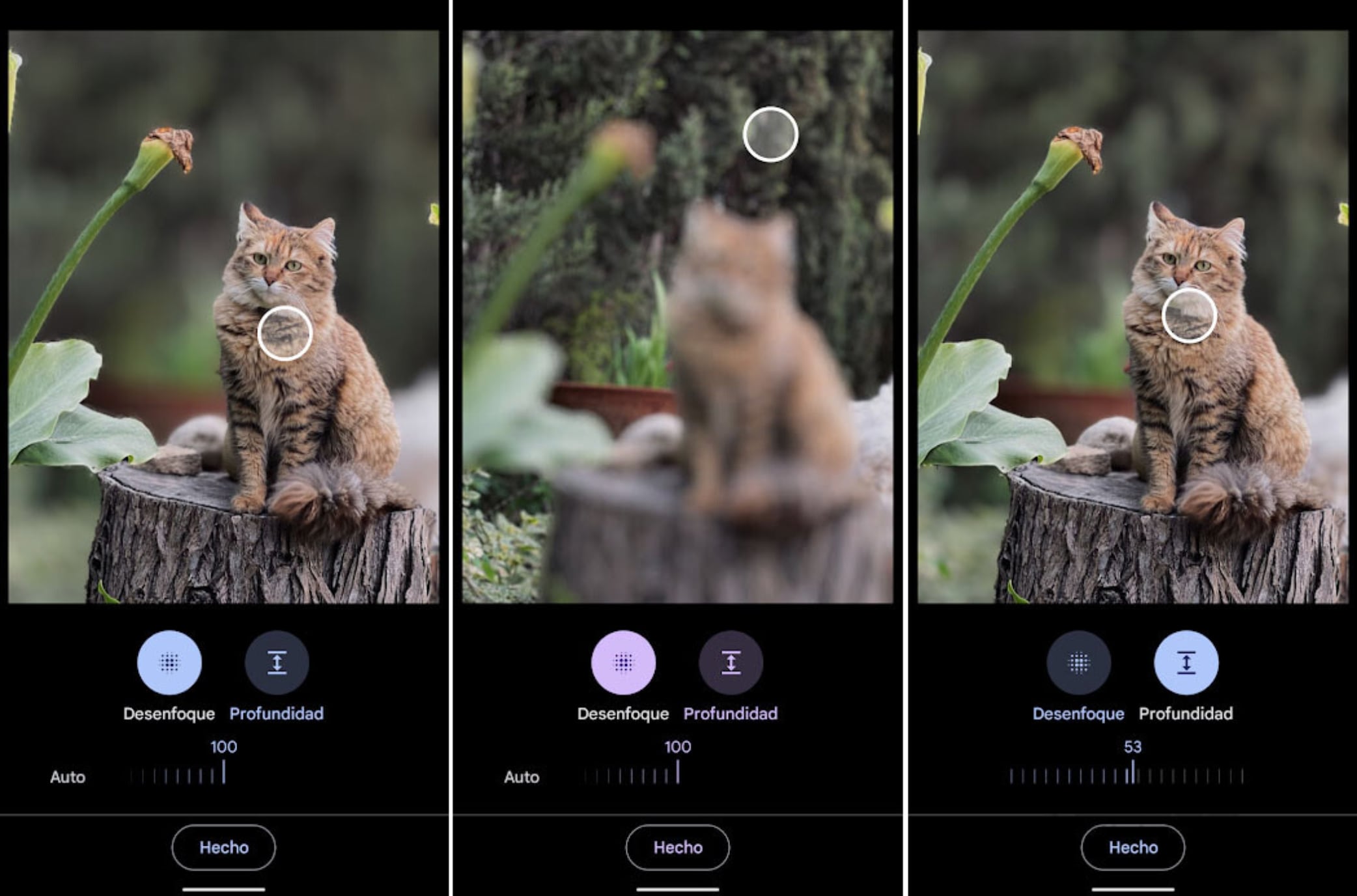
Pour les photos qui ne sont pas prises avec le mode portrait de l'appareil photo, Google Photos utilise son intelligence artificielle pour calculer pratiquement tous les plans et distances de l'image, afin de fournir une variété de résultats pour le plus grand nombre de photos, ce qui vous permet de donner aux photos un aspect plus artistique et professionnel.
Trois astuces pour économiser de l'espace et tirer le meilleur parti du stockage gratuit dans Google Photos
Google Photos a créé une fonctionnalité qui ne vous permettait plus d'enregistrer des photos gratuitement l'année dernière, c'est donc comme si elles avaient été payées. Cependant, il existe plusieurs méthodes pour ajouter des méga ou des concerts pour laisser plus de place aux photos et aux vidéos.
Ce sont des astuces assez simples qui vous aideront grandement à économiser beaucoup d'espace. Ce ne sont pas du tout compliqués, juste des idées à prendre en compte au cas où il vous manquerait quelques gigaoctets pour toutes vos photos.
1. Effectuer un nettoyage dans Drive
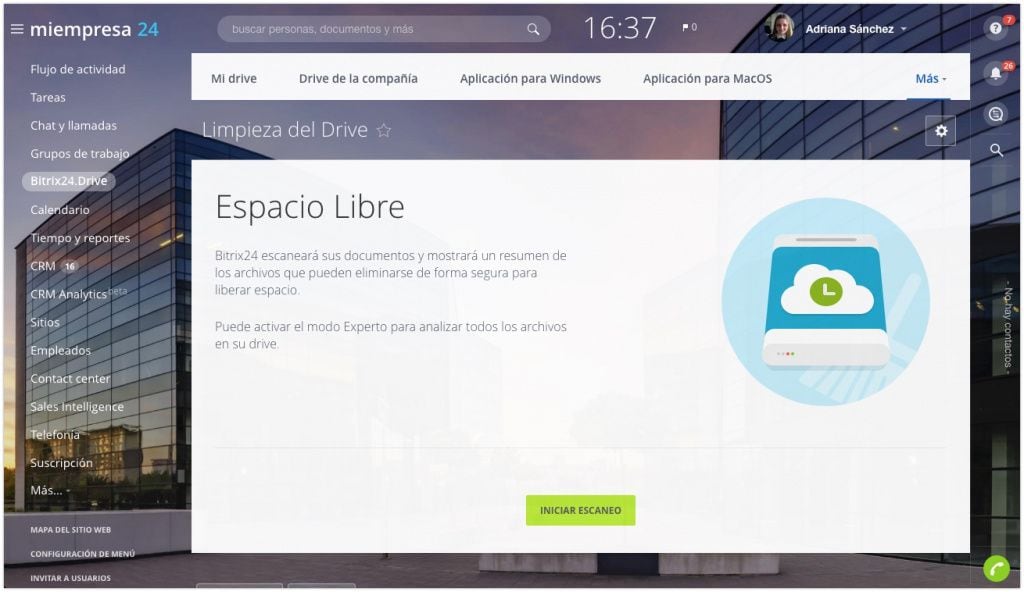
L'espace de stockage est partagé entre Google Photos et Google Drive, de sorte que tout ce que vous téléchargez dans le cloud de Google affecte la quantité de stockage dont vous disposez sur Google Photos.
Ici, l'idéal est de déterminer si vous souhaitez continuer à utiliser le cloud de Google pour les fichiers volumineux, et de vous rappeler que Microsoft sous Windows et Apple offre de l'espace libre dans ses propres nuages.
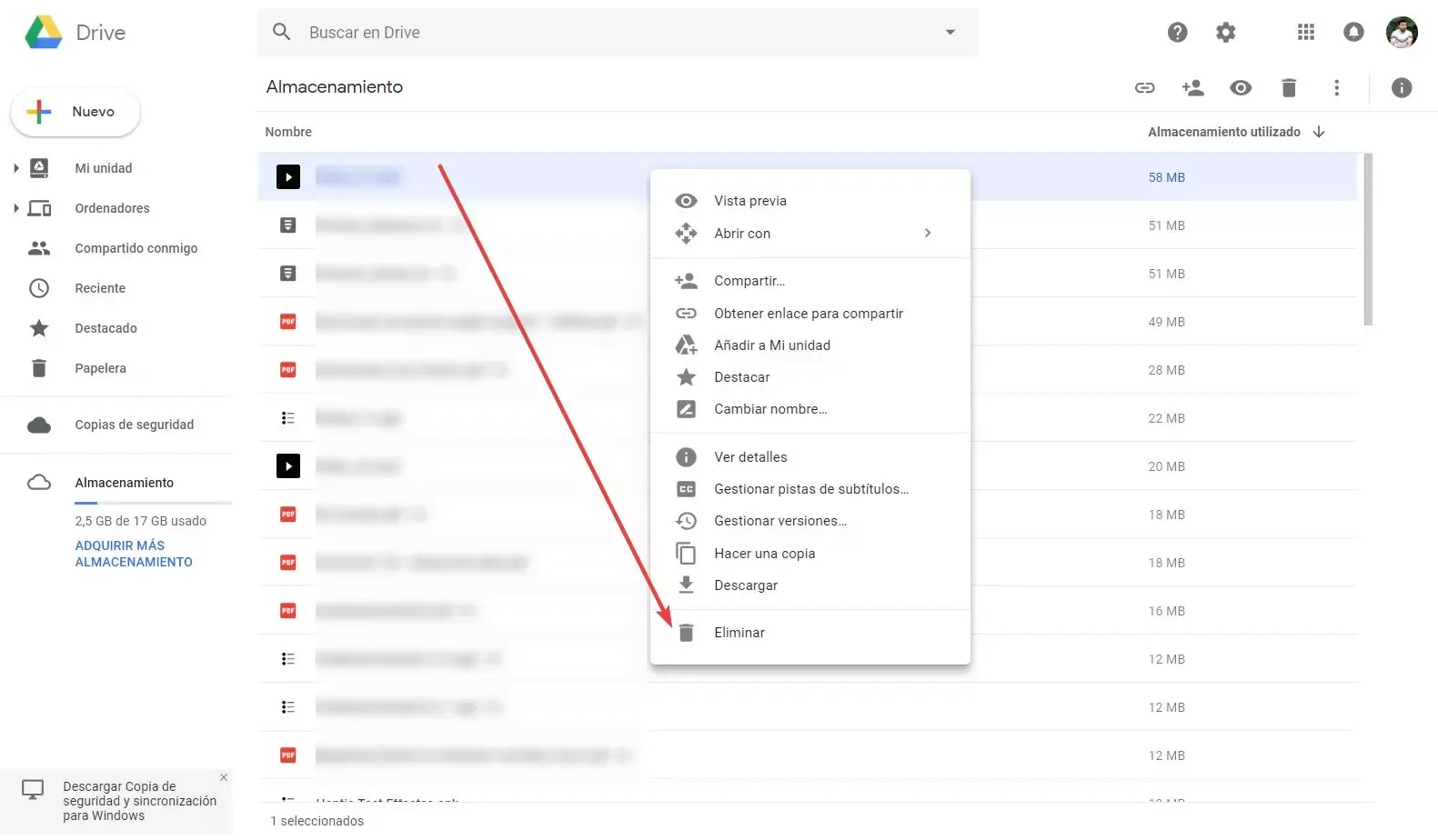
Idéalement, vous pouvez combiner des dépôts gratuits de différentes plateformes, ou au moins rechercher dans Drive les fichiers qu'ils occupent le plus pour les déplacer et économiser de l'espace.
2. Supprimer les grandes photos
Google Photos propose une option pour trouver de grandes photos. Pour ce faire, vous devez suivre les étapes suivantes :
1. Appuyez sur votre photo de profil et entrez l'option Paramètres photo dans le menu qui s'ouvre.
2. Ici, appuyez sur Sauvegarder et synchroniser
3. Cliquez maintenant sur Gérer le stockage.
4. Enfin, entrez l'option Grandes photos et vidéos
Ici, vous pouvez éliminer ce qui pèse le plus en termes d'espace et disposer de plus de rangement.
3. Modifier la qualité des photos
Dans les paramètres Photos, sélectionnez simplement Économiseur de mémoire comme qualité de téléchargement d'image.
Vous pouvez également compresser tous les téléchargements qui existent déjà, mais gardez à l'esprit qu'ils perdront leur qualité d'origine. Vous pouvez donc d'abord effectuer une sauvegarde.
Vous devez le faire sur le Web en accédant à photos.google.com/settings.
Une fois à l'intérieur, cliquez sur l'option Récupérer de l'espace et les modifications seront appliquées.
CONTINUEZ À LIRE
Más Noticias
¿Cuándo iniciarán las clases en colegios estatales por la crisis del gas y qué medidas aplicó el Gobierno en el sector educativo?
Las autoridades buscan reducir el consumo de combustible mientras continúan los trabajos vinculados al ducto de Camisea. La educación presencial en colegios estatales no se modificará

Said Palao anuncia que vendió todos los departamentos de su proyecto inmobiliario: “Más feliz imposible”
El influencer compartió con sus seguidores el éxito de su emprendimiento inmobiliario y aseguró que el proyecto está completamente vendido, generando una ola de felicitaciones en redes sociales

Padre de Esmeralda Castillo alza la voz en el 8M en CDMX: a más de 16 años de su desaparición, mantiene la exigencia de justicia
Entre consignas y pancartas, José Luis Castillo volvió a alzar la voz para exigir avances en las investigaciones sobre ausencias forzadas en México

Vasco Madueño llora al hablar de su madre y su reconciliación con Guillermo Dávila: “Se fue en paz”
Durante una emotiva entrevista con Milagros Leiva, el joven artista habló del dolor por la muerte de su madre y reveló que el acercamiento con su padre fue uno de los momentos más significativos de su vida

Alianza Lima 1-1 Melgar EN VIVO HOY: minuto a minuto en Matute por Torneo Apertura de la Liga 1 2026
Pablo Guede debe aprovechar la oportunidad de oro que se le ha presentado. Una nueva confirmación de superioridad en el score le permitiría a los suyos fijarse como líderes incontestables del Apertura 2026
