


O Zoom, a renomada plataforma de videochamadas, adiciona outro novo recurso em sua versão 5.10: a possibilidade de aplicar avatares virtuais que substituem os rostos dos membros em uma chamada.
Esse é um recurso muito semelhante aos Animojis da Apple que, neste caso, visa oferecer “uma maneira fácil e divertida de interagir com os participantes” para reuniões. Além disso, para “criar um pouco de diversão”, conforme comunicado oficial da empresa.
Como os avatares funcionam no Zoom
O Zoom esclarece que os avatares são uma boa opção para pessoas que não querem que seu rosto apareça em uma reunião, mas por algum motivo querem expressar sua opinião usando linguagem corporal e expressões faciais.
De fato, o avatar pode detectar o movimento do rosto e do corpo da pessoa. Dessa forma, se o membro acenar com a cabeça, o filtro executará a mesma ação imediatamente, independentemente do tipo de câmera que o usuário estiver usando.
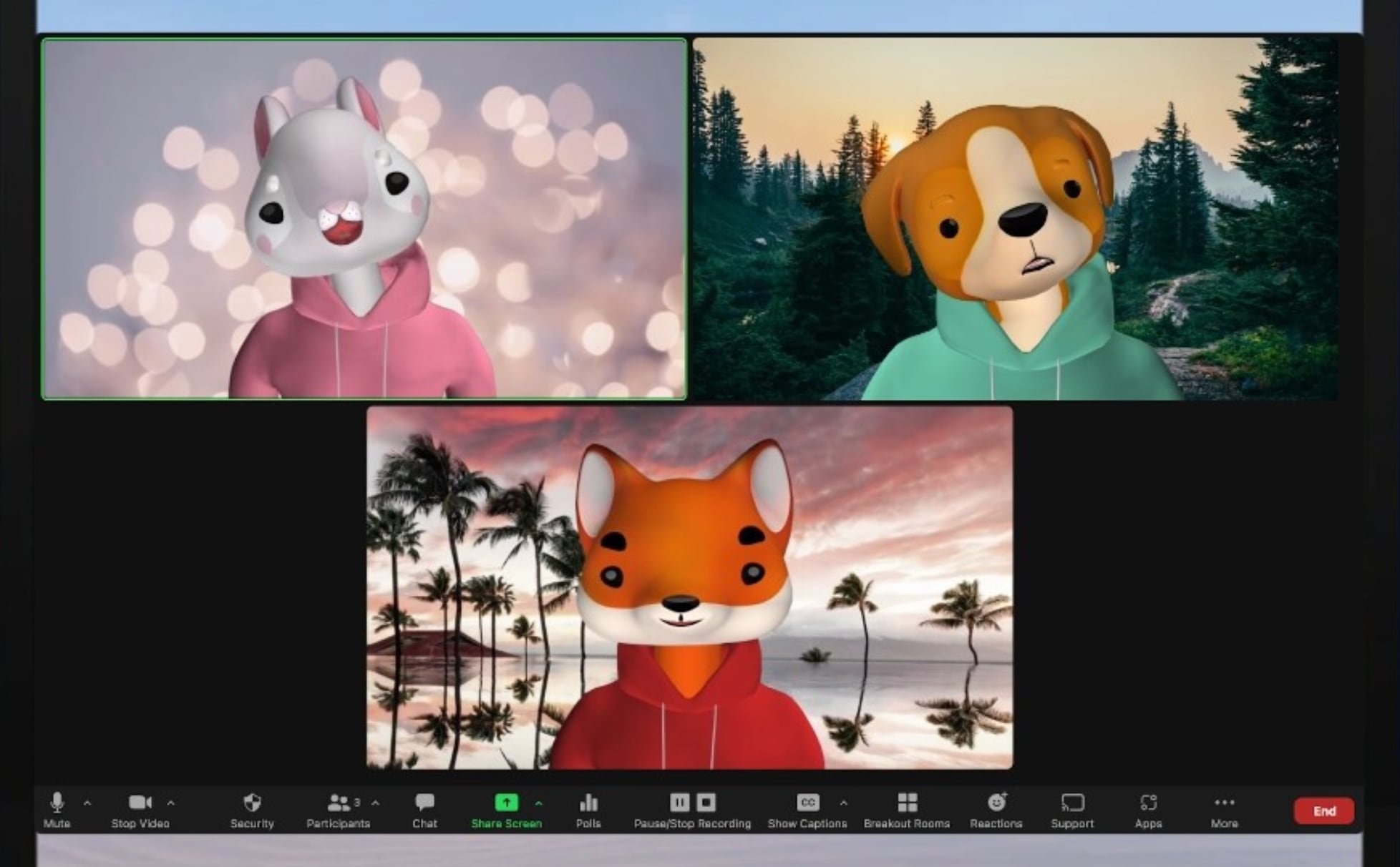
A empresa garante que a tecnologia proprietária é usada para identificação, mas ela não inclui um sistema de reconhecimento facial, então eles não podem determinar quem está por trás desse avatar.
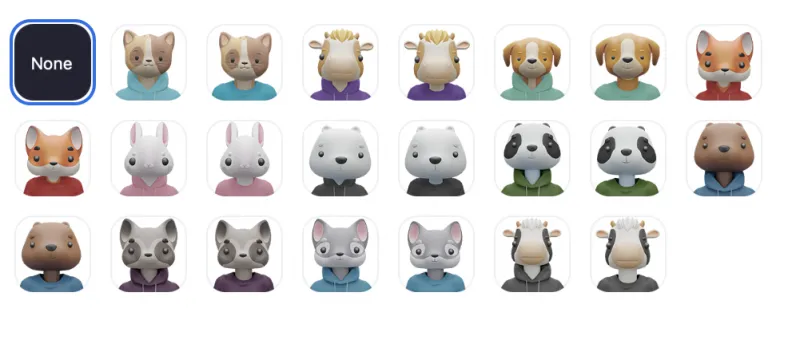
Os avatares também cobrem completamente o corpo da pessoa que aparece atrás da câmera. A cabeça é substituída por um dos vários animais disponíveis, enquanto o torso, que também pode parecer focado, é modificado com roupas virtuais.
É assim que você pode ativar e usar avatares no Zoom
A capacidade de aplicar avatares em videochamadas está disponível na versão desktop do Zoom para macOS e Windows. Também no aplicativo iOS. Para usar esse filtro, você deve garantir que a plataforma seja atualizada para a versão 5.10.0.
Caso contrário, o aplicativo mostrará uma sugestão de uma nova versão antes de iniciar. Para fazer isso, clique no botão de atualização para fazer o download e instalá-lo. No caso do iOS, você precisa ir até a App Store, clicar no ícone da conta e verificar se há uma atualização para o Zoom.

Uma vez dentro da plataforma, você deve primeiro ativar a câmera e o microfone.
Em seguida, clique no menu lateral da opção Parar vídeo que aparece na parte inferior da tela.
Selecione Escolher plano de fundo virtual.
Finalmente, você só precisa escolher o avatar de sua escolha. Você pode remover o filtro pausando o vídeo ou clicando na opção Desativar avatar que aparece na visualização da reunião.
Como usar um ID e uma senha de reunião exclusivos no Zoom para manter uma reunião segura
Ter que gerenciar senhas e salas de espera virtuais pode dificultar o uso da interface, mas também significa que alguém que você não conhece tem menos probabilidade de comparecer a uma reunião de família ou de trabalho. Aqui estão as duas chaves para manter suas reuniões seguras no Zoom:
1. No aplicativo Zoom, clique no botão Agendar. Se você estiver usando a interface da Web, clique em Agendar uma reunião na linha superior. Em ambos os casos, a janela Agendar reunião é exibida.
2. Opcionalmente, você pode inserir um tópico e uma descrição da reunião. Defina a data, a hora e a duração da reunião.
3. Pesquise IDs de reunião e verifique se a opção Gerar automaticamente está selecionada. Isso gerará um ID exclusivo para essa reunião, em vez de usar seu ID de reunião pessoal.
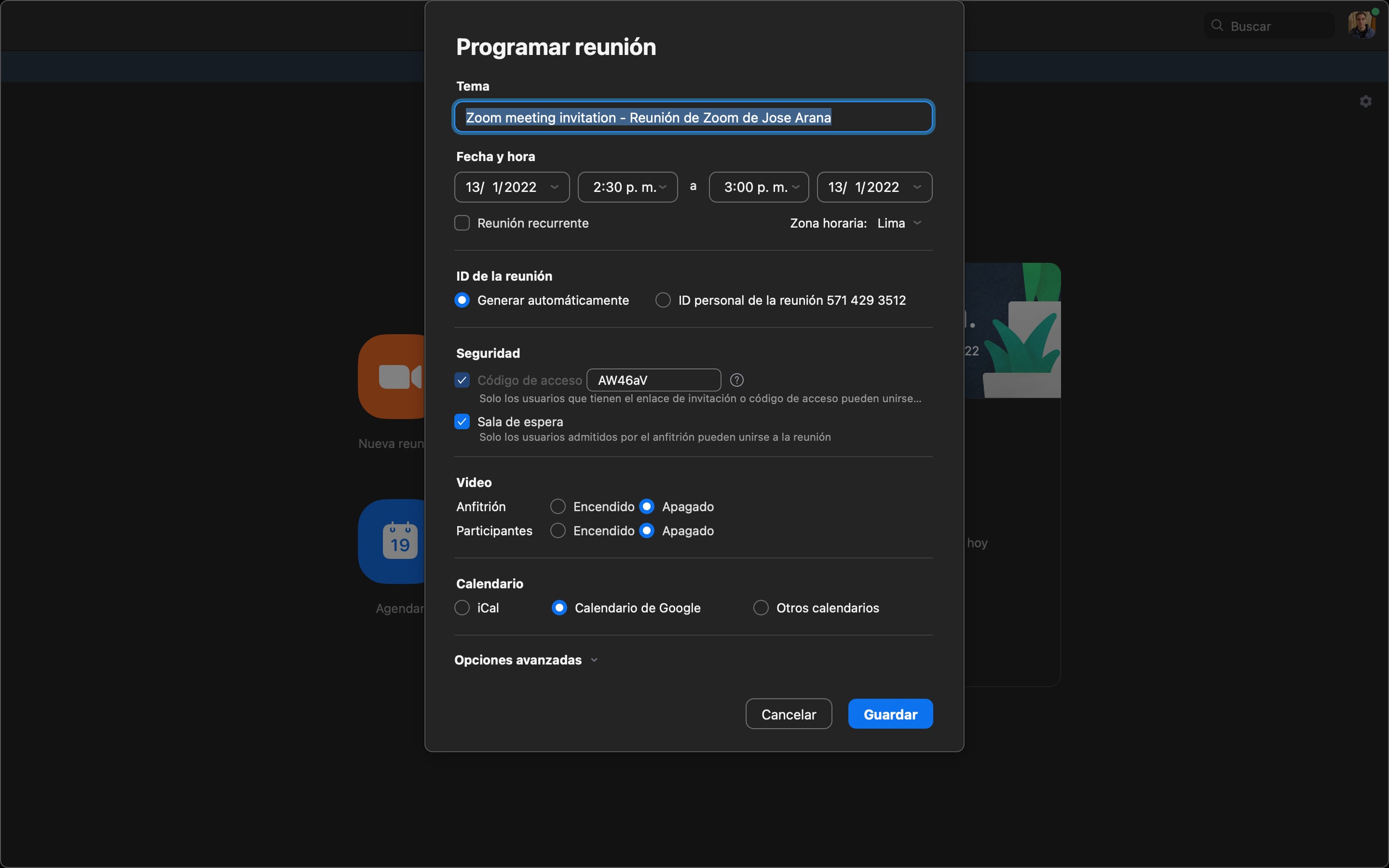
4. Sob o título Segurança, você receberá um código; ele pode ser alterado, se desejado.
5. Abaixo disso, é recomendável ativar a Sala de Espera, para que você possa aprovar qualquer pessoa que queira entrar no espaço da reunião.
6. Clique em Avançado se quiser permitir que os participantes entrem sem ter que usar a sala de espera (não recomendado), silenciá-los na entrada, gravar automaticamente a reunião ou aprovar ou bloquear entradas de áreas geográficas específicas.
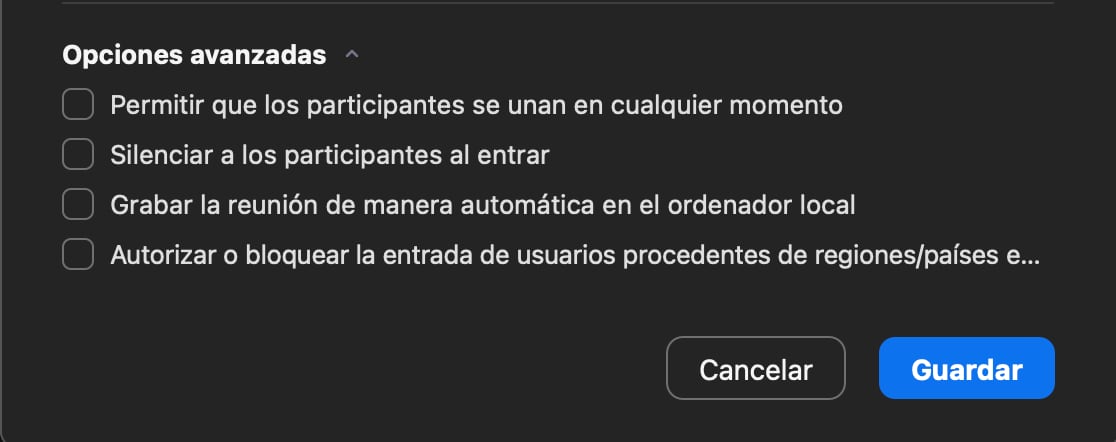
7. Clique em Salvar.
8. Provavelmente, a tela será direcionada para uma página onde você verá todas as opções para essa reunião. No meio do caminho, você pode clicar em Copiar convite para salvar facilmente as informações e enviá-las aos participantes.
9. E isso é tudo. Quando estiver pronto, você pode clicar no botão azul Iniciar esta reunião ou usar o link da reunião gerada.
CONTINUE LENDO
Más Noticias
Ecuador incautó más de 2,9 toneladas de droga cerca de las islas Galápagos en un operativo con EEUU
Según las Fuerzas Armadas ecuatorianas, el valor del cargamento decomisado se estima en unos 50 millones de dólares en el mercado estadounidense y cerca de 70 millones en el europeo

El G7 condenó los ataques “injustificables e imprudentes” del régimen de Irán contra los países del Golfo
Los ministros de Asuntos Exteriores del grupo internacional expresaron además su disposición a “tomar todas las medidas necesarias” para garantizar el suministro de petróleo en medio del bloqueo iraní

Hallan restos de 2014 en funeraria en Iguala: investigan si hay relación con el caso Ayotzinapa
Autoridades no han confirmado si el hallazgo corresponde a alguno de los estudiantes normalistas desaparecidos

Bolivia elige autoridades regionales en una elección que definirá el mapa político de los próximos años
Más de 5.000 cargos públicos se ponen en juego este domingo en unos comicios que marcarán el equilibrio territorial del poder, con disputas clave en algunas regiones y la reaparición de figuras que habían estado fuera de la palestra los últimos años

Liubov Tsybulska, experta en guerra híbrida: “América Latina es muy susceptible a la narrativa rusa y el Kremlin lo sabe”
La arquitecta de las defensas comunicacionales de Ucrania describe el paso de las “fake news” a una guerra cognitiva masiva potenciada por la inteligencia artificial. Revela además las grietas económicas y sociales que empiezan a socavar el poder de Vladimir Putin
