


O recurso Controle Universal veio com a atualização do macOS 12.3 ou posterior e qualquer pessoa que o tenha pode configurá-lo com algumas etapas simples. É uma ferramenta que permite controlar diferentes dispositivos sem fio.
Com a ferramenta da Apple, você pode mover um item entre um iMac, MacBook Pro ou iPad no modo multitarefa e controlar tudo com o mesmo mouse e teclado sem precisar trocar e usar os acessórios atribuídos a cada dispositivo.
Esse é um nível refinado entre software e hardware que, por enquanto, apenas os usuários da Apple podem tirar proveito. Se você tiver um Magic Keyboard para um iPad Pro, poderá usar o teclado e o touchpad desse acessório para controlar o Mac.
Antes de começar a configurar o Controle Universal, você deve confirmar se o Mac tem o macOS 12.3 ou posterior, enquanto o iPad deve ser a versão 15.4 ou posterior e os dispositivos devem ter o mesmo ID Apple iniciado. Também deve ser observado que os dispositivos devem estar a 30 pés um do outro com Wi-Fi, Bluetooth e Handoff ativados. (A transferência pode ser ativada na seção Configurações gerais no macOS e no iPadOS.) Até três dispositivos podem ser usados com o Controle Universal.
- Abra as Preferências do Sistema no Mac.
- Escolha Telas.
- Clique em Controle universal na parte inferior do menu Telas.
- Marque a caixa Permitir que o cursor e o teclado se movam entre qualquer Mac ou iPad próximo.
- Marque a caixa para passar pela borda de uma tela para conectar um Mac ou iPad próximo.
- Configuração aberta.
- Escolha generais.
- Selecione AirPlay e transfira.
- Ative o cursor e o teclado.
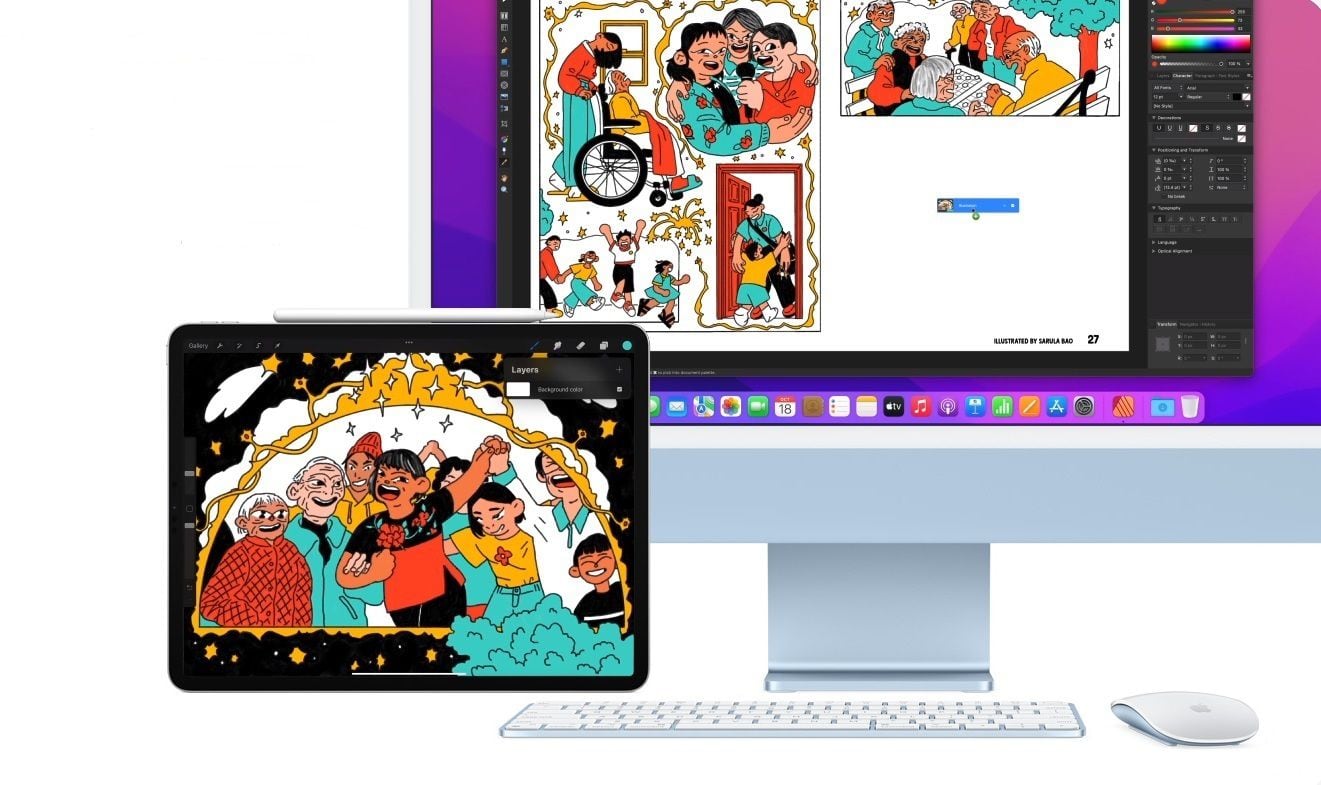
- Depois que o recurso for ativado no Mac e no iPad, os dois dispositivos devem ser colocados um ao lado do outro.
- Mova o cursor além da borda esquerda ou direita da tela na mesma direção que o iPad ou Mac com o qual você deseja emparelhar.
- Você deve ver uma animação nesse outro dispositivo que mostra o cursor do Mac “empurrando” na tela. Continue movendo o cursor na mesma direção e o Controle Universal será ativado.
Se o mouse não estiver alinhado onde você deseja enquanto se move entre o Mac e o iPad (ou outro Mac), você pode ajustar a posição do dispositivo secundário nas Preferências de Sistema do macOS.
- Abra as Preferências do Sistema e clique em Monitores.
- Mova a tela secundária do iPad ou Mac para cima ou para baixo (ou da esquerda para a direita e vice-versa) até que esteja exatamente como desejado.
- MacBook lançado em 2016 ou posterior
- MacBook Pro lançado em 2016 ou posterior
- MacBook Air lançado em 2018 ou posterior
- Mac mini lançado em 2018 ou posterior
- iMac lançado em 2017 ou posterior, além do iMac (Retina 5K, 27 polegadas, final de 2015)
- iMac Pros
- Mac Pro lançado em 2019 ou posterior
- Mac Studio
- iPad Pro (todos os modelos)
- iPad (6ª geração) ou posterior
- iPad Air (3ª geração) ou posterior
- iPad mini (5ª geração) ou posterior
(Com informações do EP e do The Verge)
CONTINUE LENDO
Más Noticias
Homicidio doloso reduce 65% en Guanajuato, pero “sigue siendo el estado con más casos”, afirma Sheinbaum
Los delitos de alto impacto disminuyeron 35%, aunque se detectó un aumento en robo a casa habitación y a transeúnte

Libros de Amazon España: estos son los títulos más populares este 20 de febrero
Estas son las obras disponibles en Amazon que se están sumando a la lista de quienes su hobby favorito es la lectura

Dólar: cotización de apertura hoy 20 de febrero en Guatemala
Este es el comportamiento de la divisa estadounidense durante los primeros minutos de la jornada

Ventas de taxis en Colombia cayeron a mínimos históricos en 2025: lo atribuyen al auge de las plataformas digitales
El segmento registró apenas 4.693 matrículas el año pasado, una caída de 11%, en contraste con el crecimiento general del mercado de vehículos nuevos

El Ejército de Israel eliminó a un terrorista que cruzó la línea amarilla en Gaza
Las Fuerzas de Defensa continuán custodiando el límite dentro del enclave palestino, tanto para neutralizar a integrantes de Hamas como para evitar que los propios ciudadanos israelíes ingresen a la Franja
