


لقد تغيرت طريقة إرسال الملفات من هاتف محمول إلى آخر كثيرًا على مر السنين. حتى وقت ليس ببعيد، كان إرسال صورة يعني وضع هاتفين خلويمعًا للاستفادة من الأشعة تحت الحمراء. ثم هناك Bluetooth، الذي يبسط المهمة كثيرًا، وجنبًا إلى جنب مع Wi-Fi والهواتف الذكية، تطبيقات مثل يتم تعيين whatsapp أو صور Google كنظام افتراضي لإرسال الملفات.
ولكن هناك المزيد من الأنظمة. واحدة من أكثر الطرق شيوعًا، على الرغم من أنها ليست معروفة جيدًا باسم whatsapp أو Telegram، هي Wifi Direct. يتم تثبيت هذه الميزة على جميع الهواتف المحمولة الحالية وتسمح بتوصيل هاتفين ذكيين ممكنين بشبكة Wifi ببعضهما البعض بدون جهاز توجيه أو نقطة وصول.
في هذه المقالة، يجلب Infobae مزيدًا من المعلومات حول هذه التقنية، وكيف تعمل وكيف يمكن تكوينها على هاتف ذكي يعمل بنظام Android.
ما هو واي فاي دايركت؟
على وجه التحديد، يتم اعتماد Wifi Direct من قبل تحالف Wifi. ببساطة، يسمح Wifi Direct لأحد الأجهزة بالعمل كنقطة وصول والآخر كعميل. بهذه الطريقة، يتم إنشاء اتصال بينهما دون الحاجة إلى جهاز وسيط (عادة ما يكون جهاز توجيه). إنها في الأساس شبكة لاسلكية خاصة بين جهازين.
تم دمج Wifi Direct في جميع هواتف Android، ولكن لا يتم تنفيذ وظيفة إرسال الملفات على هذا النحو. لاستغلاله، تحتاج إلى استخدام تطبيق تابع لجهة خارجية، مثل Mi Drop أو Share It أو Xender أو إرسال أي مكان.
الفوائد؟ يمكن أن تصل السرعة إلى 250 ميجابت في الثانية بينما يظل Bluetooth 5.0 عند 2 ميجابت في يتطلب تثبيت التطبيق على كلا الجهازين.
هذه هي كيفية إعداد Wifi Direct على Android
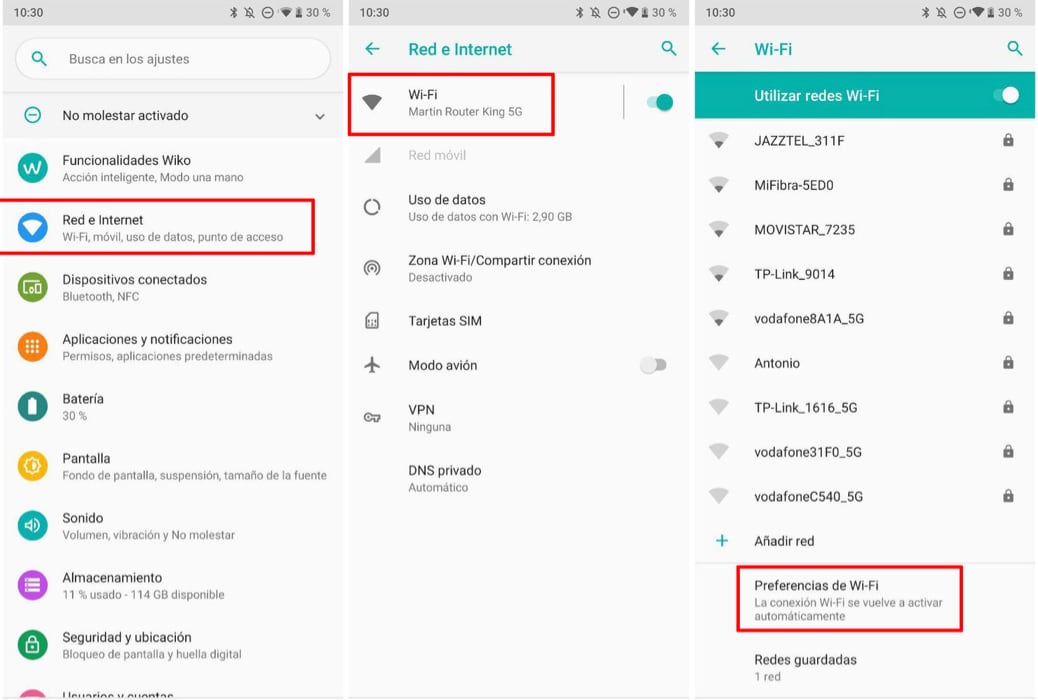
يعتمد مسار التتبع على الجهاز المحمول المستخدم وطبقة التخصيص الخاصة به، ولكن إعدادات Wifi Direct موجودة دائمًا في قسم الشبكة. في حالة Android النقي، وهو في الغالبية العظمى من الحالات، تكون الخطوات كما يلي:
1. Acceder a la app de «Ajusts».
2. انتقل إلى «الشبكة والإنترنت».
3. حدد «واي فاي».
4. انتقل إلى الأسفل وحدد «تفضيلات Wi-Fi».
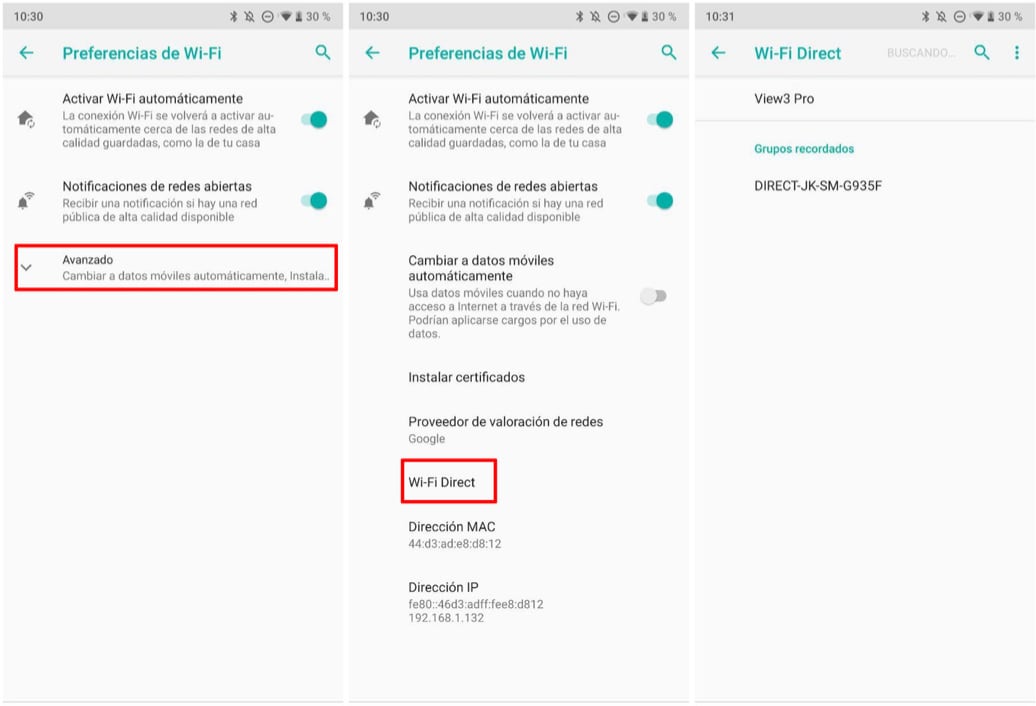
5. افتح قائمة «خيارات متقدمة» وحدد «Wifi Direct».
بمجرد الوصول إلى هناك، سيبدأ الهاتف في البحث عن أجهزة Wifi Direct حوله وعرضها في القائمة. عندما تريد الاتصال بجهاز، ما عليك سوى النقر عليه وتأكيد الاتصال عليه.
أما بالنسبة للهواتف المحمولة، فلا يمكن فعل القليل أو لا شيء في الوقت الحالي. كما ذكرنا سابقًا، ستحتاج في معظم الحالات إلى تطبيق مخصص.
هذه هي الطريقة التي يمكنك بها إرسال الملفات باستخدام Wifi Direct
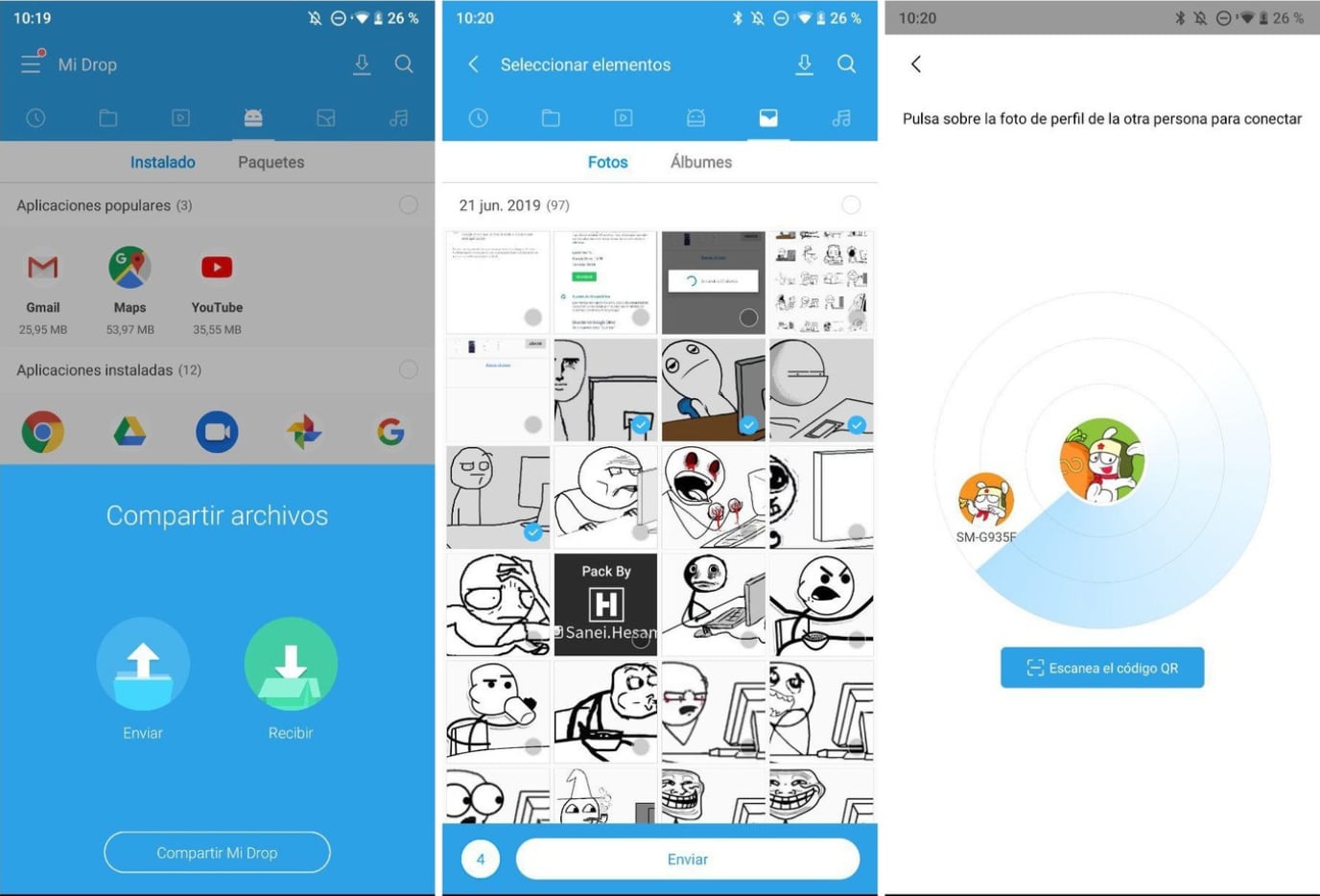
هناك العديد من التطبيقات لإرسال الملفات عبر Wifi Direct، ولكن هذه المرة تم اختيار Mi Drop، كونها مجانية تمامًا.
أول شيء هو تنزيله وتثبيته على كلا الجهازين، والذي يمكن القيام به مباشرة من متجر Google Play. الآن، عليك اتباع الخطوات التالية:
1. على الهاتف الخلوي المرسل، انقر فوق «إرسال».
2. على الهاتف الخليوي المستلم، انقر فوق «تلقي».
3. على الهاتف الخلوي المرسل، حدد الملف (الملفات) الذي تريد إرساله. لا توجد حدود.
4. على الرادار الذي يظهر، انقر فوق اسم الهاتف المحمول المستلم أو، في حالة عدم ذلك، قم بمسح رمز الاستجابة السريعة.
5. اقبل الاتصال وانتظر حتى يكتمل الإرسال.
جاهز. سيتم إرسال جميع الملفات في الثانية. يمكن أن يكون هذا مفيدًا لإرسال الصور دون فقدان الجودة، أو الملفات الكبيرة التي تستغرق وقتًا طويلاً عبر Bluetooth، أو التي ستستهلك الكثير من البيانات من خطتك.
استمر في القراءة
Más Noticias
Sobreviviente relata el accidente de bus que dejó 17 estudiantes muertos en Antioquia: “Venía dormido y sentí los gritos”
El gobernador Andrés Julián Rendón expresó su pesar por la tragedia y aseguró que se están coordinando ayudas y acompañamiento para los afectados y sus familias

Fuerte caída del dólar en este 2025: tipo de cambio bajó en un 10% y tendencia continuaría el próximo año
La moneda estadounidense acumula varios meses de retroceso en el mercado peruano, impulsada por una fuerte entrada de divisas y flujos que superan la demanda local, mientras el Banco Central de Reserva del Perú mantiene su atención en la estabilidad de precios y no en un nivel específico del tipo de cambio

Hereda la casa de su infancia en ruinas pero el ayuntamiento le prohíbe hacer cualquier reforma: denuncia “el deseo de hacer daño” del alcalde
La prioridad ha sido proteger la zona y el hombre ha tenido que abandonar la casa en medio del campo por decisión judicial

Cómo los comentarios sobre el cuerpo en Navidad impactan en la salud emocional, según especialistas
Los encuentros familiares de fin de año pueden convertirse en escenarios de tensión emocional cuando aparecen críticas o juicios sobre la apariencia, un factor que especialistas advierten como un aspecto sensible para quienes ya enfrentan inseguridades o dificultades alimentarias

Entró por la ventana y la atacó durante horas: el brutal crimen de Annie Hester que reveló una trama de venganza familiar
Una investigación expuso tensiones ocultas, pruebas clave y vínculos inesperados que rodearon un caso que sacudió a la comunidad y reabrió viejas disputas familiares
