


Приложение «Фото» на iPhone позволяет просматривать фотографии, сделанные камерой вашего устройства, изображения, загружаемые из Интернета, и мультимедийные файлы, которые вы получаете через WhatsApp или любое другое приложение для обмена сообщениями.
Весь этот контент, хотя и хранится в соответствующих альбомах, также отображается в папке «Недавние», что может привести к появлению личных или компрометирующих изображений рядом с фотографиями, подходящими для публики, и когда вы захотите показать этот материал из фильма друзьям или семье, они получат сюрпризы. К счастью, есть очень простой способ скрыть эти типы изображений на iPhone.
Фактически, у Apple есть опция, которая позволяет скрывать любые фотографии или видео из приложения «Фотографии iPhone». Поэтому нет необходимости использовать какие-либо сторонние приложения. Кроме того, когда мы скрываем изображение, оно исчезает не только из папки «Недавние», но и из любого другого альбома.
Как скрыть фотографии и видео на iPhone
- Сначала вам нужно найти изображение или видео, которое вы хотите скрыть из галереи.
- Затем нажмите значок «Поделиться», который появится в нижней части экрана.
- В меню параметров обмена нажмите на опцию «Скрыть». Наконец, подтвердите действие.
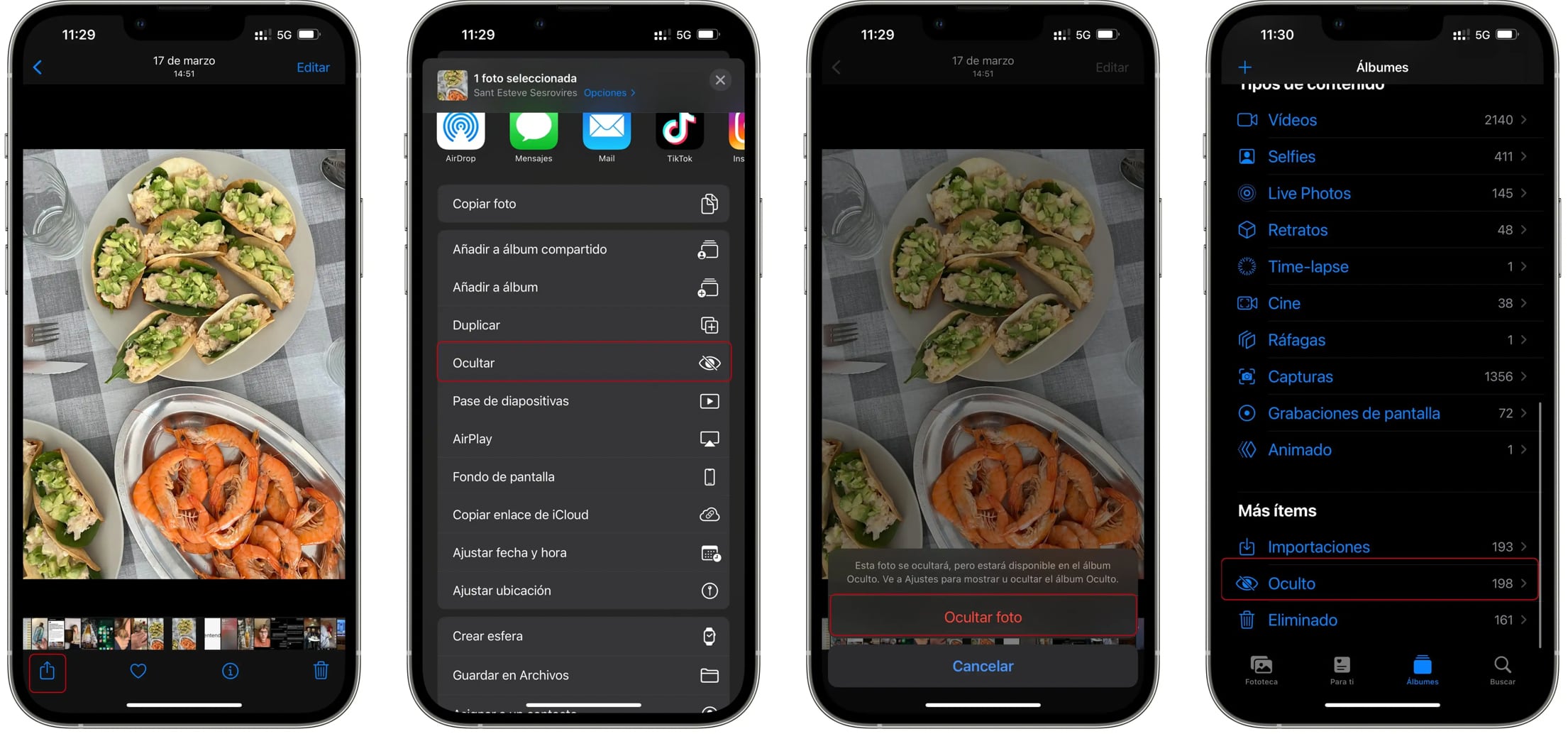
При желании вы также можете скрыть сразу несколько изображений из приложения «Фото iPhone». Для этого вам необходимо выполнить шаги, описанные ниже:
- Перейти к обзору папки «Недавние»
- Нажмите кнопку «Выбрать», которая появляется вверху, и выберите все изображения, которые хотите скрыть.
- Затем нажмите кнопку «Поделиться» и нажмите «Скрыть».
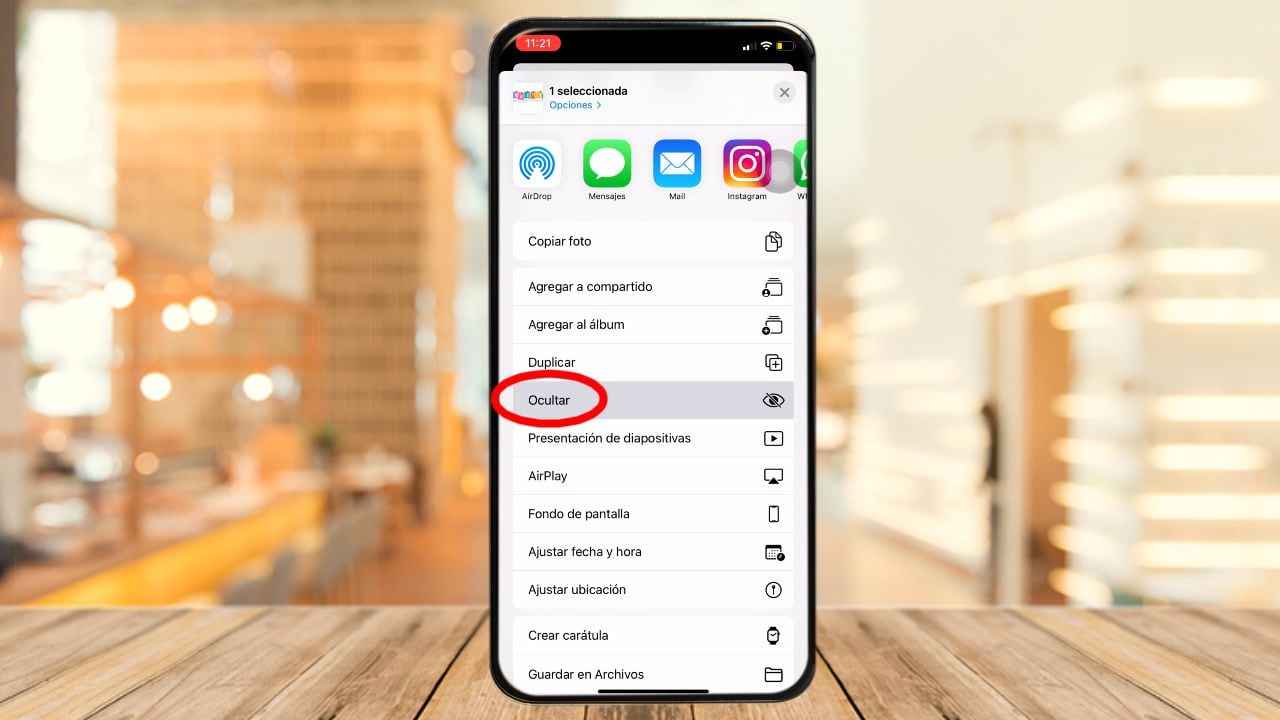
Вот как отключить фотоальбом «Скрытый» на iPhone
Фотографии, которые были скрыты на iPhone, появятся в папке «Скрытые», расположенной в нижней части вкладки «Альбомы».
Оттуда вы можете просматривать скрытые фотографии и делиться ими или удалять их из этой папки, чтобы они снова появились в библиотеке фотографий.
Если вы хотите скрыть этот альбом, чтобы он не оставлял следов в приложении, то шаг за шагом:
1. Войдите в приложение «Настройки» на своем iPhone или iPad.
2. Найдите «Фото» и перейдите к настройкам раздела.
3. Отключите опцию «Скрытый альбом».
И вуаля, альбом «Hidden» больше не будет отображаться в фотогалерее. Наконец, чтобы снова просмотреть скрытые изображения из альбома в приложении «Фото» на iPhone, вам необходимо выполнить те же действия и активировать предыдущую опцию.
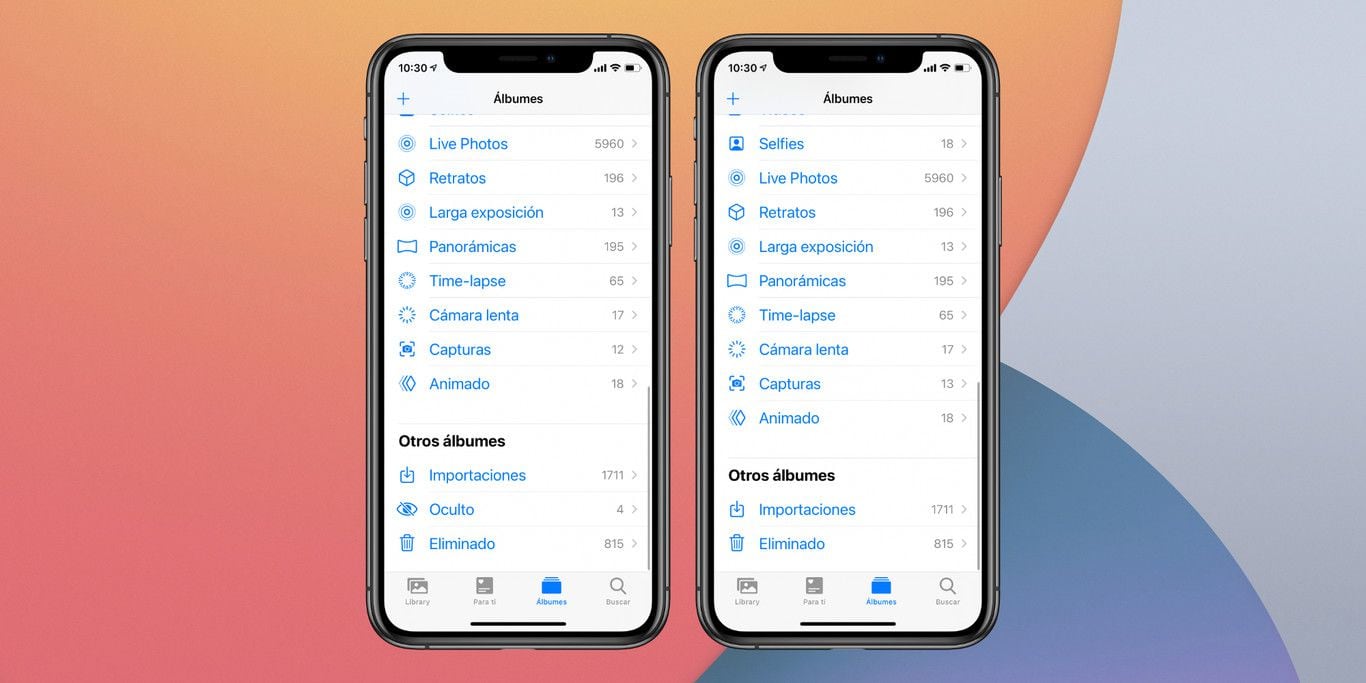
Вот как преобразовать веб-страницу в PDF-документ
Этот трюк работает только с Safari, веб-браузером по умолчанию для iPhone, разработанным технологической компанией Apple; хотя он также совместим с некоторыми сайтами Google Chrome.
Прежде чем перейти к руководству, следует также отметить, что на мобильном устройстве должна быть установлена iOS 14 или выше. Когда эти условия будут выполнены, вы можете конвертировать любимые веб-страницы в документы PDF. Теперь шаг за шагом:
1. Через свой iPhone посетите любую веб-страницу из браузеров Safari или Google Chrome.
2. Теперь сделайте скриншот.
3. Изображение появится в виде миниатюры. Теперь необходимо поместить вышеупомянутое изображение в левый нижний угол, а затем щелкнуть.
4. На скриншоте вы увидите некоторые параметры вверху, нажмите «Полная страница».
5. Веб-браузер автоматически преобразует текущую посещенную страницу в документ PDF.
6. Следующий шаг - щелкнуть значок «Поделиться», который представлен в виде папки со стрелкой вверх.
7. Наконец, чтобы заархивировать документ, нажмите на раздел «Сохранить в файл».
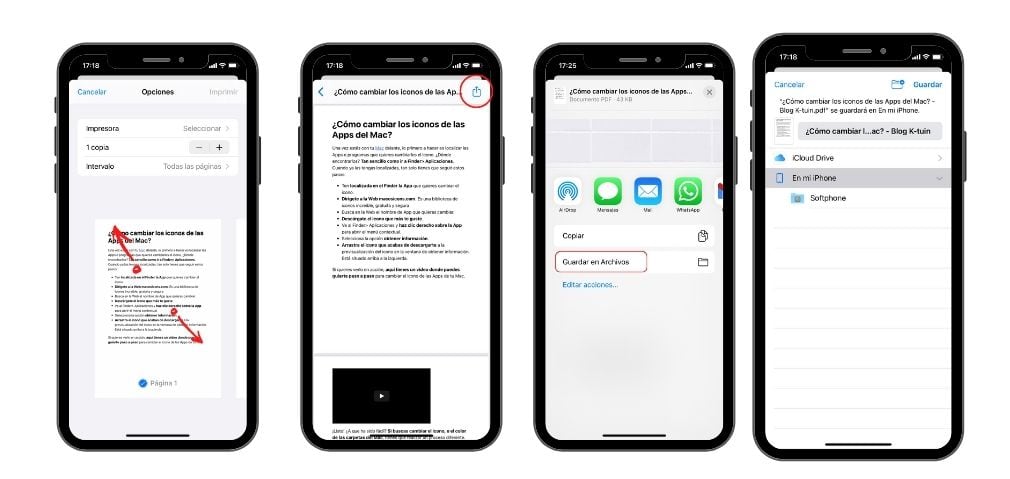
Готово, когда вы захотите прочитать документ, он будет храниться в папке с файлами мобильного телефона iPhone, поэтому вы не будете тратить место на тонны скриншотов или мобильных данных во время работы в Интернете.
ПРОДОЛЖАЙТЕ ЧИТАТЬ
Más Noticias
Crisis del GLP en Perú: alta dependencia de Camisea explica alza de precios
Los efectos de la interrupción de apenas dos semanas en el sistema de transporte de Camisea se tradujeron en una crisis energética que paralizó el país y que, hasta la fecha, continúa impactando la economía

Una conocida línea de cruceros cancela 11 viajes y deja a miles de pasajeros afectados
La empresa comunicó la decisión a clientes y agencias, detallando alternativas que incluyen devolución íntegra del dinero o reubicación en otras fechas disponibles

Euro: cotización de apertura hoy 19 de marzo en Colombia
Se registró un alza en los valores del euro con respecto a la jornada anterior

Temblor hoy en México: noticias actividad sísmica 19 de marzo de 2026
Sigue en vivo todas las actualizaciones sobre movimientos telúricos este jueves

Poncho de Nigris propone pelea entre Cazzu y Ángela Aguilar en el próximo Ring Royale: “¿Sí o no?"
El famoso ya se está preparando para la próxima edición de su viral evento
