


ユニバーサルコントロール機能は macOS 12.3 以降のアップデートに付属しており、これを持っている人なら誰でも簡単な手順で設定できます。これは、さまざまなデバイスをワイヤレスで制御できるツールです。
Appleのツールを使用すると、マルチタスクモードでiMac、MacBook Pro、またはiPad間でアイテムを移動し、各デバイスに割り当てられたアクセサリを変更して使用することなく、同じマウスとキーボードですべてを制御できます。
これはソフトウェアとハードウェアの間の洗練されたレベルであり、今のところAppleユーザーだけが利用できます。iPad Pro 用の Magic Keyboard をお持ちの場合は、そのアクセサリのキーボードとタッチパッドを使用して Mac を制御できます。
ユニバーサルコントロールの設定を開始する前に、お使いの Mac が macOS 12.3 以降で、iPad がバージョン 15.4 以降で、デバイスで同じ Apple ID が起動されていることを確認する必要があります。また、Wi-Fi、Bluetooth、およびハンドオフが有効になっているデバイスは互いに30フィート以内にある必要があることにも注意してください。転送は macOS と iPadOS の両方の「一般設定」セクションから有効にできます。)ユニバーサルコントロールでは、最大 3 つのデバイスを使用できます。

-Mac で [システム環境設定] を開きます。
-[画面] を選択します。
-[画面] メニューの下部にある [ユニバーサルコントロール] をクリックします。
-[近くのMacまたはiPad間でカーソルとキーボードの移動を許可する] チェックボックスをオンにします。
-チェックを入れると、画面の端まで押し込んで、近くのMacやiPadに接続できます。
-構成を開きます。
-将軍を選ぶ。
-AirPlayを選択して転送します。
-カーソルとキーボードを有効にします。
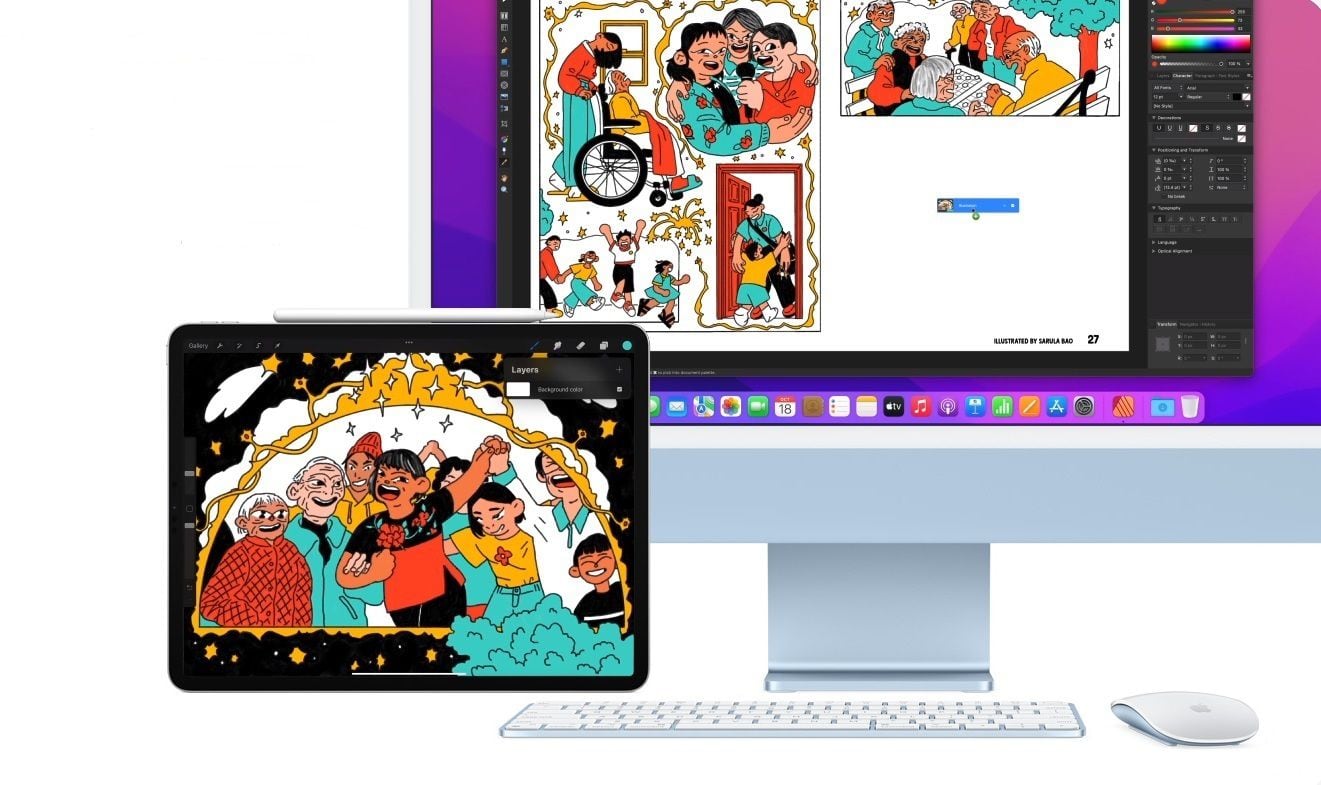
-MacとiPadの両方でこの機能を有効にしたら、2つのデバイスを隣り合わせに配置する必要があります。
-画面の左端または右端を越えて、ペアリングする iPad または Mac と同じ方向にカーソルを移動します。
-他のデバイスでは、Macのカーソルが画面上で「押している」ことを示すアニメーションが表示されます。カーソルを同じ方向に移動し続けると、ユニバーサルコントロールがアクティブになります。
Mac と iPad (または他の Mac) 間を移動しているときに、マウスが目的の位置に揃わない場合は、macOS の [システム環境設定] でセカンダリデバイスの位置を調整できます。
-システム環境設定を開き、[ディスプレイ] をクリックします。
-iPadまたはMacのセカンダリ画面を、希望どおりになるまで上下(または左から右、またはその逆)に移動します。

-2016年以降に発売されたMacBook
-2016年以降にリリースされたMacBook Pro
-2018年以降にリリースされたMacBook Air
-2018年以降にリリースされたMac mini
-2017年以降にリリースされたiMac、さらにiMac(網膜5K、27インチ、2015年後半)
-iMac プロ
-2019年以降にリリースされたMac Pro
-マックスタジオ
-iPad Pro (全モデル)
-iPad (第6世代) 以降
-iPad Air (第3世代) 以降
-iPad ミニ (第5世代) 以降
(EPとザ・ヴァージからの情報付き)
読み続ける
Más Noticias
Estos son los vehículos que se ahorran más de $300.000 en la revisión tecno-mecánica de 2026: incluye motocicletas
Nuevas disposiciones afectan a quienes registraron vehículos en periodos específicos, generando dudas sobre la aplicación de los requisitos en el próximo año

Corredor Rojo: Usuarios pueden consultar llegada de buses en tiempo real, pero solo en un paradero
La Autoridad de Transporte Urbano para Lima y Callao (ATU) informó sobre la implementación de un tótem informativo instalado en el paradero La Cultura

Ballena jorobada y su cría sorprenden a turistas en Tumbes tras el cierre de la temporada de avistamientos
El operador turístico Danny Pazos Chafloque aseguró que es la primera vez que se registra la presencia de ballenas jorobadas en Punta Sal durante el mes de diciembre

¿Información sobre tu viaje? Estos son los vuelos cancelados y demorados en el AICM
Con miles de pasajeros cada hora, el aeropuerto capitalino llega a sufrir alteraciones en su operación

Temblor en Chiapas hoy: se registra sismo de 4.0 de magnitud en Mapastepec
Los datos preliminares del sismo fueron proporcionados inmediatamente por el Servicio Sismológico Nacional
