


Una delle novità che sono arrivate sui dispositivi Android negli ultimi giorni è il «Ritratto universale» di Google Foto. Per più di due anni è stato possibile sfocare lo sfondo di qualsiasi ritratto, cioè qualsiasi foto con una persona in primo piano, ma ora le opzioni sono state ampliate.
Google ha ampliato lo strumento per sfocare lo sfondo o il primo piano di una foto. Non è più limitato agli umani, ma ora puoi anche sfocare le foto tra cui animali, piante, cibo o qualsiasi oggetto e anche per foto più vecchie.
Successivamente, Infobae ti spiega come funziona lo strumento di sfocatura di Google Foto.
Ecco come puoi sfocare qualsiasi immagine con Google Foto
Se vuoi sfocare un'immagine tramite Google Foto, devi aprire l'immagine e fare clic su Modifica per aprire l'intero menu di opzioni.
Nella sezione Strumenti puoi vedere l'opzione desiderata sotto il nome Sfocatura.
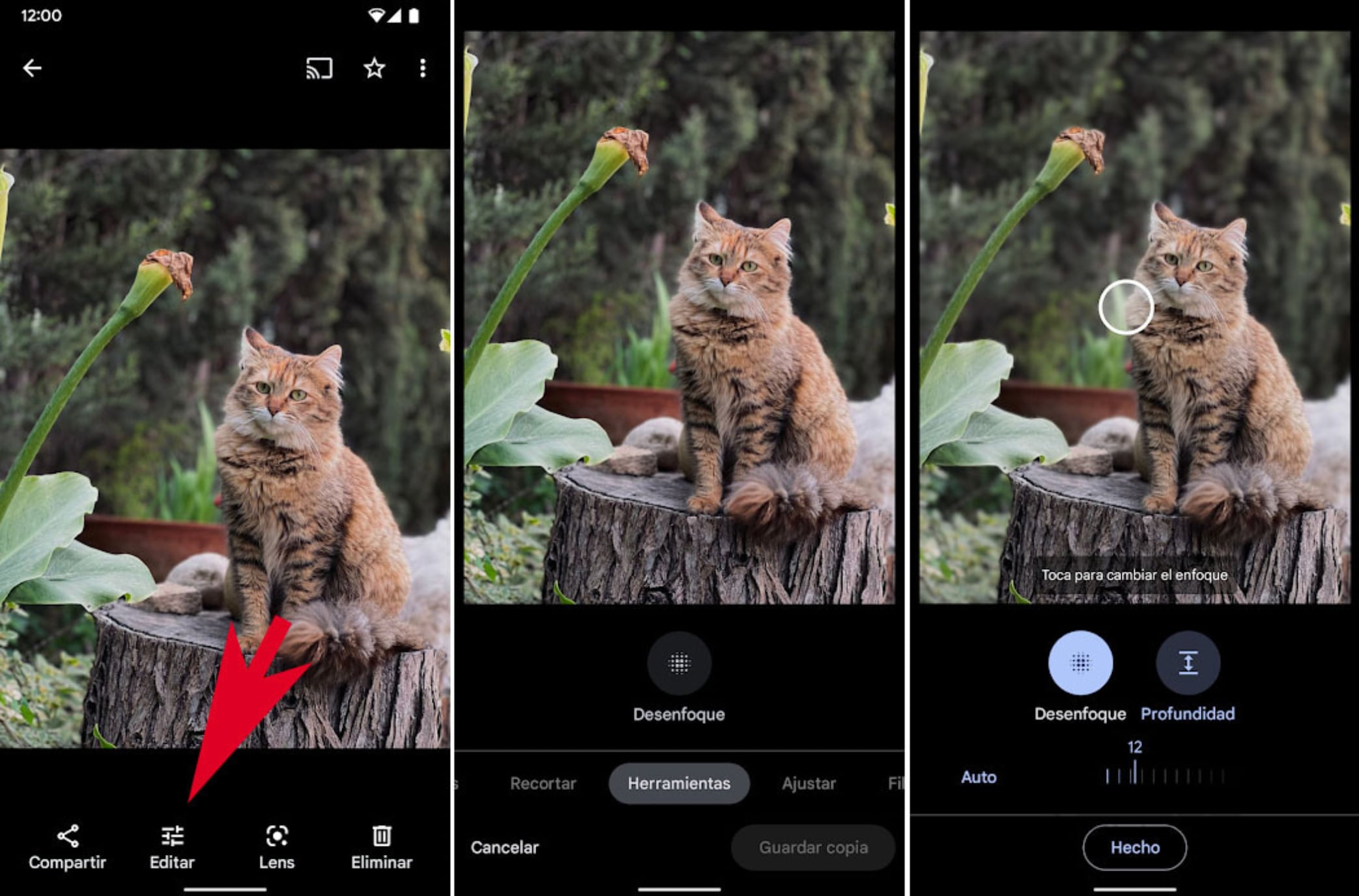
Questo strumento ti permetterà di cambiare la messa a fuoco toccando la foto per dire a Google Foto quali elementi vuoi mettere a fuoco e quali vuoi che siano sfocati. Ciò consente di sfocare lo sfondo o il primo piano indesiderati.
Una volta raggiunta la messa a fuoco, non resta che giocare con i livelli di sfocatura e profondità.
Con l'opzione Sfocatura puoi regolare la sfocatura che vuoi che abbia lo sfondo; con l'opzione Profondità puoi regolare da quale distanza vuoi che la sfocatura inizi ad applicarsi.
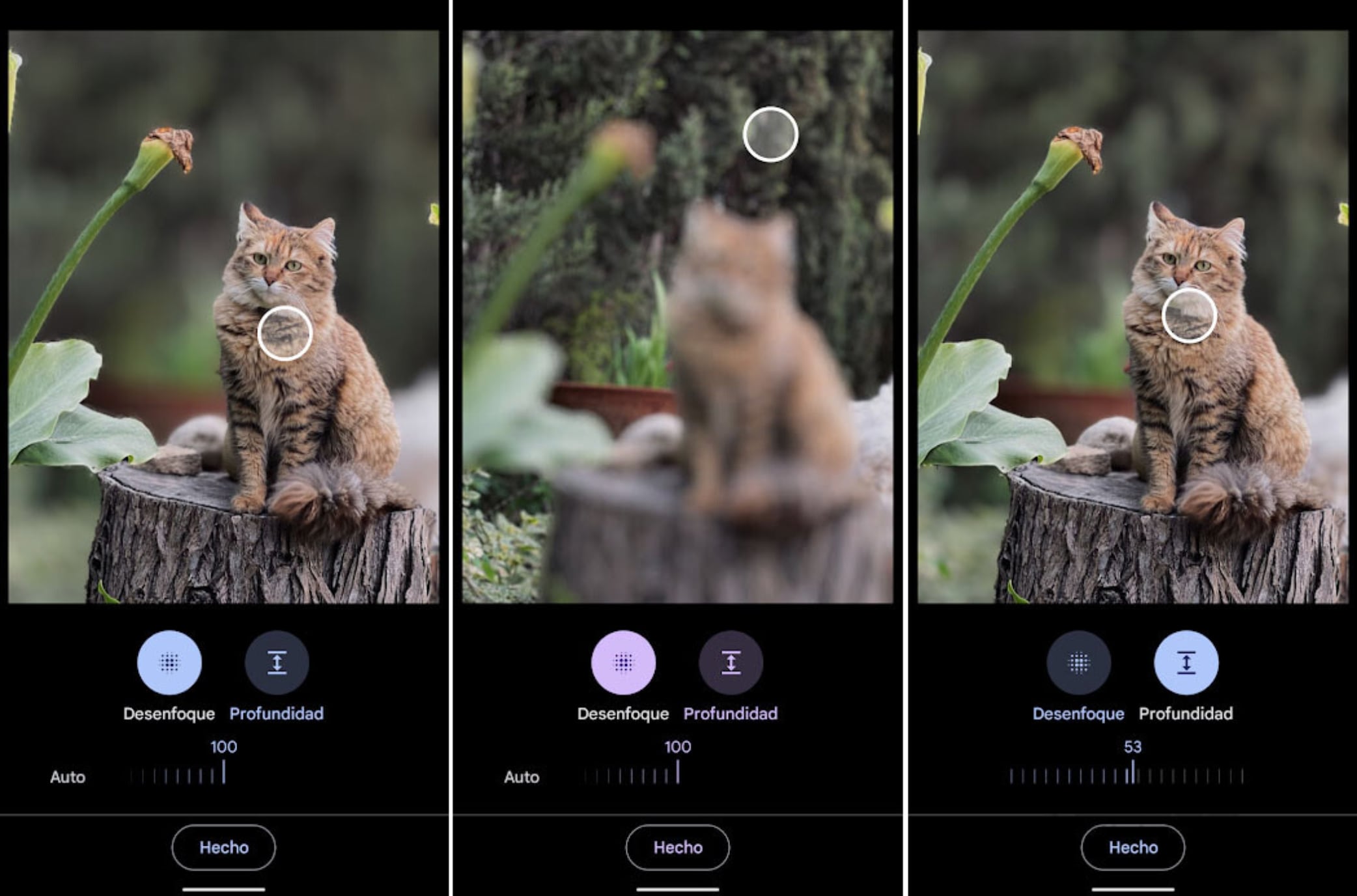
Per le foto non scattate con la modalità ritratto della fotocamera, Google Foto utilizza la sua intelligenza artificiale per calcolare praticamente tutti i piani e le distanze dell'immagine, in modo da poter fornire una varietà di più efficaci risultati per la maggior parte delle foto, consentendo di dare alle foto un aspetto più artistico e professionale.
Tre trucchi per risparmiare spazio e sfruttare al massimo lo spazio di archiviazione gratuito in Google Foto
Google Foto ha creato una funzione che ha smesso di consentirti di salvare le foto gratuitamente l'anno scorso, quindi è come se fossero state pagate. Tuttavia, ci sono diversi metodi con cui è possibile aggiungere alcuni mega o concerti per fare più spazio a foto e video.
Questi sono trucchi abbastanza semplici e saranno di grande aiuto per risparmiare molto spazio. Non sono affatto complicati, solo idee da considerare nel caso in cui manchi qualche gigabyte per tutte le tue foto.
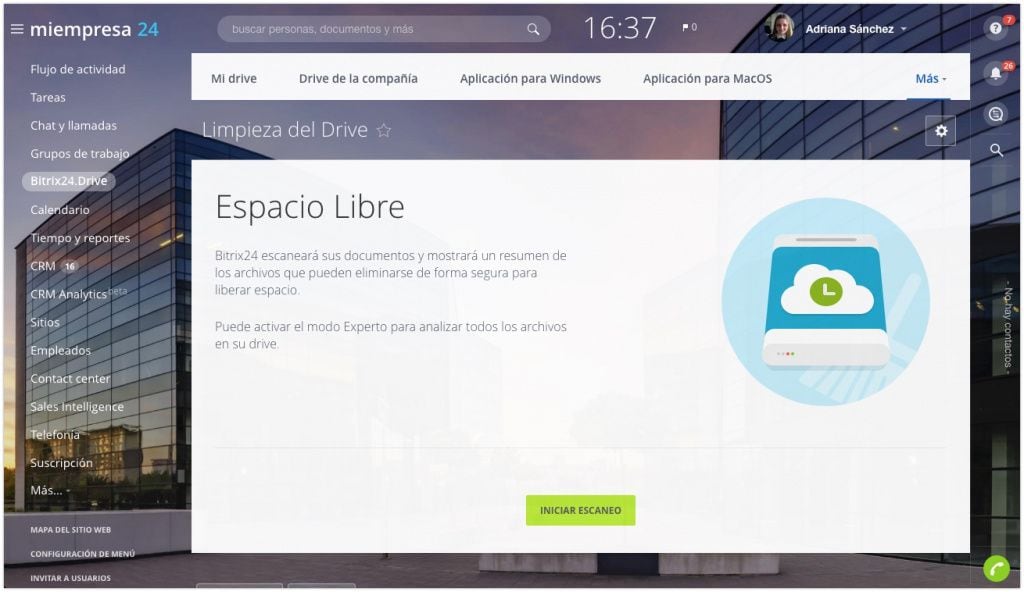
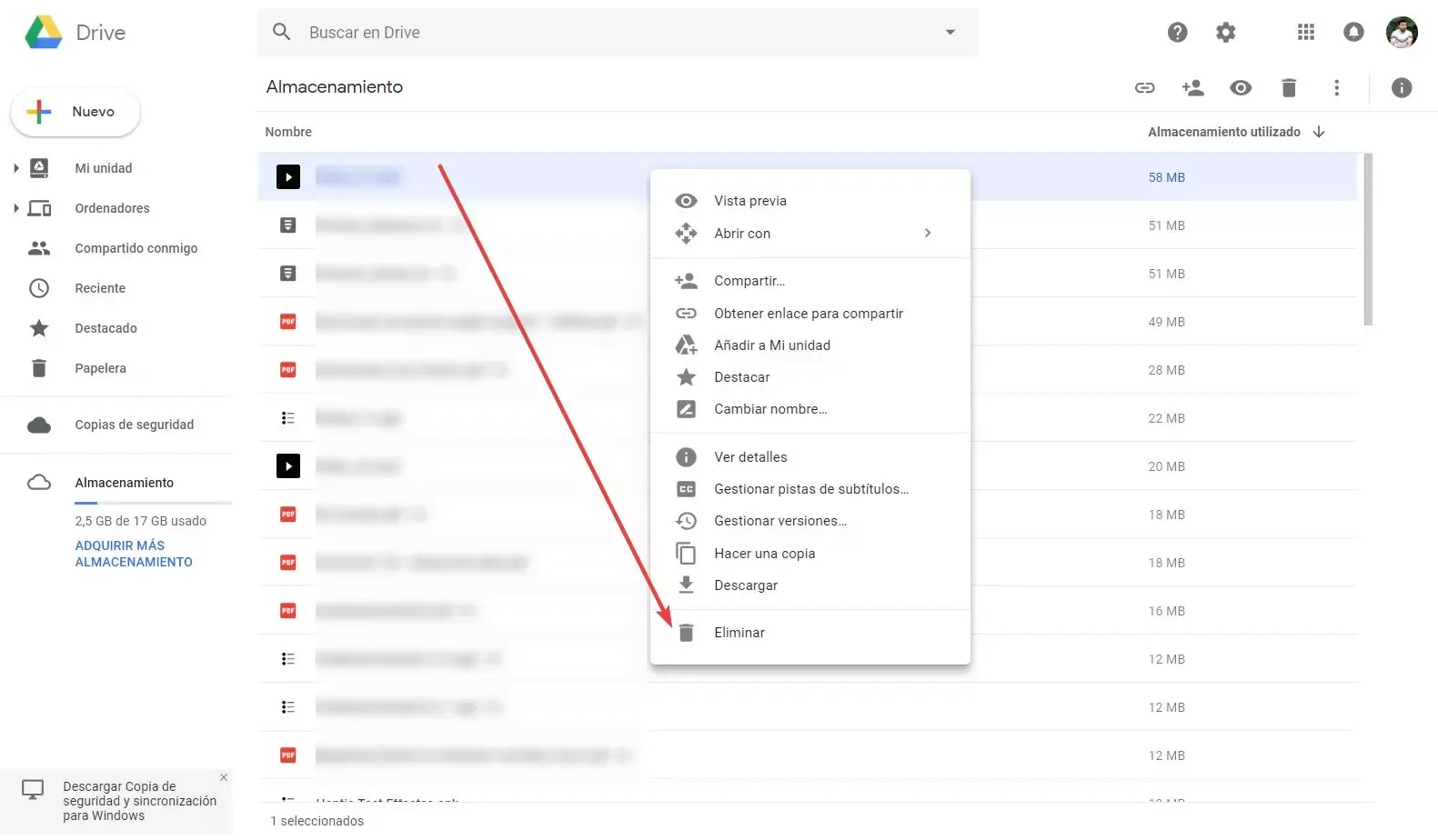
1. Esegui una pulizia in Drive
Lo spazio di archiviazione è condiviso tra Google Foto e Google Drive, quindi tutto ciò che carichi sul cloud di Google influisce sulla quantità di spazio di archiviazione disponibile su Google Foto.
Qui, l'ideale è considerare se si desidera continuare a utilizzare il cloud di Google per file di grandi dimensioni e ricordare che sia Microsoft su Windows che Apple offre spazio libero nei propri cloud.
Idealmente, puoi combinare repository gratuiti da diverse piattaforme o almeno cercare su Drive i file che occupano di più per spostarli e risparmiare spazio.
2. Elimina foto di grandi dimensioni
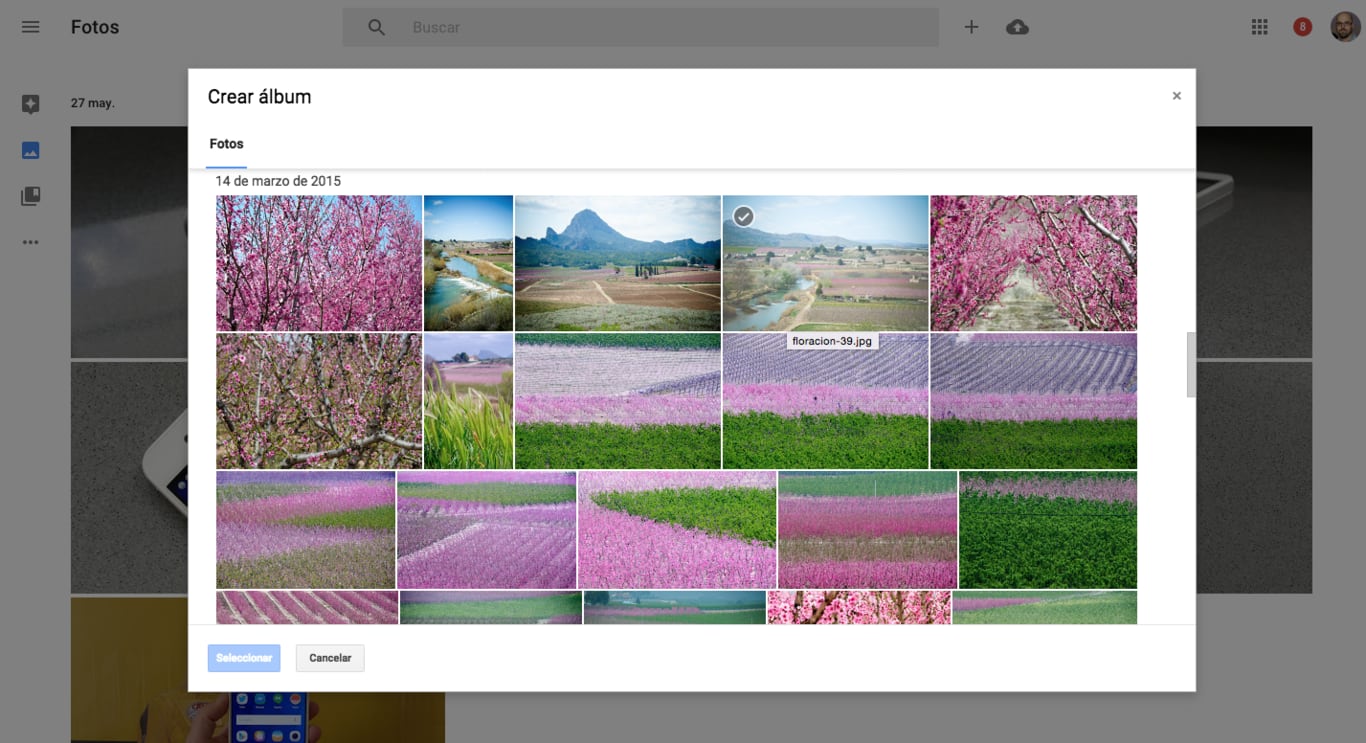
Google Foto ha un'opzione per trovare foto di grandi dimensioni. Per fare ciò, devi seguire questi passaggi:
1. Tocca la tua immagine del profilo e accedi all'opzione Impostazioni foto nel menu che si apre.
2. Qui, tocca Backup e sincronizzazione
3. Ora, fai clic su Gestisci spazio di archiviazione.
4. Infine, inserisci l'opzione Foto e video grandi
Qui puoi eliminare ciò che pesa di più in termini di spazio e avere più spazio a disposizione.
3. Modificare la qualità delle foto
Nelle impostazioni Foto, seleziona semplicemente Memory Saver come qualità di download dell'immagine.
Puoi anche comprimere tutti i download già esistenti, ma tieni presente che perderà la qualità originale, quindi potresti voler prima fare un backup.
Devi farlo sul web andando su photos.google.com/settings.
Una volta dentro, fai clic sull'opzione Recupera spazio e le modifiche verranno applicate.
CONTINUA A LEGGERE
Más Noticias
Mafe Carrascal afirmó que los presuntos acosos sexuales en Caracol vienen ocurriendo desde hace más de 20 años: “Dejaron de ser intocables”
La congresista señaló que las denuncias en el canal llevan dos décadas y que figuras reconocidas solo perdieron su protección cuando la situación se volvió insostenible

La calidad del aire en la CDMX este 26 de marzo
Todos los días y a cada hora, la Dirección de Monitoreo Atmosférico da a conocer el estado del del oxígeno en la Zona Metropolitana del Valle de México. Aquí el reporte de las 05:00

Byung-Chul Han, filósofo coreano: “El sujeto de rendimiento se explota a sí mismo hasta que se quema”
El autor de ‘La sociedad del cansancio’ es uno de los intelectuales que mejor explican el síndrome de “estar quemado” (burnout), la enfermedad de nuestra época

Alianza Lima vs Géminis: día, hora y canal TV de la semifinal ida por la Liga Peruana de Vóley 2025/2026
Las ‘blanquiazules’ y ‘guerreras’ medirán fuerzas en el primer choque por el pase a la final del certamen nacional. Conoce todos los detalles

La ministra de Vivienda dice que “trasteros y cuartos de escobas” no son habitables, pero deja en manos de los ciudadanos denunciar a los portales inmobiliarios
La dirigente socialista también ha vuelto a pedir respaldo en el Congreso para poder llevar a cabo nuevas medidas
