


ज़ूम, प्रसिद्ध वीडियो कॉलिंग प्लेटफ़ॉर्म, अपने संस्करण 5.10 में एक और नई सुविधा जोड़ता है: कॉल में सदस्यों के चेहरे को बदलने वाले वर्चुअल अवतार लगाने की संभावना।
यह Apple के Animojis के लिए एक बहुत ही समान विशेषता है कि इस मामले में बैठकों के लिए “उपस्थित लोगों के साथ बातचीत करने का एक आसान और मनोरंजक तरीका” प्रदान करना है। इसके अलावा, कंपनी के आधिकारिक बयान के रूप में, “थोड़ा मज़ा बनाने” के लिए।
ज़ूम में अवतार कैसे काम करते हैं
ज़ूम स्पष्ट करता है कि अवतार उन लोगों के लिए एक अच्छा विकल्प है जो नहीं चाहते कि उनका चेहरा एक बैठक में दिखाई दे, लेकिन किसी कारण से बॉडी लैंग्वेज और चेहरे के भावों का उपयोग करके अपनी राय व्यक्त करना चाहते हैं।
वास्तव में, अवतार व्यक्ति के चेहरे और शरीर की गति का पता लगा सकता है। इस तरह, यदि सदस्य सिर हिलाता है, तो फ़िल्टर तुरंत एक ही कार्रवाई करेगा, इससे कोई फर्क नहीं पड़ता कि उपयोगकर्ता किस प्रकार के कैमरे का उपयोग कर रहा है।
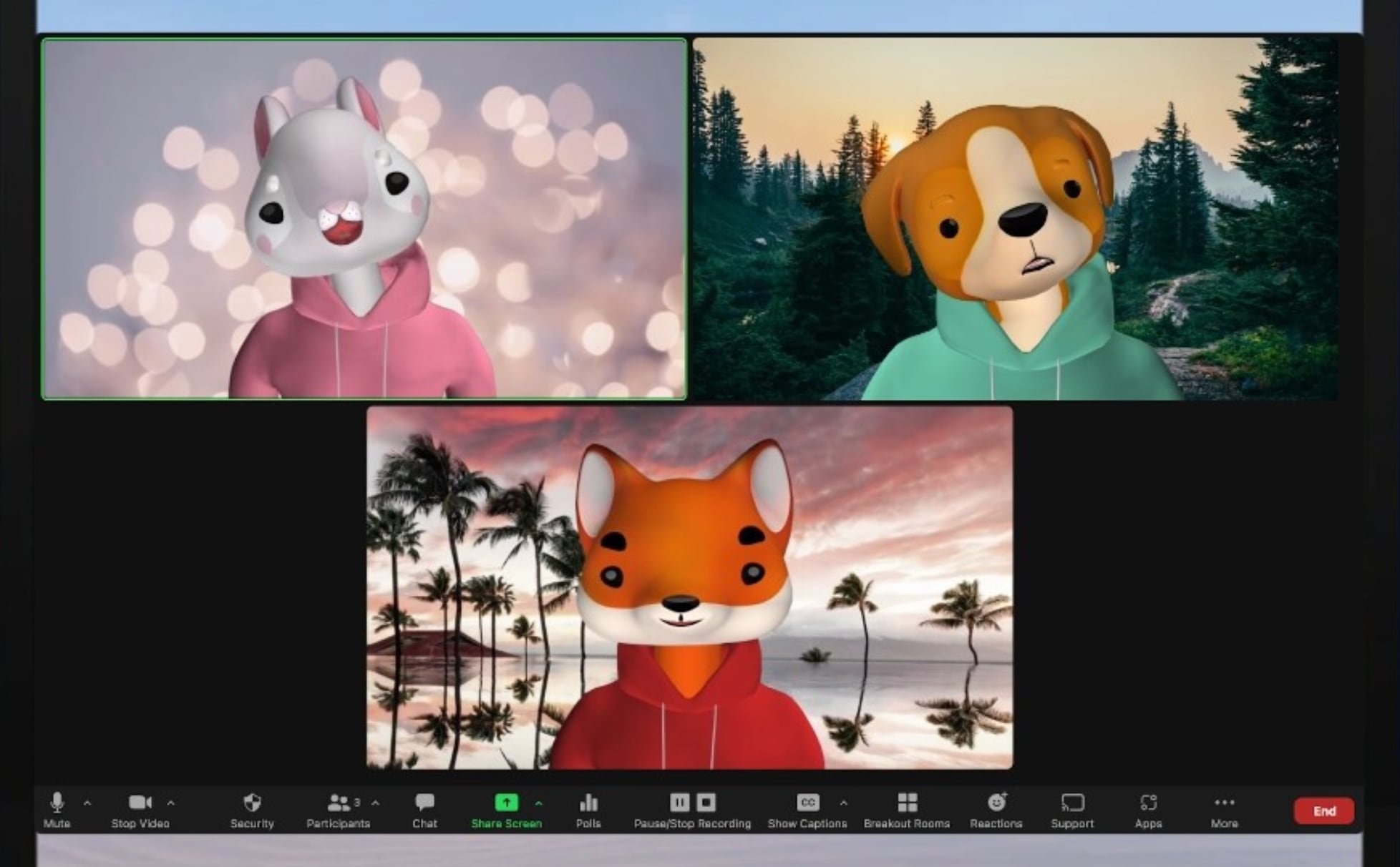
कंपनी गारंटी देती है कि पहचान के लिए मालिकाना तकनीक का उपयोग किया जाता है, लेकिन इसमें चेहरे की पहचान प्रणाली शामिल नहीं है, इसलिए वे यह निर्धारित नहीं कर सकते हैं कि इस अवतार के पीछे कौन है।
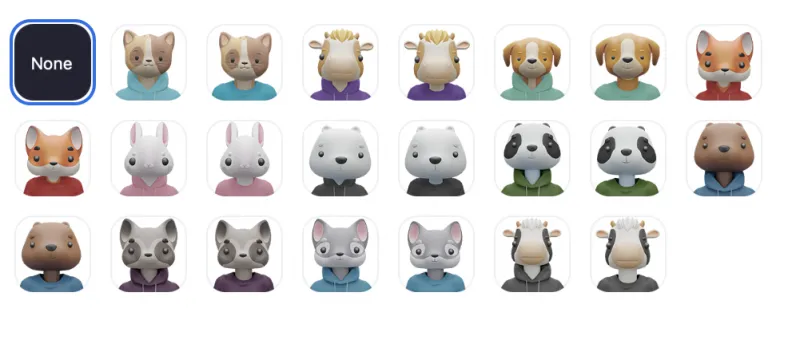
अवतार भी कैमरे के पीछे दिखाई देने वाले व्यक्ति के शरीर को पूरी तरह से कवर करते हैं। सिर को उपलब्ध कई जानवरों में से एक द्वारा प्रतिस्थापित किया जाता है, जबकि धड़, जो केंद्रित भी दिखाई दे सकता है, को आभासी कपड़ों के साथ संशोधित किया जाता है।
इस तरह आप ज़ूम में अवतार को सक्रिय और उपयोग कर सकते हैं
वीडियो कॉल में अवतार लागू करने की क्षमता macOS और Windows के लिए ज़ूम के डेस्कटॉप संस्करण पर उपलब्ध है। iOS ऐप में भी। इस फ़िल्टर का उपयोग करने के लिए, आपको यह सुनिश्चित करना होगा कि प्लेटफ़ॉर्म 5.10.0 संस्करण में अपडेट किया गया है।
अन्यथा, एप्लिकेशन शुरू करने से पहले एक नए संस्करण का सुझाव दिखाएगा। ऐसा करने के लिए, इसे डाउनलोड और इंस्टॉल करने के लिए अपडेट बटन पर क्लिक करें। IOS के मामले में, आपको ऐप स्टोर पर जाना होगा, खाता आइकन पर क्लिक करना होगा और जांचें कि ज़ूम के लिए कोई अपडेट है या नहीं।

एक बार प्लेटफ़ॉर्म के अंदर, आपको पहले कैमरा और माइक्रोफ़ोन दोनों को सक्रिय करना होगा।
फिर स्क्रीन के निचले भाग में दिखाई देने वाले स्टॉप वीडियो विकल्प के साइड मेनू पर क्लिक करें।
वर्चुअल बैकग्राउंड चुनें चुनें।
अंत में, आपको बस पसंद का अवतार चुनना होगा। आप वीडियो को रोक कर या मीटिंग पूर्वावलोकन में दिखाई देने वाले अवतार अक्षम करें विकल्प पर क्लिक करके फ़िल्टर निकाल सकते हैं।
मीटिंग को सुरक्षित रखने के लिए ज़ूम में अद्वितीय मीटिंग ID और पासवर्ड का उपयोग कैसे करें
पासवर्ड और वर्चुअल वेटिंग रूम का प्रबंधन करने से इंटरफ़ेस का उपयोग करना मुश्किल हो सकता है, लेकिन इसका मतलब यह भी है कि जिस व्यक्ति को आप नहीं जानते हैं, वह परिवार या कार्य बैठक में भाग लेने की संभावना कम है। ज़ूम पर अपनी मीटिंग को सुरक्षित रखने के लिए यहां 2 कुंजी दी गई हैं:
1। ज़ूम ऐप में, शेड्यूल बटन पर क्लिक करें। यदि आप वेब इंटरफ़ेस का उपयोग कर रहे हैं, तो शीर्ष पंक्ति पर मीटिंग शेड्यूल करें क्लिक करें। किसी भी स्थिति में, शेड्यूल मीटिंग विंडो प्रकट होती है।
2। वैकल्पिक रूप से, आप मीटिंग का विषय और विवरण दर्ज कर सकते हैं। मीटिंग की तिथि, समय और अवधि सेट करें।
3। मीटिंग आईडी के लिए खोजें और सुनिश्चित करें कि ऑटो जनरेट चयनित है। यह आपकी व्यक्तिगत मीटिंग ID का उपयोग करने के बजाय उस मीटिंग के लिए एक अनन्य ID जनरेट करेगा।
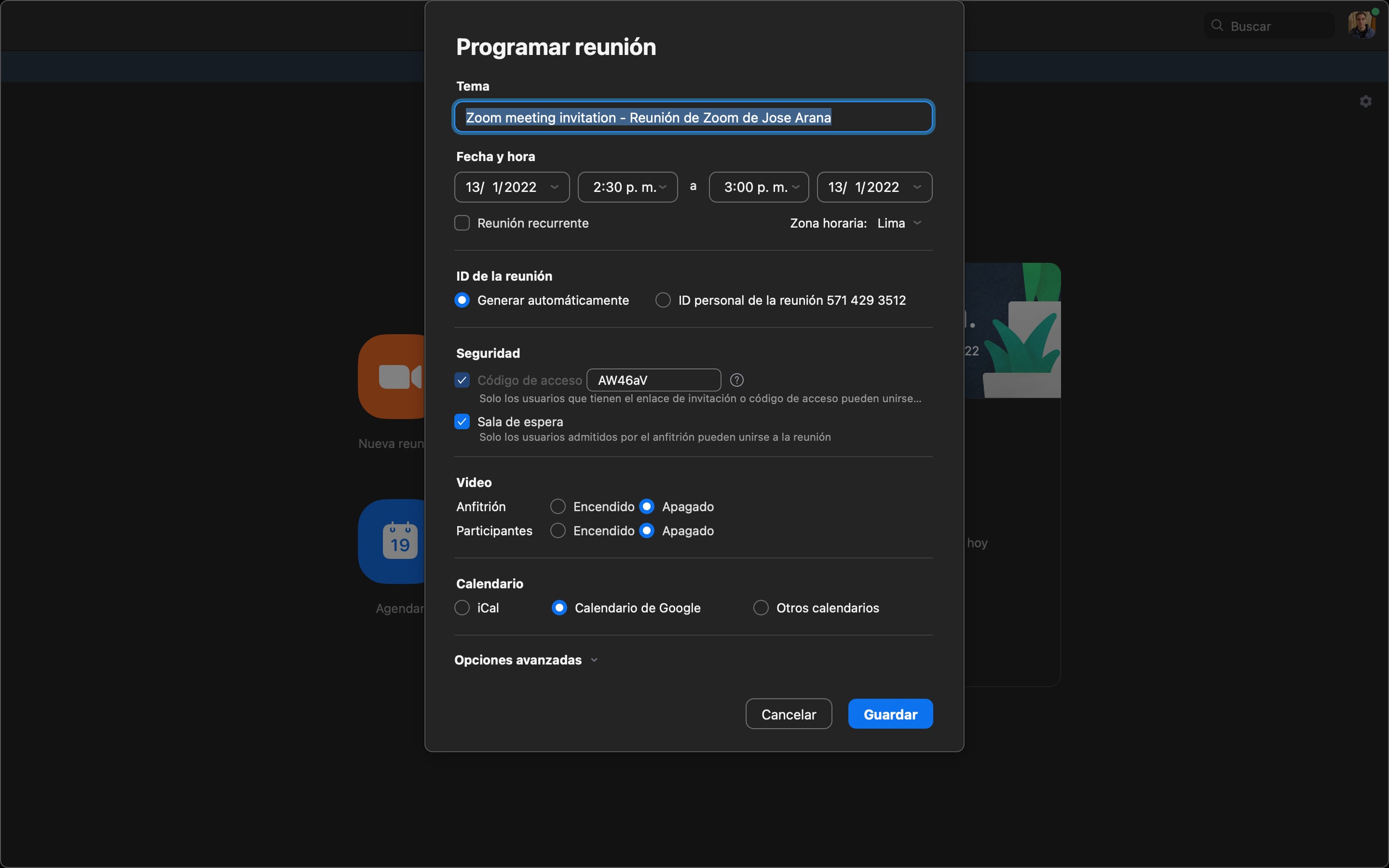
4। सुरक्षा शीर्षक के तहत, आपको एक कोड सौंपा जाएगा; यदि वांछित हो तो इसे बदला जा सकता है।
5। उसके नीचे, प्रतीक्षा कक्ष को सक्षम करने की अनुशंसा की जाती है, ताकि आप मीटिंग स्थान में प्रवेश करने वाले किसी भी व्यक्ति को अनुमोदित कर सकें।
6। यदि आप प्रतिभागियों को प्रतीक्षा कक्ष (अनुशंसित नहीं) का उपयोग किए बिना शामिल होने की अनुमति देना चाहते हैं, तो उन्हें प्रविष्टि पर म्यूट करें, स्वचालित रूप से मीटिंग रिकॉर्ड करें, या विशिष्ट भौगोलिक क्षेत्रों से प्रविष्टियों को अनुमोदित या अवरुद्ध करें, तो उन्नत क्लिक करें।
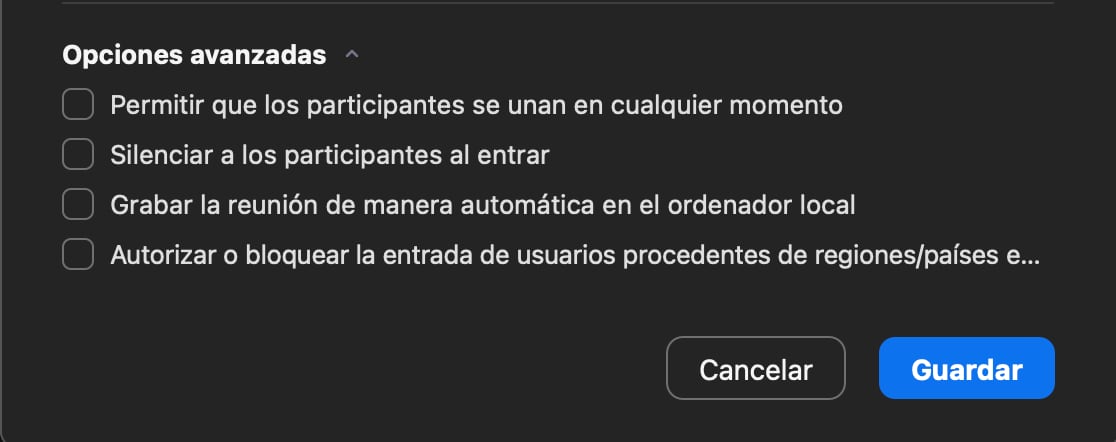
सात। सहेजें पर क्लिक करें।
8। सबसे अधिक संभावना है, स्क्रीन को उस पृष्ठ पर निर्देशित किया जाएगा जहां आपको उस मीटिंग के सभी विकल्प दिखाई देंगे। आधे रास्ते में, आप जानकारी को आसानी से सहेजने और प्रतिभागियों को भेजने के लिए कॉपी आमंत्रण पर क्लिक कर सकते हैं।
9। और यह सब कुछ है। जब आप तैयार हों, तो आप नीले रंग पर क्लिक कर सकते हैं यह मीटिंग प्रारंभ करें बटन या जनरेट मीटिंग लिंक का उपयोग करें।
पढ़ते रहिए
Más Noticias
Cuánto cuesta el boleto más barato para Marco Antonio Solís en el Estadio GNP Seguros de la CDMX
El Buki regresa al recinto nacional más importante para conciertos

Gonzalo Bueno no descarta dar el golpe ante Alemania por Copa Davis: “Hoy no nos pueden dar por derrotados antes de jugar”
La segunda raqueta peruana subrayó la fortaleza mental del quinteto que tendrá a cargo Luis Horna en Düsseldorf. “Tenemos muy buena química entre todos”, concedió en diálogo con la página oficial de la Copa del Mundo del Tenis

Paolo Guerrero desvela la clase de relación de liderazgo que sostuvo con Hernán Barcos en Alianza Lima: “Nunca tuve ningún problema”
El delantero ‘blanquiazul’ ha aclarado su vínculo con el veterano ariete argentino, cuya carrera en La Victoria acabó abruptamente. Además, ha zanjado con énfasis el tema de la capitanía

Rama Judicial se pronunció tras la muerte de la jueza Vivian Polanía, que fue investigada por la Comisión Nacional de Disciplina Judicial
La corporación judicial manifestó solidaridad con los familiares de la jueza, que enfrentó varios procesos disciplinarios

Roberto Burneo, presidente del JNE, minimiza denuncia por parte de Acción Popular: “Estamos totalmente tranquilos”
Durante la firma del Pacto Ético Electoral, el titular del Jurado Nacional de Elecciones, Roberto Burneo, defendió la decisión de anular las elecciones primarias del partido de la lampa por vicios y presunto fraude
