


有名なビデオ通話プラットフォームであるZoomは、バージョン5.10に別の新機能を追加します。通話中のメンバーの顔を置き換える仮想アバターを適用する機能です。
これはAppleのAnimojisと非常によく似た機能で、この場合は会議で「参加者と対話する簡単で楽しい方法」を提供することを目的としています。また、会社の公式声明として、「ちょっとした楽しみをつくる」こと。
Zoomでのアバターの仕組み
Zoomは、アバターは会議に自分の顔を見せたくないが、何らかの理由でボディランゲージと顔の表情を使って自分の意見を表明したい人にとっては良い選択肢であることを明確にしています。
実際、アバターは人の顔や体の動きを検出できます。これにより、メンバーがうなずいた場合、ユーザーが使用しているカメラの種類に関係なく、フィルターは即座に同じアクションを実行します。
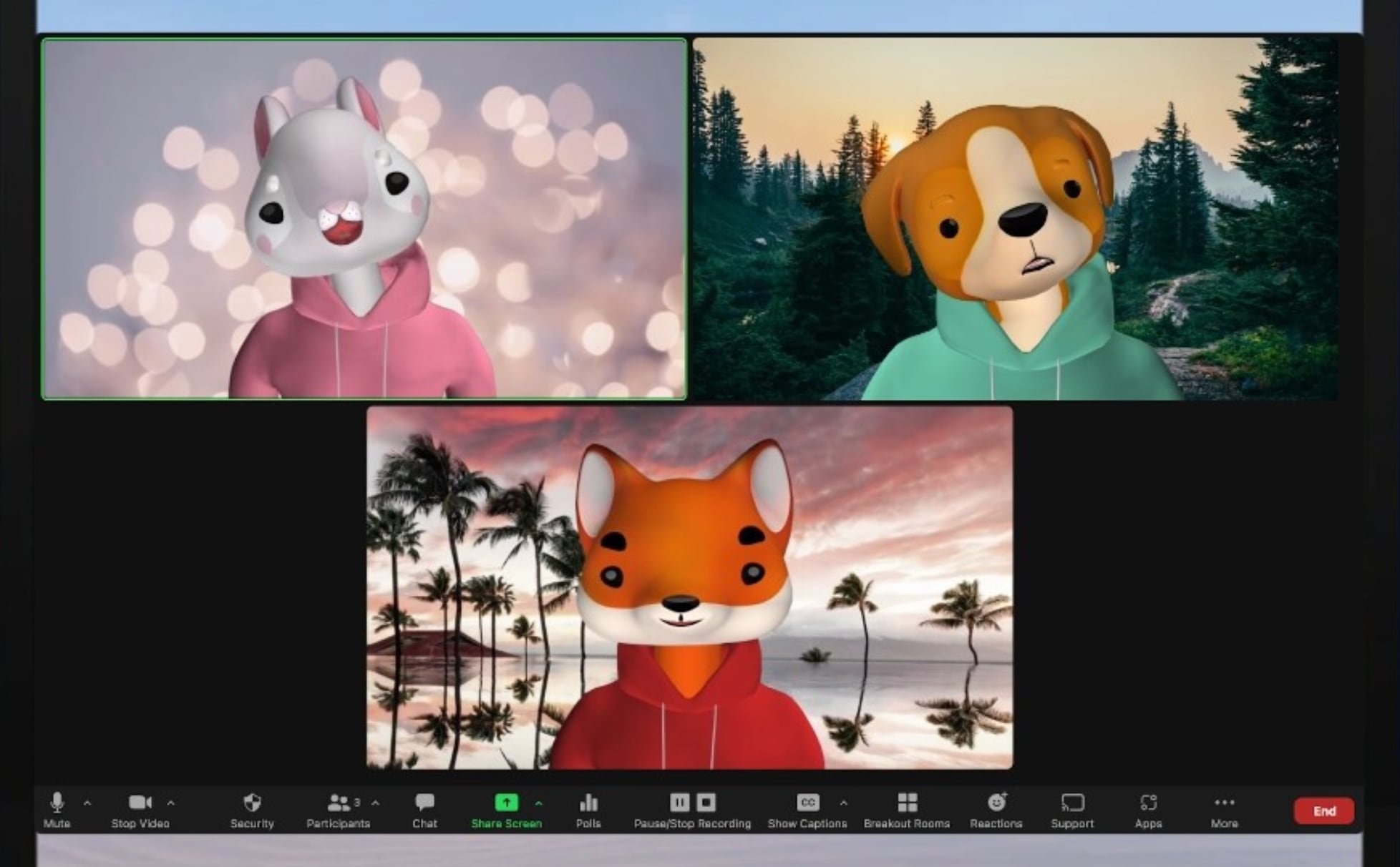
同社は、独自の技術が識別に使用されていることを保証していますが、顔認識システムは含まれていないため、このアバターの背後にいるのは誰かを特定できません。
アバターは、カメラの後ろに現れる人物の体も完全に覆います。頭は利用可能ないくつかの動物の1つに置き換えられ、胴体は焦点を合わせているように見えるかもしれませんが、仮想服で変更されています。
Zoomでアバターをアクティブ化して使用する方法は次のとおりです。
ビデオ通話でアバターを適用する機能は、macOSおよびWindows用のデスクトップバージョンのZoomで利用できます。iOSアプリでも。このフィルタを使用するには、プラットフォームがバージョン 5.10.0 に更新されていることを確認する必要があります。
そうしないと、アプリケーションは起動前に新しいバージョンの提案を表示します。これを行うには、更新ボタンをクリックしてダウンロードしてインストールします。iOSの場合、App Storeに移動し、アカウントアイコンをクリックして、Zoomのアップデートがあるかどうかを確認する必要があります。

プラットフォーム内に入ったら、まずカメラとマイクの両方を有効にする必要があります。
次に、画面の下部に表示される [ビデオの停止] オプションのサイドメニューをクリックします。
[仮想背景の選択] を選択します。
最後に、選択したアバターを選択するだけです。フィルターを削除するには、ビデオを一時停止するか、ミーティングプレビューに表示される [アバターを無効にする] オプションをクリックします。

Zoomで一意のミーティングIDとパスワードを使用してミーティングを安全に保つ方法
パスワードと仮想待合室を管理しなければならないと、インターフェイスが使いにくくなる可能性がありますが、知らない人が家族や職場の会議に出席する可能性が低くなります。Zoomでミーティングを安全に保つための2つのポイントは次のとおりです。
1。Zoomアプリで、[スケジュール]ボタンをクリックします。Web インターフェイスを使用している場合は、一番上の行の [ミーティングのスケジュール] をクリックします。いずれの場合も、[ミーティングのスケジュール] ウィンドウが表示されます。
2。必要に応じて、会議のトピックと説明を入力できます。会議の日付、時刻、および期間を設定します。
3。会議 ID を検索し、[自動生成] が選択されていることを確認します。これにより、個人のミーティング ID を使用する代わりに、そのミーティングに一意の ID が生成されます。
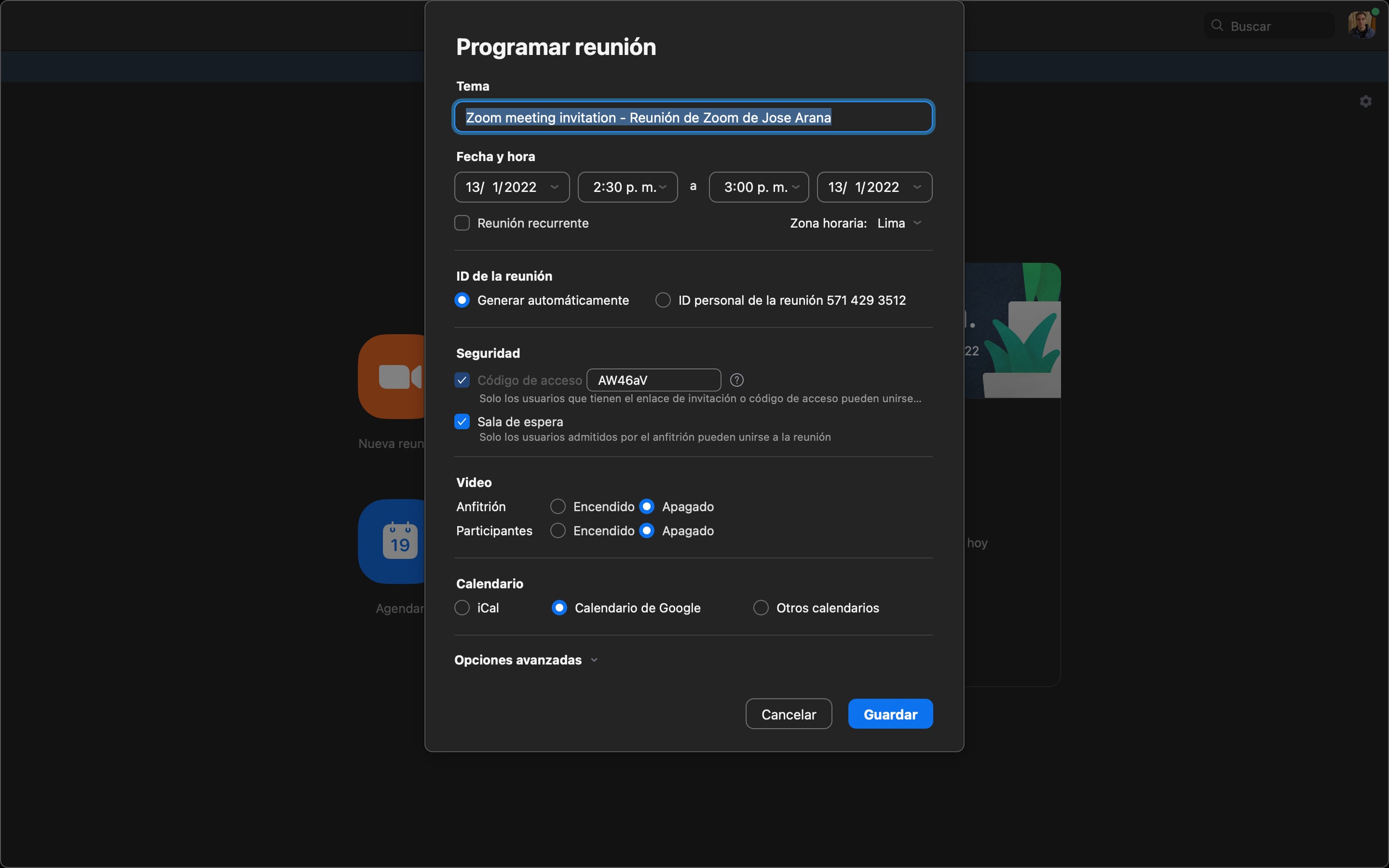
4。[セキュリティ] 見出しの下にコードが割り当てられますが、必要に応じて変更できます。
5。その下では、待機室を有効にして、ミーティングスペースへの入室を希望するすべての人を承認できるようにすることをお勧めします。
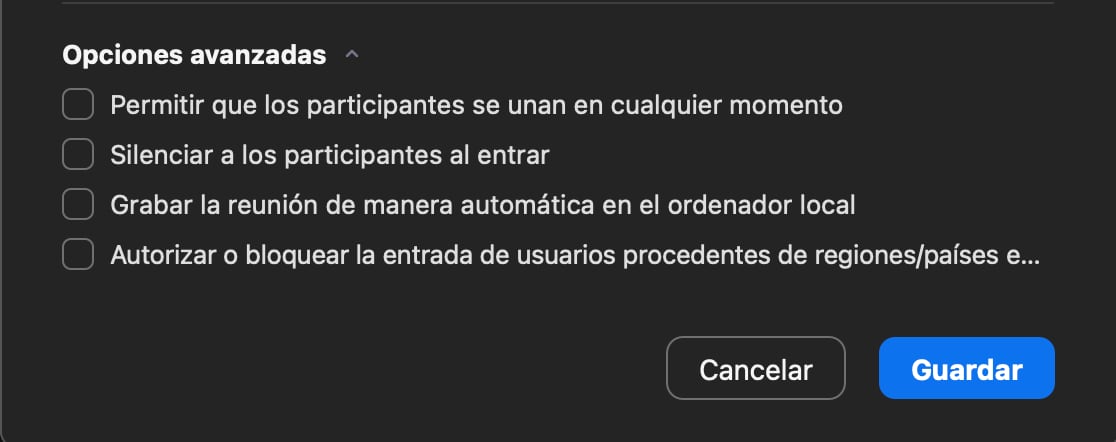
6。参加者が待機室を使用せずに参加 (非推奨) したり、入室時にミュートしたり、会議を自動的に記録したり、特定の地域からのエントリを承認またはブロックしたりできるようにする場合は、[詳細設定] をクリックします。
7。[保存] をクリックします。
8。ほとんどの場合、画面はその会議のすべてのオプションが表示されるページに移動します。途中で [招待をコピー] をクリックすると、情報を簡単に保存して参加者に送信できます。
9。そして、それだけです。準備ができたら、青い [このミーティングを開始] ボタンをクリックするか、生成されたミーティングリンクを使用します。
読み続ける
Más Noticias
Elecciones 2026: Debate presidencial podría durar “3 o 4 días” con careos de hasta tres candidatos, según JNE
El formato del debate ya fue propuesto a las organizaciones políticas que participarán en las Elecciones 2026

Préstamo del Banco de Crédito ofrece S/99.999 a una tasa de 11,57%: La fecha límite
Ojo, la nueva tasa promocional es de 11,57%, una más baja que en las anteriores campañas del banco. ¿En qué condiciones se puede acceder a esta?

“No esperaba ser el highest climber”: James Berckemeyer celebra el salto histórico de Cosme en el Latin America’s 50 Best
Desde su apertura en 2015 hasta el reconocimiento regional, el restaurante peruano siguió una evolución gradual. En entrevista con Infobae Perú, James Berckemeyer repasó el camino personal y profesional que dio forma a uno de los proyectos gastronómicos más destacados del año

Santander registró un sismo de magnitud 3.5 este 19 de diciembre
El terremoto del Eje Cafetero de 1999 es considerado el más fuerte en la historia reciente del país

Las series más populares de Netflix Uruguay que no podrás dejar de ver
En la batalla entre servicios de streaming, Netflix busca mantenerse a la cabeza
