


واحدة من المستجدات التي وصلت على أجهزة Android في الأيام الأخيرة هي «الصورة العالمية» لصور Google. لأكثر من عامين كان من الممكن طمس خلفية أي صورة، أي أي صورة مع شخص في المقدمة، ولكن الآن يتم توسيع الخيارات.
قامت Google بتوسيع الأداة لطمس الخلفية أو المقدمة للصورة. لم يعد يقتصر الأمر على البشر، ولكن الآن يمكنك أيضًا طمس الصور بما في ذلك الحيوانات والنباتات والمواد الغذائية أو أي شيء وحتى للصور القديمة.
بعد ذلك، يجلب لك Infobae كيفية عمل أداة طمس صور Google.
هذه هي الطريقة التي يمكنك بها طمس أي صورة باستخدام صور Google
إذا كنت ترغب في طمس صورة من خلال صور Google، فيجب عليك فتح الصورة والنقر فوق تحرير لفتح قائمة الخيارات بأكملها.
في قسم الأدوات، يمكنك رؤية الخيار المطلوب تحت اسم Blur.
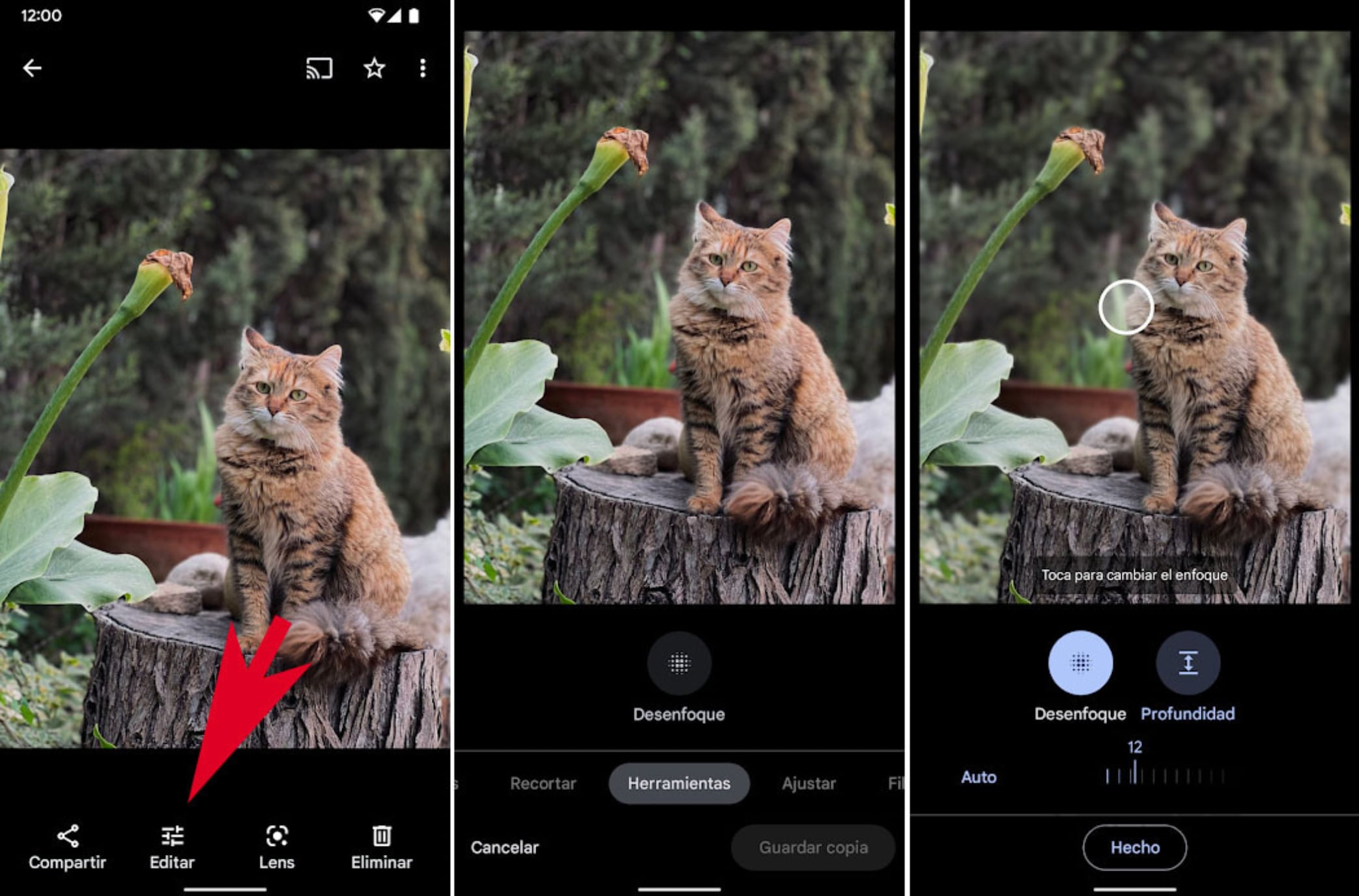
ستسمح لك هذه الأداة بتغيير التركيز عن طريق لمس الصورة لإخبار صور Google بالعناصر التي تريد التركيز عليها والعناصر التي تريد أن تكون خارج نطاق التركيز. يتيح لك ذلك طمس الخلفية أو المقدمة غير المرغوب فيها.
بمجرد تحقيق التركيز، كل ما تبقى هو اللعب بمستويات Blur and Depth.
باستخدام خيار Blur، يمكنك ضبط مقدار الضبابية التي تريد أن تحتوي عليها الخلفية؛ باستخدام خيار Depth، يمكنك ضبط المسافة التي تريد أن يبدأ فيها التمويه في تطبيقه.
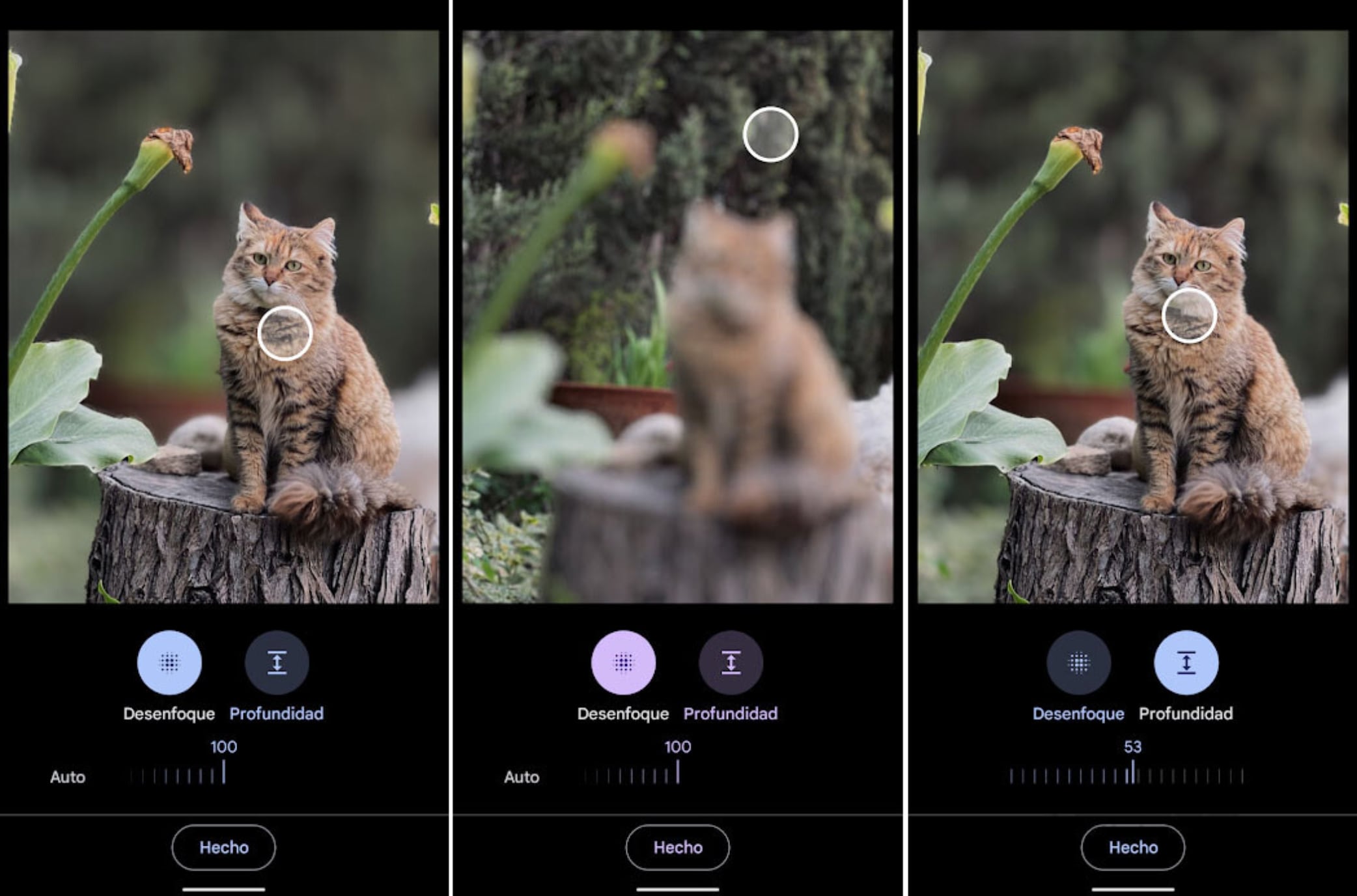
بالنسبة للصور التي لم يتم التقاطها باستخدام الوضع الرأسي للكاميرا، تستخدم صور Google ذكائها الاصطناعي لحساب جميع مستويات ومسافات الصورة تقريبًا، بحيث يمكنها توفير مجموعة متنوعة من أكثر فعالية نتائج لمعظم الصور، مما يسمح لك بإعطاء الصور مظهرًا أكثر فنية واحترافية.
ثلاث حيل لتوفير المساحة وتحقيق أقصى استفادة من التخزين المجاني في صور Google
أنشأت صور Google ميزة توقفت عن السماح لك بحفظ الصور مجانًا العام الماضي، لذلك يبدو الأمر كما لو تم دفعها. ومع ذلك، هناك العديد من الطرق التي يمكنك من خلالها إضافة بعض الضخمة أو العربات لإفساح المجال للصور ومقاطع الفيديو.
هذه حيل بسيطة إلى حد ما وستكون مساعدة كبيرة في توفير الكثير من المساحة. إنها ليست معقدة على الإطلاق، مجرد أفكار يجب مراعاتها في حالة فقدك بضعة غيغابايت لجميع صورك.
1. قم بإجراء تنظيف في Drive
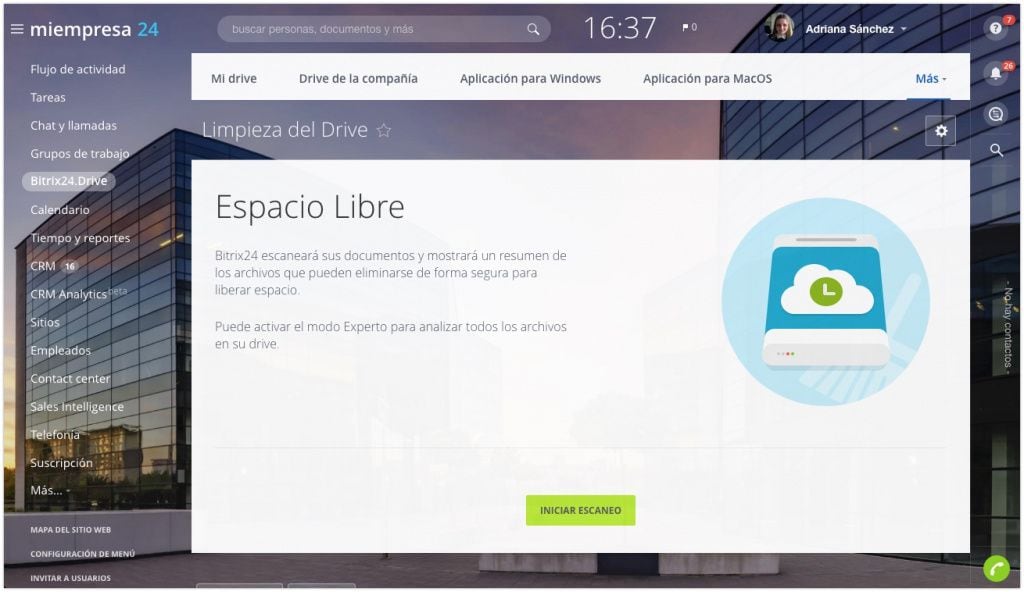
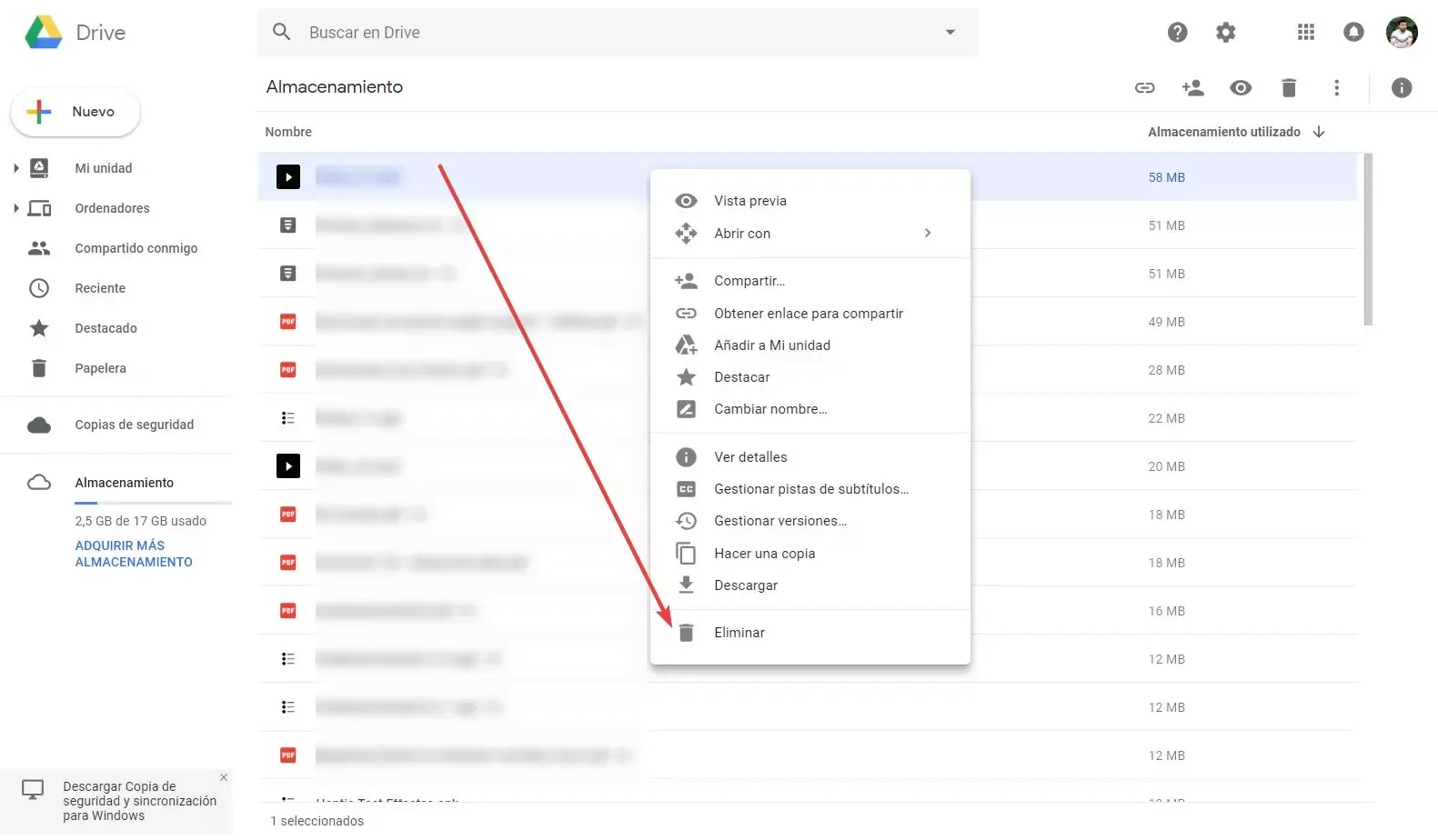
تتم مشاركة مساحة التخزين بين صور Google و Google Drive، لذلك يؤثر أي شيء تقوم بتحميله على سحابة Google على مقدار التخزين لديك على صور Google.
هنا، المثالي هو النظر فيما إذا كنت تريد الاستمرار في استخدام سحابة Google للملفات الكبيرة، وتذكر أن كل من Microsoft على Windows و تقدم Apple مساحة خالية في السحب الخاصة بها.
من الناحية المثالية، يمكنك الجمع بين المستودعات المجانية من منصات مختلفة، أو على الأقل البحث في Drive عن الملفات التي يشغلونها أكثر لنقلها وتوفير المساحة.
2. حذف الصور الكبيرة
لدى صور Google خيار للعثور على صور كبيرة. للقيام بذلك، تحتاج إلى اتباع الخطوات التالية:
1. اضغط على صورة ملفك الشخصي وأدخل خيار إعدادات الصور في القائمة التي تفتح.
2. هنا، اضغط على النسخ الاحتياطي والمزامنة
3. الآن، انقر فوق إدارة التخزين.
4. أخيرًا، أدخل خيار الصور ومقاطع الفيديو الكبيرة
هنا يمكنك التخلص من ما يزن أكثر من حيث المساحة وتوفير المزيد من التخزين.
3. تغيير جودة الصور
في إعدادات الصور، ما عليك سوى تحديد Memory Saver كجودة تنزيل الصورة.
يمكنك أيضًا ضغط أي تنزيلات موجودة بالفعل، ولكن ضع في اعتبارك أنها ستفقد الجودة الأصلية، لذلك قد ترغب في عمل نسخة احتياطية أولاً.
يجب عليك القيام بذلك على الويب بالانتقال إلى photos.google.com/settings.
بمجرد الدخول، انقر فوق خيار استعادة المساحة وسيتم تطبيق التغييرات.
استمر في القراءة
Más Noticias
El Partido Nacional denunció un “autogolpe” y acusó al ex presidente Zelaya de obstaculizar el escrutinio especial en Honduras
El jefe de la bancada del partido liderado por el candidato Nasry Asfura, Tomás Zambrano, difundió su denuncia en la red social X con un mensaje dirigido a actores internacionales y observadores del proceso electoral

Una nueva borrasca se desplaza hacia el oeste, en directo: las precipitaciones y el descenso de las temperaturas marcarán la jornada del martes
Tras el paso de la borrasca Emilia, un nuevo frente acecha al oeste peninsular, con especial incidencia en la provincia de Sevilla y sus alrededores

Lovecraft y Houdini, dupla insospechada: la historia detrás de “Bajo las pirámides”
El sello argentino Walden acaba de publicar un cuento que el escritor de horror sobrenatural y el célebre ilusionista escribieron juntos y se publicó en la revista “Weird Tales” en 1924. Un manuscrito perdido, un matrimonio latente y una literatura contra la cotidianeidad

Lotería de Cundinamarca resultados lunes 15 de diciembre de 2025: quién ganó el premio mayor de $6.000 millones
Como cada lunes, aquí están los resultados de la Lotería de Cundinamarca

Resultados de La Caribeña Noche: conoce los números ganadores del 15 de diciembre
Los sorteos de esta lotería se llevan a cabo todas las noches en el país. A continuación le compartimos los últimos números que salieron ganadores
