


Zoom, известная платформа для видеозвонков, добавляет еще одну новую функцию в свою версию 5.10: возможность применения виртуальных аватаров, которые заменяют лица участников во время разговора.
Эта функция очень похожа на Animojis от Apple, которая в данном случае направлена на то, чтобы предложить «простой и интересный способ взаимодействия с участниками» для встреч. Кроме того, чтобы «создать немного веселья», как говорится в официальном заявлении компании.
Как работают аватары в Zoom
Zoom уточняет, что аватары являются хорошим вариантом для людей, которые не хотят, чтобы их лицо появлялось на собрании, но по какой-то причине хотят выразить свое мнение с помощью языка тела и мимики.
Фактически, аватар может определять движение лица и тела человека. Таким образом, если участник кивает, фильтр немедленно выполнит одно и то же действие, независимо от того, какой тип камеры использует пользователь.
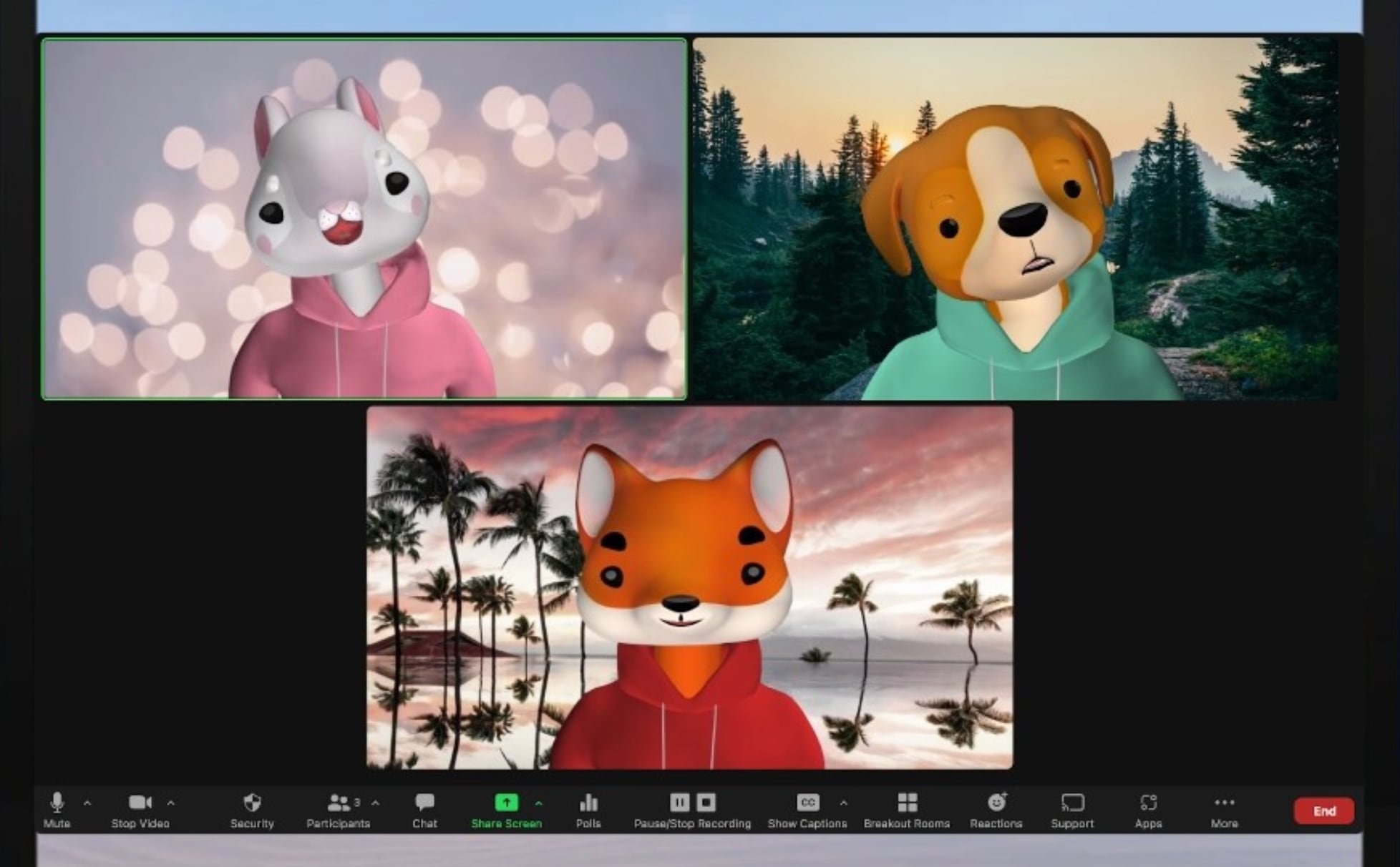
Компания гарантирует, что для идентификации используется запатентованная технология, но она не включает систему распознавания лиц, поэтому они не могут определить, кто стоит за этим аватаром.
Аватары также полностью закрывают тело человека, который появляется за камерой. Голова заменена одним из нескольких доступных животных, а туловище, которое также может казаться сфокусированным, модифицировано виртуальной одеждой.
Вот как можно активировать и использовать аватары в Zoom
Возможность применения аватаров во время видеозвонков доступна в настольной версии Zoom для MacOS и Windows. Также в приложении для iOS. Чтобы использовать этот фильтр, убедитесь, что платформа обновлена до версии 5.10.0.
В противном случае перед запуском приложение покажет предложение новой версии. Для этого нажмите кнопку обновления, чтобы загрузить и установить его. В случае с iOS вам нужно зайти в App Store, щелкнуть значок учетной записи и проверить, есть ли обновление для Zoom.

Оказавшись на платформе, вы должны сначала активировать камеру и микрофон.
Затем нажмите на боковое меню опции «Остановить видео», которая появляется в нижней части экрана.
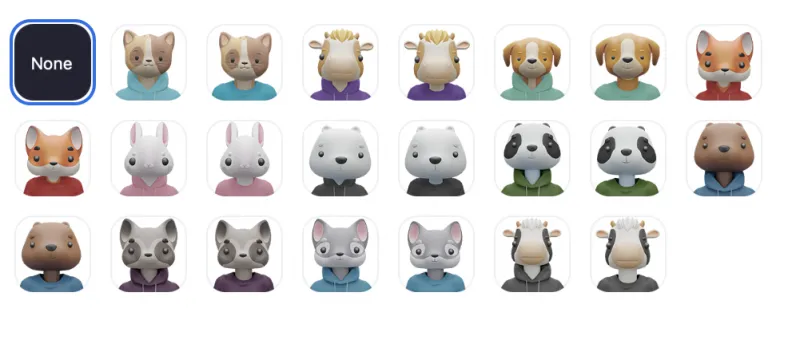
Выберите Выберите виртуальный фон.
Наконец, вам просто нужно выбрать понравившийся аватар. Вы можете удалить фильтр, поставив видео на паузу или выбрав параметр «Отключить аватар», который появляется в предварительном просмотре совещания.
Как использовать идентификатор совещания и пароль, уникальные в Zoom, для обеспечения безопасности совещания
Управление паролями и виртуальными залами ожидания может затруднить использование интерфейса, но это также означает, что незнакомый человек с меньшей вероятностью будет присутствовать на семейном или рабочем собрании. Вот два ключа к безопасности ваших конференций в Zoom:
1. В приложении Zoom нажмите кнопку Расписание. Если вы используете веб-интерфейс, нажмите Запланировать собрание в верхней строке. В любом случае появится окно Запланировать собрание.
2. При желании вы можете ввести тему и описание встречи. Установите дату, время и продолжительность встречи.
3. Выполните поиск идентификаторов конференций и убедитесь, что выбран параметр «Автоматически генерировать». Это создаст уникальный идентификатор для этой встречи вместо использования вашего личного идентификатора совещания.
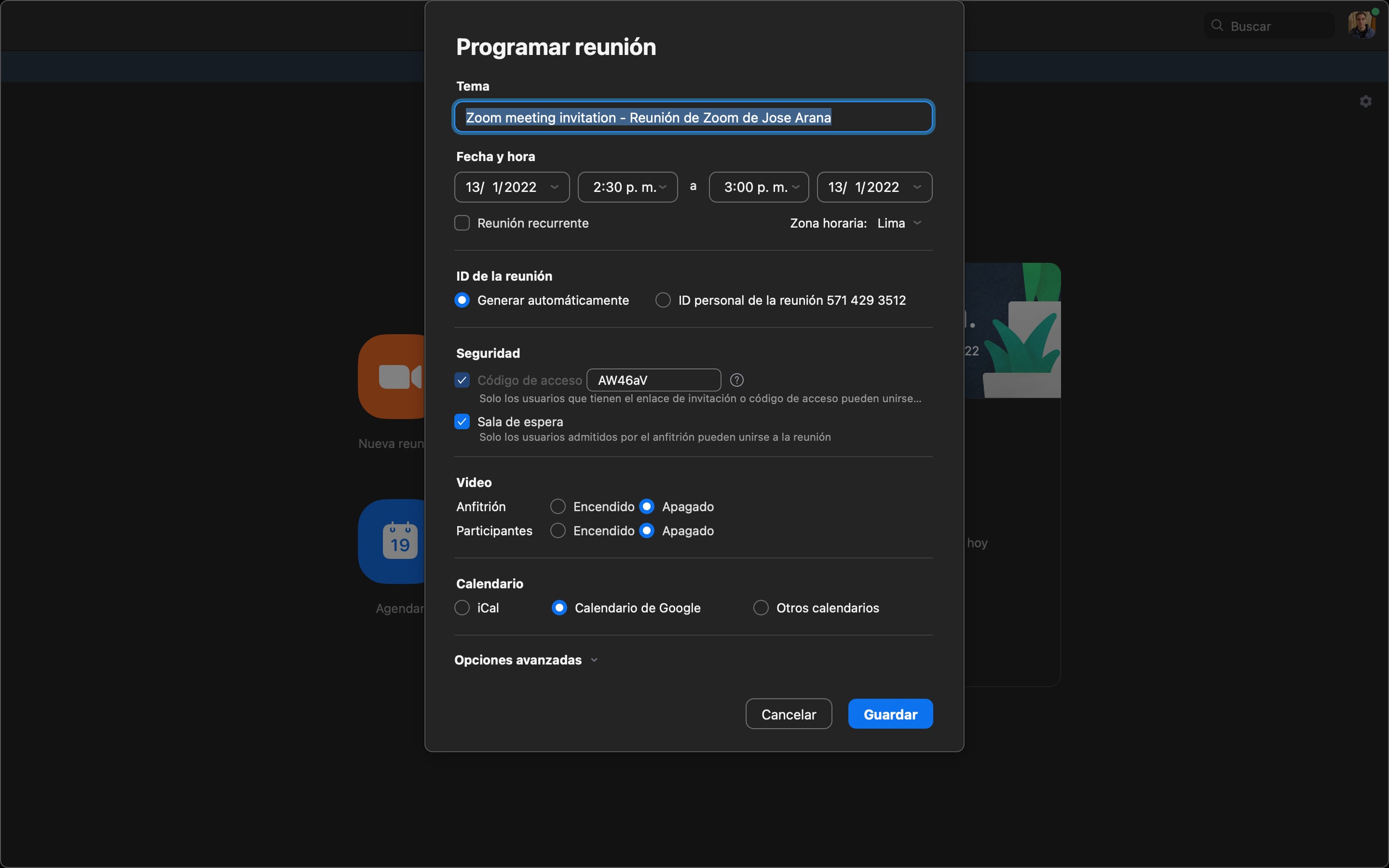
4. Под заголовком «Безопасность» вам будет присвоен код, который при желании можно изменить.
5. Ниже рекомендуется включить Зал ожидания, чтобы вы могли одобрить вход в помещение для встреч любого, кто хочет.
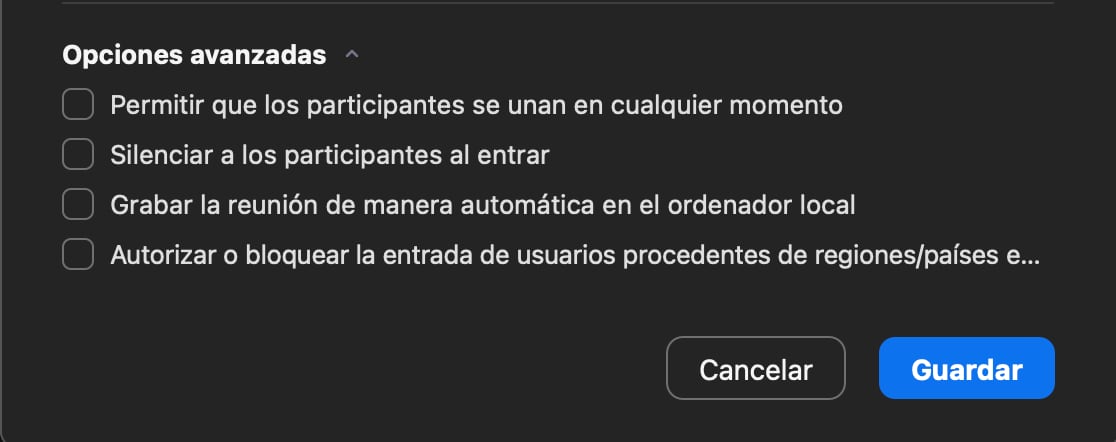
6. Нажмите кнопку Дополнительно, если хотите разрешить участникам присоединиться без использования зала ожидания (не рекомендуется), отключить их при входе, автоматически записывать собрание или утверждать или блокировать записи из определенных географических регионов.
7. Нажмите Сохранить.
8. Скорее всего, экран будет перенаправлен на страницу, где вы увидите все варианты этой встречи. На полпути вы можете нажать «Копировать приглашение», чтобы легко сохранить информацию и отправить ее участникам.
9. И все. Когда вы будете готовы, вы можете нажать синюю кнопку Начать эту встречу или использовать созданную ссылку на собрание.
ПРОДОЛЖАЙТЕ ЧИТАТЬ
Más Noticias
La Generalitat y entidades acuerdan realojar a parte de los desalojados del B9 en Badalona
Illa ha pedido “calma” a los vecinos y ha insistido en que se garantizará el cumplimiento de la ley

Raúl Canelo, decano del Colegio de Abogados de Lima, postula al Senado con Libertad Popular
Decano del CAL irá con el número 3 de la lista de la denominada cámara alta. Se desconoce si solicitará licencia de su cargo para hacer campaña

Reimond Manco explotó contra el Fondo Blanquiazul por injerencia en decisiones deportivas de Alianza Lima: “Pongan la plata y quédense callados”
El exfutbolista no dudó en apuntar contra el grupo inversor por sus intervenciones en el manejo deportivo del club ‘íntimo’, citando el ejemplo de Sporting Cristal con Joel Raffo

Daniel Marquina tiene polémico comentario sobre el contenido de Carlitos TV: “Hace farándula para pobres”
El conductor de Ouke sorprendió con su opinión sobre el nuevo contenido digital del popular tiktoker

Sporting Cristal oficializó a Cristiano Da Silva y cerró cupo de extranjero: figura del histórico triunfo ante Real Madrid en Champions League
El lateral brasileño fue uno de los protagonistas de la memorable victoria de Sheriff de Moldavia sobre los ‘blancos’ en la Liga de Campeones del 2021. Fue compañero de Gustavo Dulanto
