


Windowsスイートは、Microsoft PowerPoint、Microsoft Excel、または最も一般的なプログラムで、世界で最も使用されているスイートの1つです。一つ、マイクロソフトワード。
後者では、予期しない障害やエラーが発生することがあります。ただし、このプログラムには、問題を大幅に最小限に抑えるためにカスタマイズできる多くの設定が用意されています。
Office アプリケーションに何らかの変更を加えることで、作業中のドキュメントが失われるのを防ぐことができます。
情報が失われないようにする手順
まず、通常どおりプログラムを実行する必要があります。
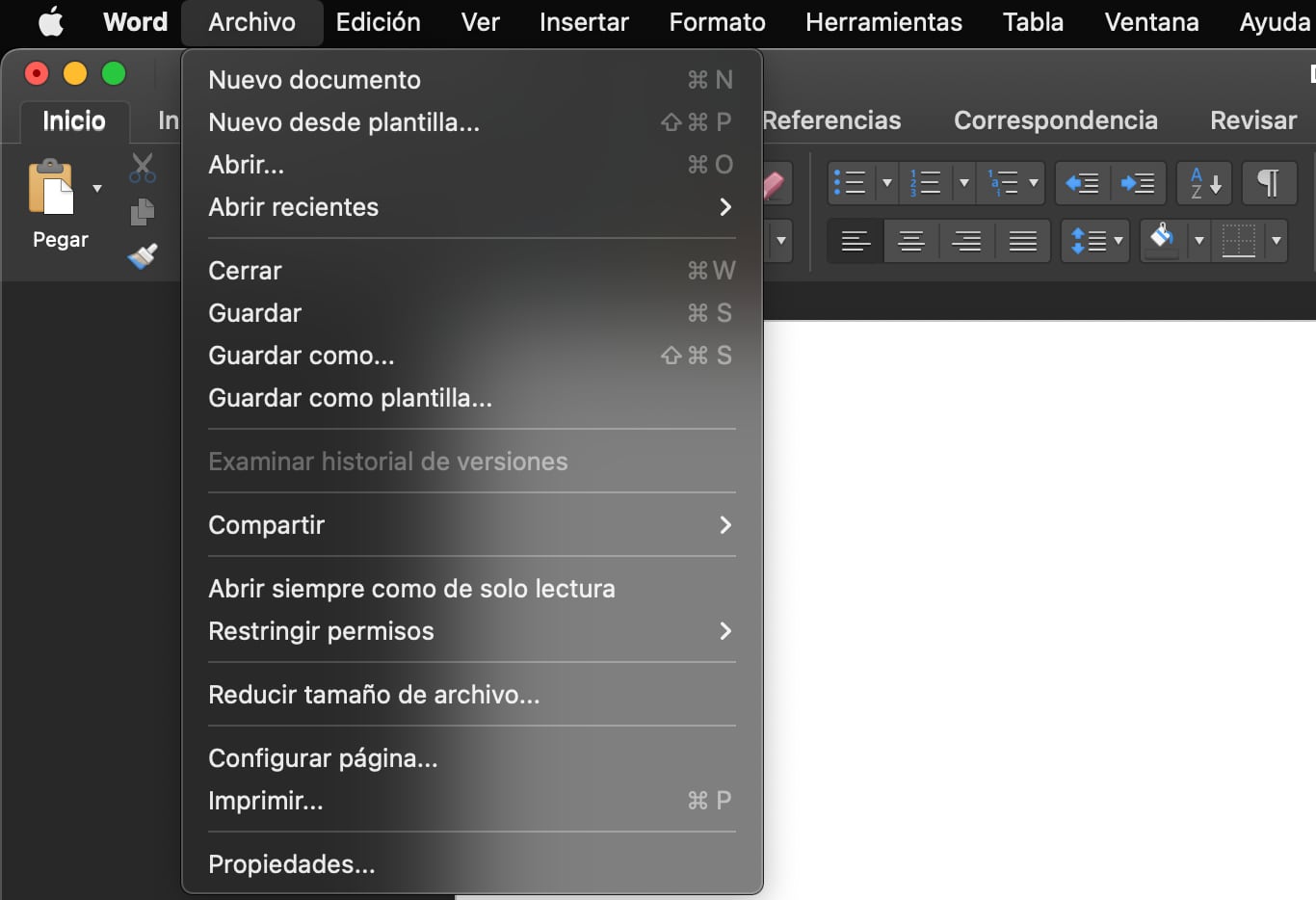
次に、Office でテキストエディタの動作をカスタマイズする必要がある設定ページに移動します。これは、Wordのメインインターフェイスの [ファイル] メニューに移動し、画面に表示される入力オプションを選択するだけで実現できます。
ウィンドウの左ペインで、Save と入力します。
最初に変更されるのは自動保存時間です。このようにして、コンピューターやそのようなプログラムで突然エラーが発生した場合、ファイルが最近記録されたため、データが失われることはありません。
![Word の [保存] オプションに変更します。(写真:IsenaCode)](/new-resizer/OVwZDql4iBzvImbwJtQdyCrRG4s=/arc-anglerfish-arc2-prod-infobae/public/THEHDMK5QBDG5AWAXCH7YEDP5I.png)
しかし、それだけではありませんが、同時に保存するファイルのバックアップコピーのディスクパスを指定することもできます。
これにより、PCで問題が発生したり、Wordが突然閉じたりした場合に、対応する一時ファイルをすぐに見つけることができます。
Microsoft Wordで複数のテキストや画像を一度に切り取って貼り付ける方法
切り取りと貼り付けは、Microsoft のツールを使用するときに日常的に使用される、最も反復的なオプションの 2 つです。Word クリップボードは、Windows の場合とまったく同じように機能します。アイテムをコピーするたびに、前のアイテムが置き換えられ、最後にコピーしたアイテムだけが貼り付けられます。
しかし、Wordには、複数の要素を切り取って一度に貼り付けることができるオプションがあります。つまり、テキストや画像などの他の要素を切り取ることができ、それらはすべて一種のクリップボードに保存され、必要な場所に貼り付けることができます。
保存してコピーするにはCtrl F3を押す必要がありますが、すべてを貼り付けるときはCtrl Shift F3を押すだけです。さらに、すべてがカットされた順序で接着されます。
読み続ける
Más Noticias
A qué hora juega Alianza Lima vs 2 de Mayo: partido en Paraguay por fase 1 ida de la Copa Libertadores 2026
El cuadro ‘blanquiazul’ afronta su estreno continental fuera de casa y necesita un buen resultado para llegar con margen al partido de vuelta en Lima. Revisa el horario y todos los detalles de la contienda

Las series más populares de Netflix Uruguay que no podrás dejar de ver
En la batalla por el dominio del streaming, esta plataforma ha mostrado ser un fuerte competidor

Dólar: cotización de cierre hoy 2 de febrero en República Dominicana
Este fue el comportamiento de la divisa estadounidense durante los últimos minutos de la jornada

República Dominicana: cotización de cierre del euro hoy 2 de febrero de EUR a DOP
Este es el comportamiento de la divisa europea durante los últimos minutos de la jornada

Euro: cotización de cierre hoy 2 de febrero en Bolivia
Este fue el comportamiento de la divisa europea durante los últimos minutos de la jornada
