


Die Universal Control-Funktion wurde mit dem Update von macOS 12.3 oder höher geliefert, und jeder, der sie hat, kann sie mit ein paar einfachen Schritten einrichten. Es ist ein Tool, mit dem Sie verschiedene Geräte drahtlos steuern können.
Mit Apples Tool können Sie ein Objekt im Multitasking-Modus zwischen einem iMac, MacBook Pro oder iPad verschieben und alles mit derselben Maus und Tastatur steuern, ohne das jedem Gerät zugewiesene Zubehör ändern und verwenden zu müssen.
Dies ist eine ausgefeilte Ebene zwischen Software und Hardware, die derzeit nur Apple-Benutzer nutzen können. Wenn Sie ein Magic Keyboard für ein iPad Pro haben, können Sie die Tastatur und das Touchpad dieses Zubehörs verwenden, um Ihren Mac zu steuern.
Bevor Sie mit der Konfiguration von Universal Control beginnen, müssen Sie sicherstellen, dass Ihr Mac über macOS 12.3 oder höher verfügt, während das iPad Version 15.4 oder höher haben muss und Geräte dieselbe Apple-ID gestartet haben müssen. Es sollte auch beachtet werden, dass sich Geräte innerhalb von 30 Fuß voneinander befinden müssen und Wi-Fi, Bluetooth und Handoff aktiviert sein müssen. (Die Übertragung kann sowohl auf macOS als auch auf iPadOS im Bereich Allgemeine Einstellungen aktiviert werden.) Bis zu drei Geräte können mit Universal Control verwendet werden.
- Öffnen Sie die Systemeinstellungen auf dem Mac.
- Wählen Sie Screens.
- Klicken Sie unten im Menü „Screens“ auf Universal Control.
- Markieren Sie das Kästchen Cursor und Tastatur können sich zwischen einem Mac oder iPad in der Nähe bewegen.
- Markieren Sie das Kästchen, um durch den Bildschirmrand zu drücken und einen Mac oder ein iPad in der Nähe anzuschließen.
- Konfiguration öffnen.
- Wähle Generals.
- Wählen Sie AirPlay und übertragen Sie.
- Aktiviere Cursor und Tastatur.
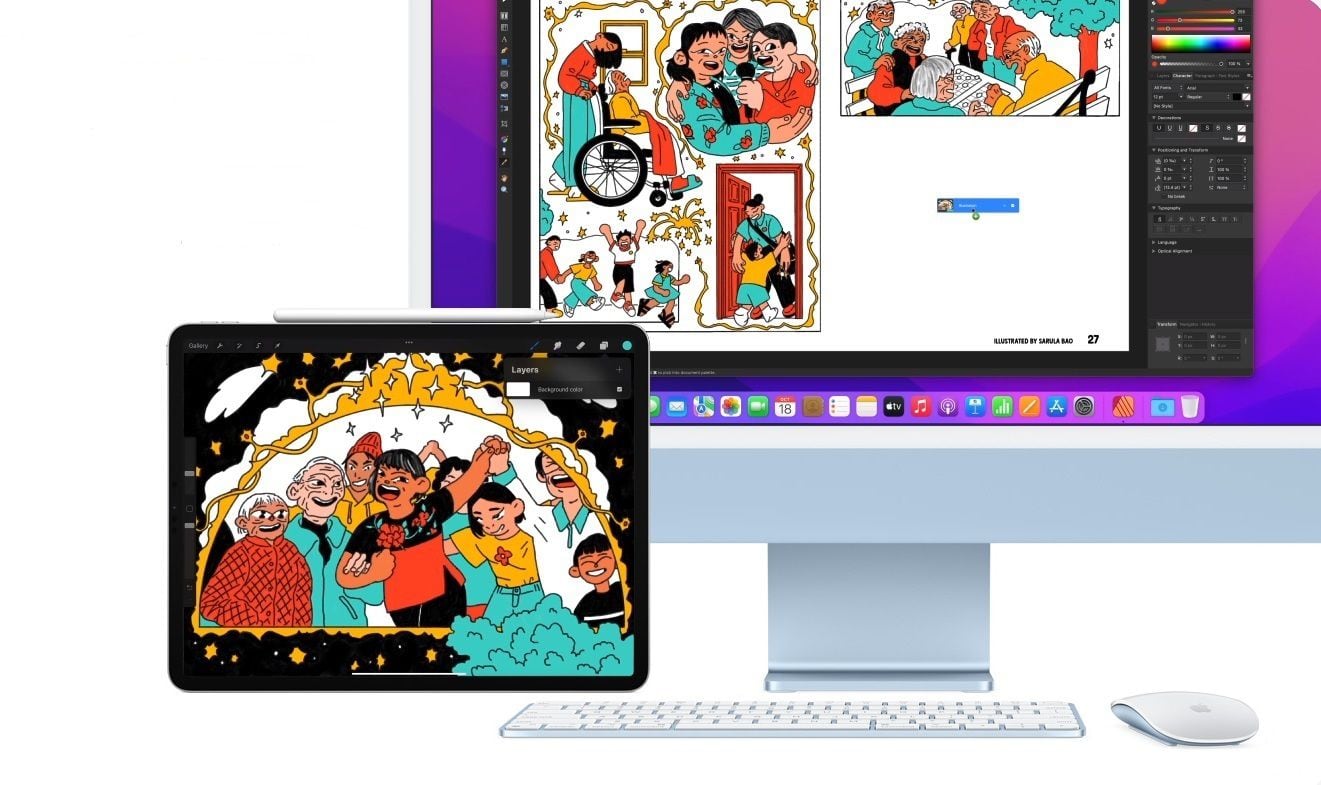
- Sobald die Funktion sowohl auf dem Mac als auch auf dem iPad aktiviert wurde, müssen die beiden Geräte nebeneinander platziert werden.
- Bewegen Sie den Cursor am linken oder rechten Bildschirmrand vorbei in dieselbe Richtung wie das iPad oder Mac, mit dem Sie koppeln möchten.
- Auf diesem anderen Gerät sollte eine Animation angezeigt werden, in der der Cursor des Mac auf dem Bildschirm „gedrückt“ wird. Bewegen Sie den Cursor weiter in die gleiche Richtung und die Universalsteuerung wird aktiviert.
Wenn sich Ihre Maus beim Wechseln zwischen Ihrem Mac und iPad (oder einem anderen Mac) nicht an der gewünschten Position befindet, können Sie die Position des sekundären Geräts in den macOS-Systemeinstellungen anpassen.
- Öffnen Sie die Systemeinstellungen und klicken Sie auf Displays.
- Bewegen Sie den zweiten iPad- oder Mac-Bildschirm nach oben oder unten (oder von links nach rechts und umgekehrt), bis er genau wie gewünscht ist.
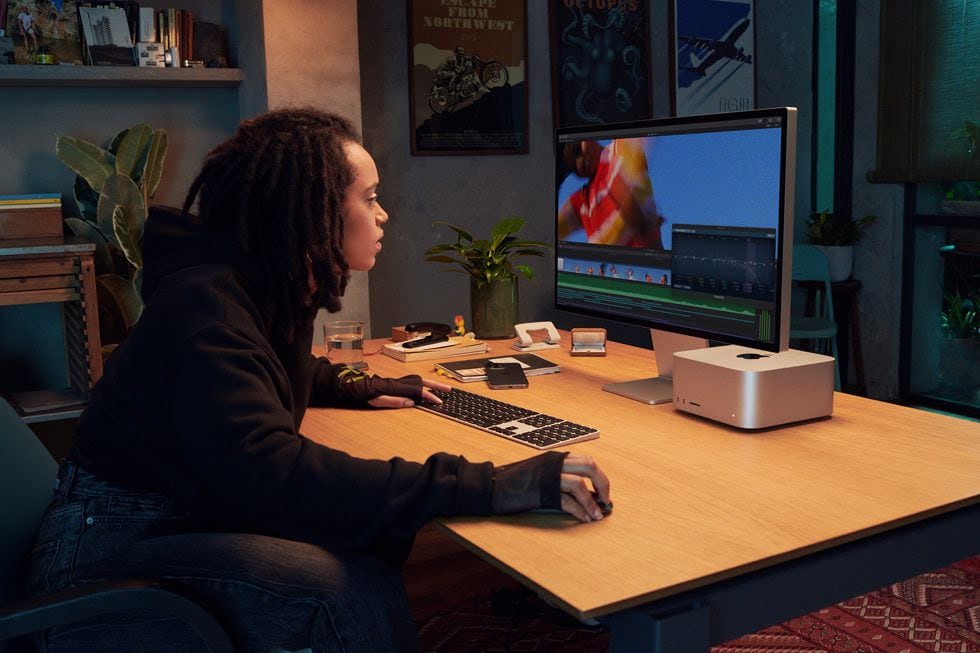
- MacBook wurde 2016 oder später eingeführt
- MacBook Pro wurde 2016 oder später veröffentlicht
- MacBook Air wurde 2018 oder später veröffentlicht
- Mac Mini wurde 2018 oder später veröffentlicht
- iMac wurde 2017 oder später veröffentlicht, plus iMac (Retina 5K, 27 Zoll, Ende 2015)
- iMac-Profis
- Mac Pro wurde 2019 oder später veröffentlicht
- MacStudio
- iPad Pro (alle Modelle)
- iPad (6. Generation) oder höher
- iPad Air (3. Generation) oder höher
- iPad mini (5. Generation) oder höher
(Mit Informationen von EP und The Verge)
LESEN SIE WEITER
Más Noticias
Tren Lima Huancayo: por qué no se venden boletos para el viaje de Semana Santa 2026
El Ferrocarril Central Andino reiteró que cualquier novedad sobre la reactivación de la venta de boletos se comunicará a través de sus canales oficiales

Multas por plásticos en Cuernavaca: lo que debes saber para evitar sanciones de 9 mil pesos
Las inspecciones en la capital morelense se han intensificado y los comercios que no cumplan con la normativa ambiental se enfrentan a multas económicas severas

Ecuador y la Unión Europea firman acuerdo Eurofront para reforzar control fronterizo e inteligencia migratoria
La declaración de intenciones apunta a fortalecer capacidades institucionales, intercambio de información y cooperación técnica

Samanta Schweblin, entre los cinco finalistas del millonario Premio AENA
La narradora argentina que reside en Berlín alcanzó la instancia decisiva del certamen con su libro “El buen mal”. Compiten con ella Héctor Abad Faciolince, Nona Fernández, Marcos Giralt Torrente y Enrique Vila-Matas

Este es el motivo por el que Sheinbaum va contra regidores en el Plan B de la reforma electoral: “Se busca no dilapidar”
La presidenta acusó que en algunos municipios se asignaron regidurías para beneficiar a amigos y familiares
