


ФункціяUniversal Control постачалася з оновленням macOS 12.3 або пізнішого оновлення, і кожен, хто має її, може налаштувати її за допомогою декількох простих кроків. Це інструмент, який дозволяє керувати різними пристроями бездротовим способом.
За допомогою інструменту Apple ви можете переміщати елемент між iMac, MacBook Pro або iPad у режимі багатозадачності та керувати всім за допомогою однієї миші та клавіатури без необхідності змінювати та використовувати аксесуари, призначені для кожного пристрою.
Це полірований рівень між програмним та апаратним забезпеченням, яким наразі можуть скористатися лише користувачі Apple. Якщо у вас є чарівна клавіатура для iPad Pro, ви можете використовувати клавіатуру та тачпад цього аксесуара для управління Mac.
Перш ніж почати налаштовувати Universal Control, ви повинні підтвердити, що ваш Mac має macOS 12.3 або пізнішої версії, тоді як iPad повинен бути версії 15.4 або пізнішоїверсії, а пристрої повинні мати той самий Apple ID. Слід також зазначити, що пристрої повинні знаходитися в межах 30 футів один від одного з включеними Wi-Fi, Bluetooth та Handoff. (Передача може бути включена з розділу Загальні налаштування як на macOS, так і на iPadOS.) Задопомогою Universal Control можна використовувати до трьох пристроїв.
- Відкрийте системні налаштування на Mac.
- Виберіть екрани.
- Натисніть Універсальне управління в нижній частині меню «Екрани».
- Встановіть прапорець Дозволити курсору та клавіатурі переміщатися між будь-яким сусіднім Mac або iPad.
- Встановіть прапорець, щоб натиснути через край екрану, щоб підключити сусідній Mac або iPad.
- Відкрити конфігурацію.
- Виберіть генералів.
- Виберіть AirPlay і перенесіть.
- Включити курсор і клавіатуру.
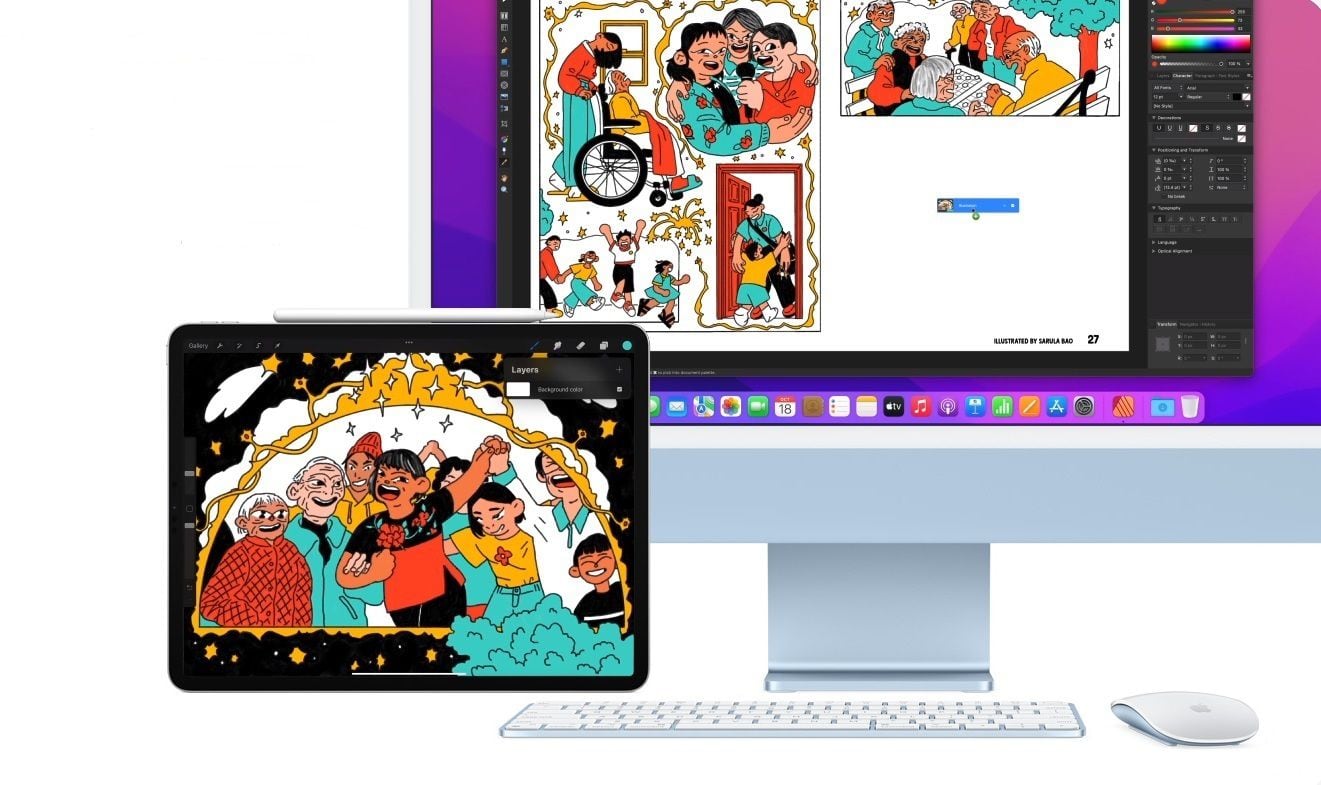
- Після того, як функція була включена як на Mac, так і на iPad, два пристрої повинні бути розміщені поруч один з одним.
- Перемістіть курсор повз лівого або правого краю екрана в тому ж напрямку, що і iPad або Mac, з яким ви хочете з'єднати.
- Ви повинні побачити анімацію на іншому пристрої, який показує курсор Mac, «натискаючи» на екрані. Продовжуйте рух курсору в тому ж напрямку і Universal Control буде активовано.
Якщо під час переміщення між Mac та iPad (або іншим Mac) ви можете налаштувати положення вторинного пристрою в системних налаштуваннях macOS.
- Відкрийте системні налаштування та натисніть Дисплеї.
- Перемістіть вторинний екран iPad або Mac вгору або вниз (або зліва направо і навпаки), поки він не буде точно таким, як потрібно.
- MacBook представлений у 2016 році або пізнішої версії
- MacBook Pro випущений у 2016 році або пізнішої версії
- MacBook Air випущений у 2018 році або пізнішої версії
- Mac mini випущений в 2018 або пізнішої версії
- iMac випущений у 2017 році або пізнішої версії, плюс iMac (Retina 5K, 27-дюймовий, кінець 2015 року)
- Плюси iMac
- Mac Pro випущений у 2019 році або пізніше
- Mac Студія
- iPad Pro (всі моделі)
- iPad (6-е покоління) або пізнішої версії
- iPad Air (3-е покоління) або пізнішої версії
- iPad mini (5-е покоління) або пізнішої версії
(З інформацією від EP та The Verge)
ПРОДОВЖУЙТЕЧИТАТИ
Más Noticias
Universitario vs San Martín EN VIVO HOY: punto a punto del partido por semifinales vuelta de la Liga Peruana de Vóley 2025/26
Tras la derrota en la ida, las ‘pumas’ buscarán la hazaña frente las ‘santas’ para provocar ‘extra game’ de cara a la final del torneo nacional. Sigue las incidencias del vibrante duelo

Vinculan a proceso a Hernán Bermúdez Requena, exsecretario de Seguridad de Tabasco, por desaparición forzada
El presunto líder del grupo criminal La Barredora continuará preso en el penal de máxima seguridad del Altiplano, en el Edomex

Entrenador argentino recibe oferta importante de Europa tras campaña en Liga Peruana de Vóley 2025/2026
La liga nacional de voleibol funciona como una vitrina para que jugadoras y entrenadores puedan dar el salto al extranjero

Tolima vs. Santa Fe EN VIVO, fecha 10 de Liga BetPlay: siga el minuto a minuto del partido en el Manuel Murillo Toro
El cuadro “Cardenal” llega a la capital musical de Colombia con la necesidad de sumar los tres puntos para mantener vivas sus aspiraciones de entrar al grupo de los 8

Universitario 0-0 Alianza Lima EN VIVO HOY: minuto a minuto del clásico por Torneo Apertura de la Liga 1 2026
La ‘U’ tratará de reaccionar y enmendar su camino en el primer clásico del año contra un conjunto ‘blanquiazul’ que llega en una espléndida dinámica, aunque tocado por la reciente tragedia en Matute
