


WhatsApp недавно предложил новую опцию, которая позволяет создавать стикеры с платформы, не прибегая к сторонним сервисам.
Этот инструмент доступен в WhatsApp Web и WhatsApp для рабочего стола для Windows. После создания стикера его можно сохранить, а также использовать в мобильной версии.
Первый шаг - открыть WhatsApp Web или версию для Windows и войти в чат. Затем нажмите значок клипа, и появится меню, в котором вы должны выбрать, что вы хотите отправить. Там вы должны выбрать опцию с надписью «Наклейка».
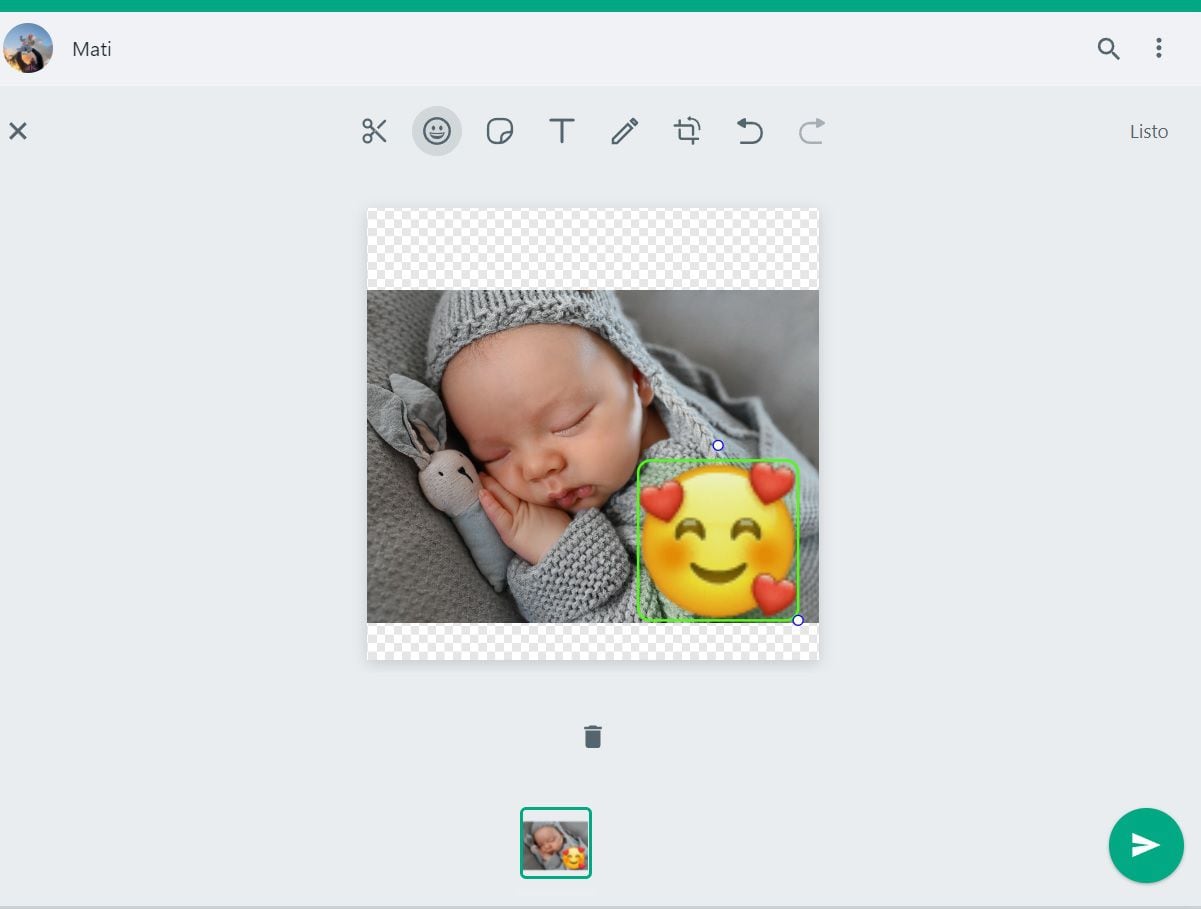
Это откроет окно, и вам нужно будет выбрать фотографию, которую вы хотите использовать для создания желаемой графики. Это может быть любой тип контента, который был загружен на ваш компьютер, или ваши собственные фотографии.
После выбора фотографии вы увидите, что в верхнем поле будет ряд инструментов для создания наклейки: вы можете рисовать, обрезать, вращать или писать на изображении. К нему также можно добавить эмодзи. Это очень простой интерфейс, и весь процесс очень интуитивно понятен. В нем также есть кнопка для внесения изменений и еще одна кнопка для отмены изменений.
Другие варианты создания наклеек
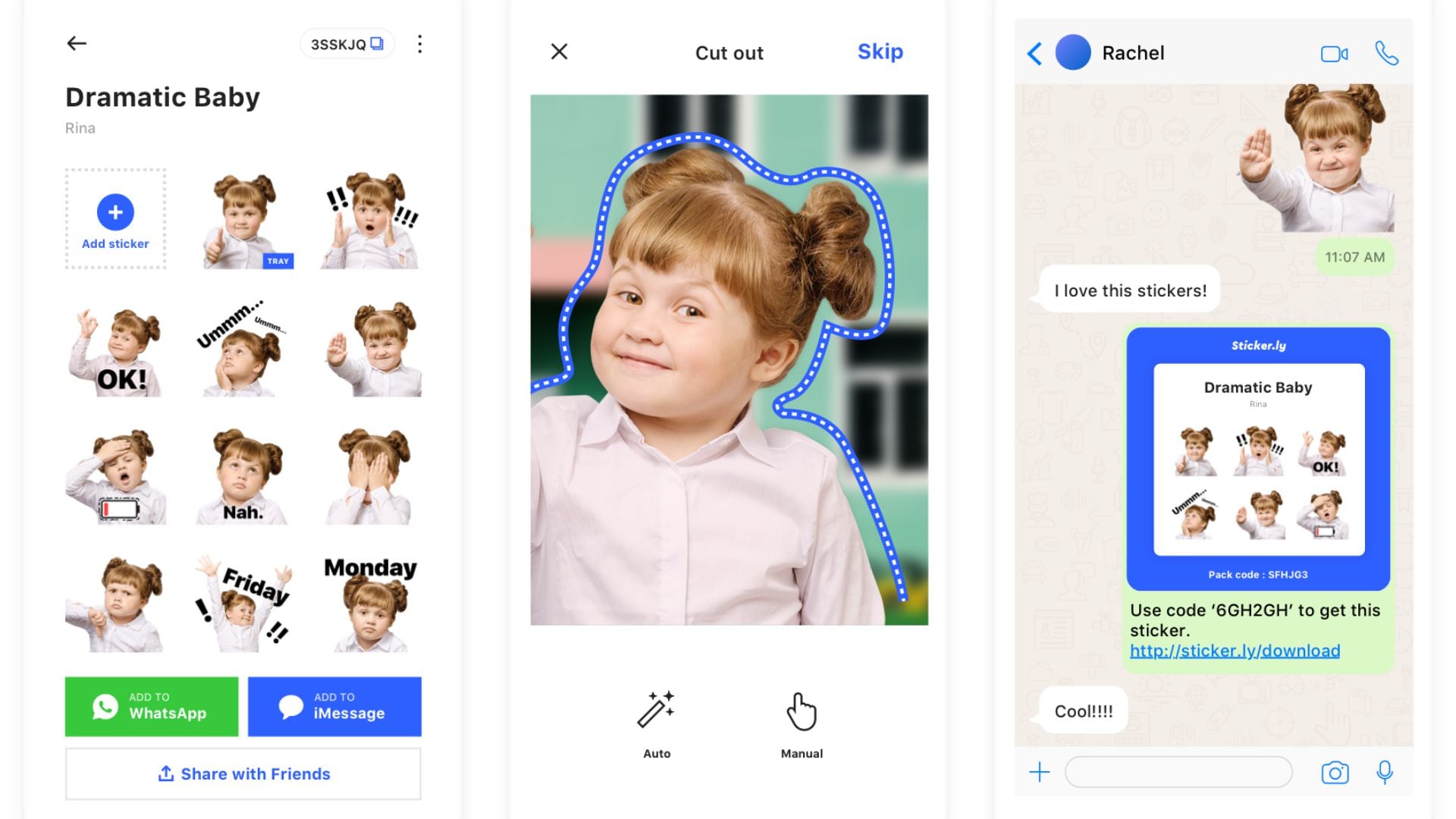
Если вы не хотите использовать нативный вариант, вы можете прибегнуть к другим приложениям. Есть несколько приложений, которые позволяют создавать графику всего за несколько шагов. Среди них выделяются Stickerly, Sticker Maker и Wemoji.
Все они работают одинаково: пользователь выбирает фотографию, с которой он хочет создать наклейку, затем он должен выбрать кадрирование, которое хочет сделать, и как только это будет сделано, он может добавить к ней стикеры, тексты и смайлики. В большинстве приложений есть автоматический режущий инструмент. В этих случаях система самостоятельно определяет, что следует удалить с фотографии, а затем пользователь, при желании, выполняет ручную ретушь.
Анимированные стикеры
Чтобы сделать анимированные стикеры, необходимо использовать GIF-файлы в качестве основы. Другими словами, та же процедура, о которой говорилось выше, повторяется с одним из доступных приложений, но вместо выбора статической фотографии выбирается GIF.
Следует помнить, что WhatsApp интегрирует функцию для создания этих небольших клипов. Этот инструмент может быть полезен для создания упомянутых наклеек. В этом случае пользователь должен создать GIF (шаги описаны ниже), затем загрузить его на свое устройство, а затем использовать одну из вышеупомянутых платформ и создать свой пакет.
Как создавать GIF-файлы в WhatsApp
Первое, что нужно сделать, это открыть разговор, нажать на клип вверху, как бы прикрепить файл. Затем перейдите в галерею и выберите видео, о котором идет речь.
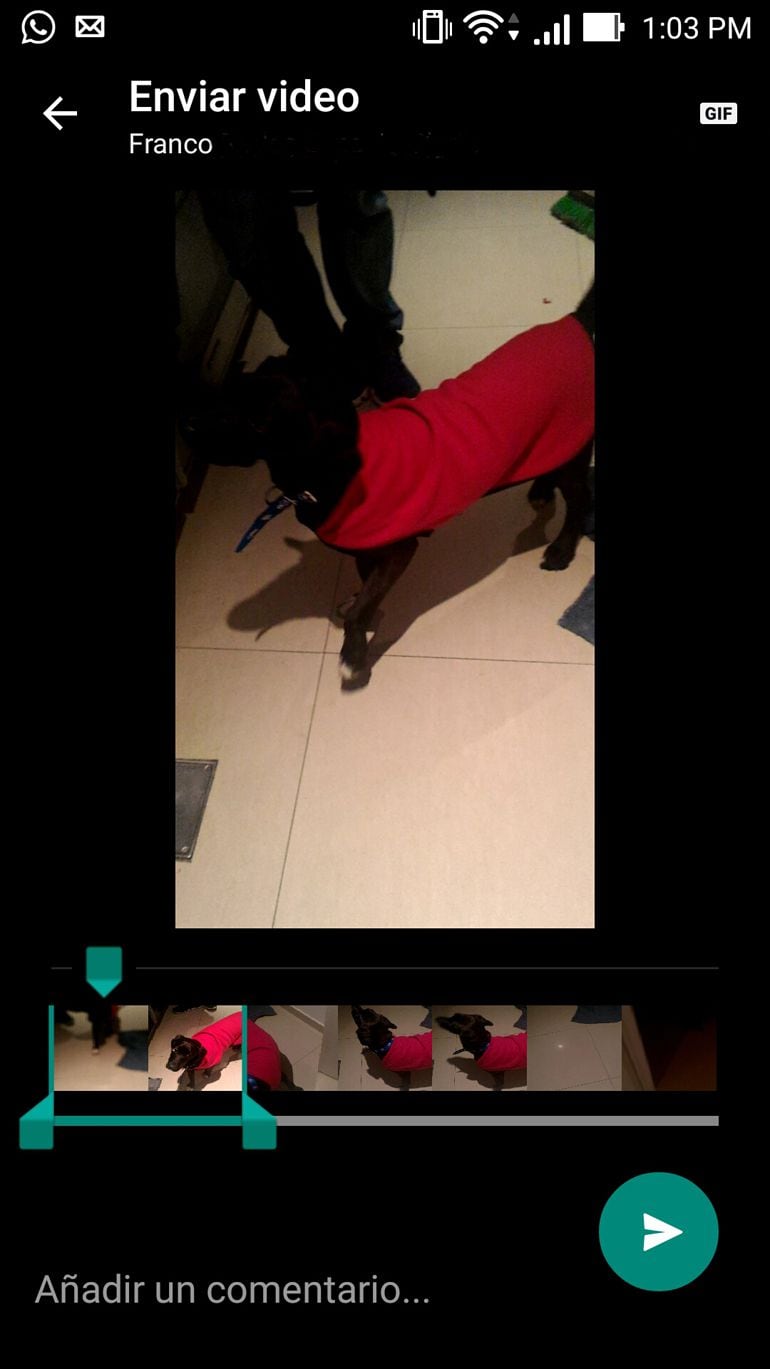
Как только это будет сделано, клип будет разделен на несколько сегментов. Вы должны вырезать его, проводя пальцем, чтобы выбрать нужный фрагмент. Продолжительность не должна превышать шести секунд. Затем вы должны нажать в верхней части экрана, где появится значок видеокамеры, и выбрать опцию GIF.
Наконец, нажмите дату отправки, которая находится рядом с вложением, и получатель получит GIF. В отличие от видео, GIF будет воспроизводиться непрерывно.
WhatsApp перестанет работать на некоторых мобильных телефонах
К концу марта 2022 года мобильные телефоны под управлением iOS 9 или более ранней версии, Android 4.04 или более ранней версии и версии до KaiOS 2.4 уже не будет совместим с WhatsApp. Это связано с обновлением системы, которое служба обмена сообщениями выполняет каждый год.
Изменения всегда начинаются в январе и завершаются в конце марта. Как узнать, какая операционная система установлена на вашем мобильном телефоне? Для iPhone перейдите в «Настройки/Общие» и нажмите «Информация». Так будет выглядеть версия программного обеспечения, установленная на вашем компьютере.
В случае Android вам нужно перейти в «Настройки» или «Настройки», затем нажать там, где написано «О телефоне», и выбрать «Информация о программном обеспечении». Это маршрут в общих чертах, хотя в зависимости от модели и марки мобильного телефона могут быть некоторые различия.
ПРОДОЛЖАЙТЕ ЧИТАТЬ:
Más Noticias
La Generalitat y entidades acuerdan realojar a parte de los desalojados del B9 en Badalona
Illa ha pedido “calma” a los vecinos y ha insistido en que se garantizará el cumplimiento de la ley

Raúl Canelo, decano del Colegio de Abogados de Lima, postula al Senado con Libertad Popular
Decano del CAL irá con el número 3 de la lista de la denominada cámara alta. Se desconoce si solicitará licencia de su cargo para hacer campaña

Reimond Manco explotó contra el Fondo Blanquiazul por injerencia en decisiones deportivas de Alianza Lima: “Pongan la plata y quédense callados”
El exfutbolista no dudó en apuntar contra el grupo inversor por sus intervenciones en el manejo deportivo del club ‘íntimo’, citando el ejemplo de Sporting Cristal con Joel Raffo

Daniel Marquina tiene polémico comentario sobre el contenido de Carlitos TV: “Hace farándula para pobres”
El conductor de Ouke sorprendió con su opinión sobre el nuevo contenido digital del popular tiktoker

Sporting Cristal oficializó a Cristiano Da Silva y cerró cupo de extranjero: figura del histórico triunfo ante Real Madrid en Champions League
El lateral brasileño fue uno de los protagonistas de la memorable victoria de Sheriff de Moldavia sobre los ‘blancos’ en la Liga de Campeones del 2021. Fue compañero de Gustavo Dulanto
