


L'application Photos sur iPhone vous permet de visualiser les photos prises avec l'appareil photo de votre appareil, les images que vous téléchargez sur Internet et les fichiers multimédias que vous recevez via WhatsApp ou toute autre application de messagerie.
Tout ce contenu, bien que stocké dans leurs albums respectifs, est également affiché dans le dossier « Récents », ce qui peut entraîner l'apparition d'images privées ou compromettantes à côté de photos adaptées au public, et lorsque vous souhaitez montrer ce matériel du film à des amis ou à la famille, ils obtiennent des surprises. Heureusement, il existe un moyen très simple de masquer ces types d'images sur un iPhone.
En fait, Apple propose une option qui vous permet de masquer tout type de photo ou de vidéo à partir de l'application Photos iPhone. Par conséquent, il n'est pas nécessaire d'utiliser des applications tierces. De plus, lorsque nous masquons une image, elle disparaît non seulement du dossier « Récents », mais également de tout autre album.
Comment masquer des photos et des vidéos sur un iPhone
- Vous devez d'abord localiser l'image ou la vidéo que vous souhaitez masquer de la galerie.
- Appuyez ensuite sur l'icône de partage qui apparaît en bas de l'écran.
- Une fois dans le menu des options de partage, cliquez sur l'option intitulée « Masquer ». Enfin, confirmez l'action.
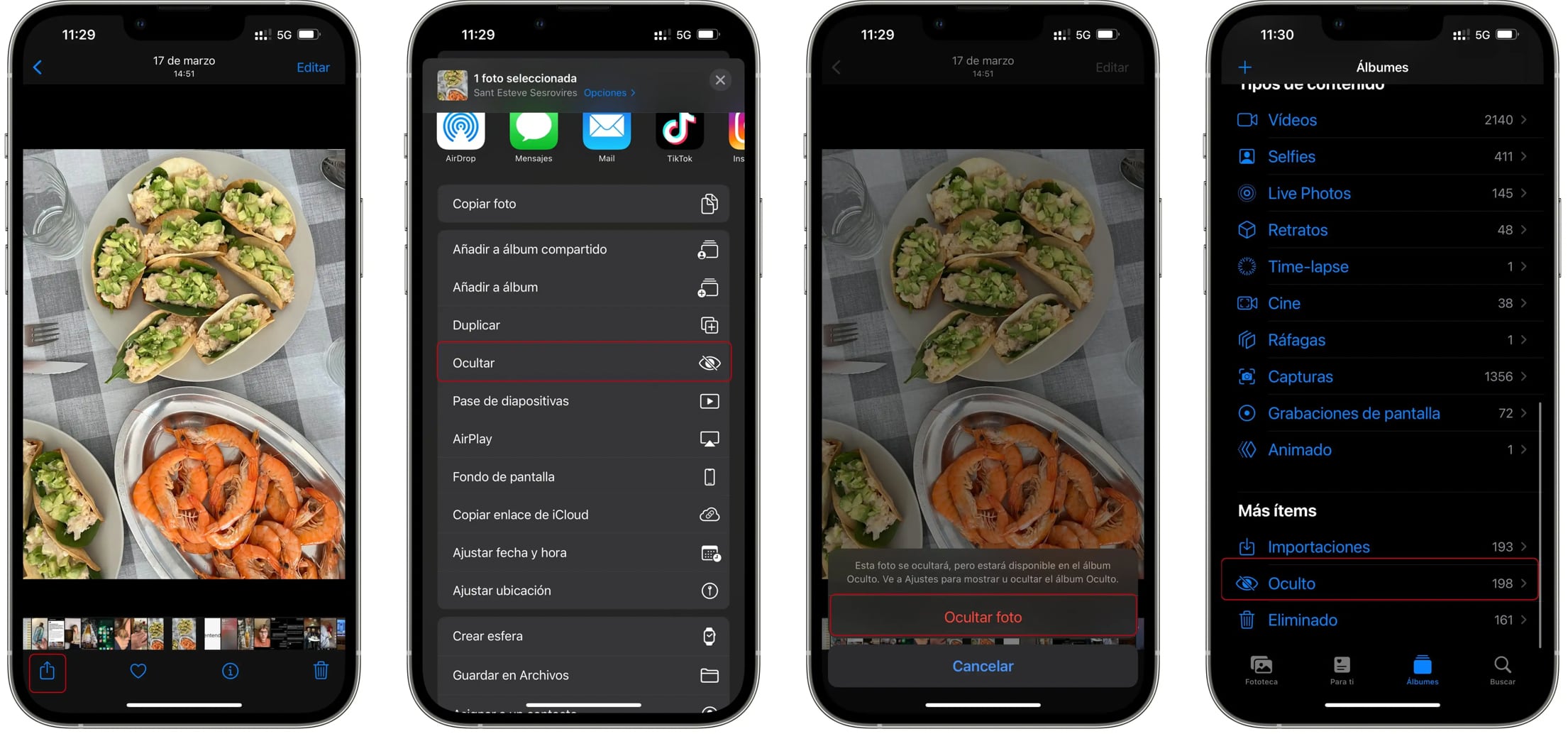
Si vous le souhaitez, vous pouvez également masquer plusieurs images à la fois dans l'application Photos iPhone. Pour ce faire, vous devez suivre les étapes détaillées ci-dessous :
- Accédez à la vue d'ensemble du dossier « Récents »
- Cliquez sur le bouton « Sélectionner » qui apparaît en haut et sélectionnez toutes les images que vous souhaitez masquer.
- Cliquez ensuite sur le bouton « Partager » et appuyez sur « Masquer ».
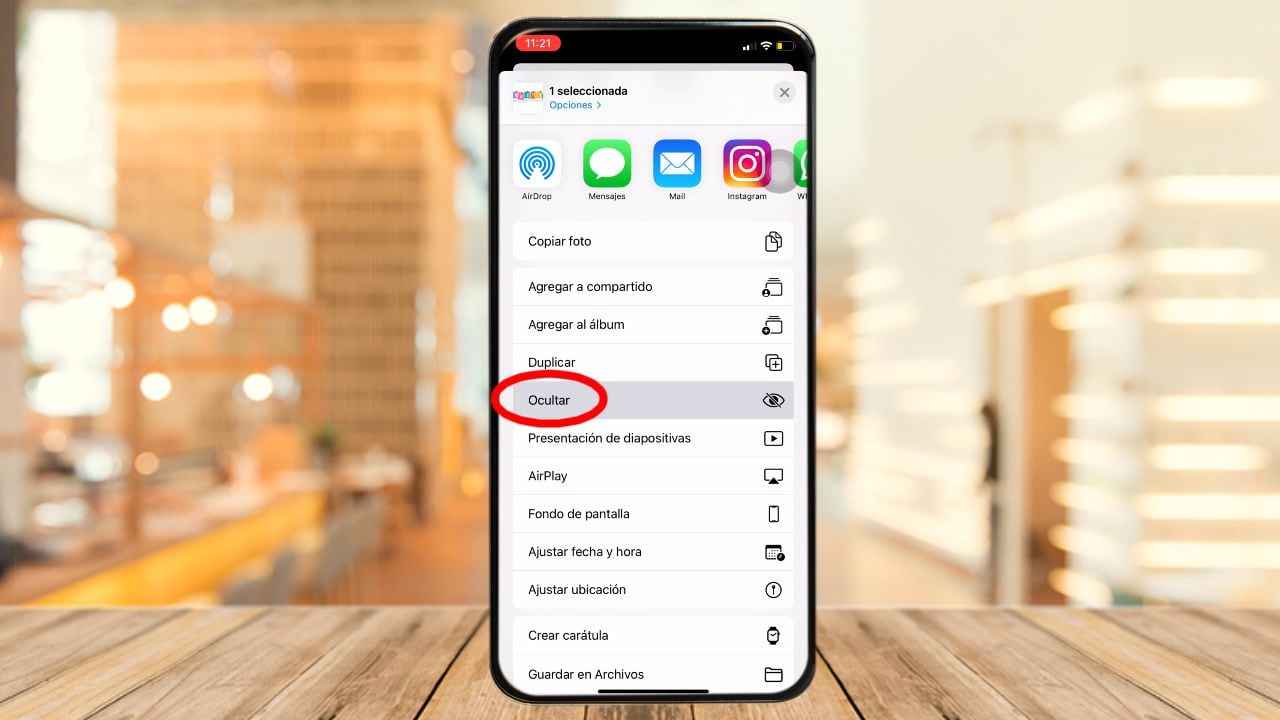
Voici comment désactiver l'album photo « caché » sur l'iPhone
Les photos qui ont été masquées sur iPhone apparaîtront dans un dossier appelé « Masqué », situé en bas de l'onglet « Albums ».
À partir de là, vous pouvez afficher les photos masquées et les partager, ou les supprimer de ce dossier afin qu'elles réapparaissent dans la photothèque.
Si vous souhaitez masquer cet album afin qu'il ne laisse aucune trace dans l'application, procédez comme suit :
1. Accédez à l'app Réglages sur votre iPhone ou iPad.
2. Recherchez Photos et accédez aux paramètres de la section.
3. Désactivez l'option « Album masqué ».
Et voila, l'album 'Hidden' n'apparaîtra plus dans la galerie de photos. Enfin, pour pouvoir à nouveau afficher les images cachées de l'album dans l'application Photos sur iPhone, vous devez suivre les mêmes étapes et activer l'option précédente.
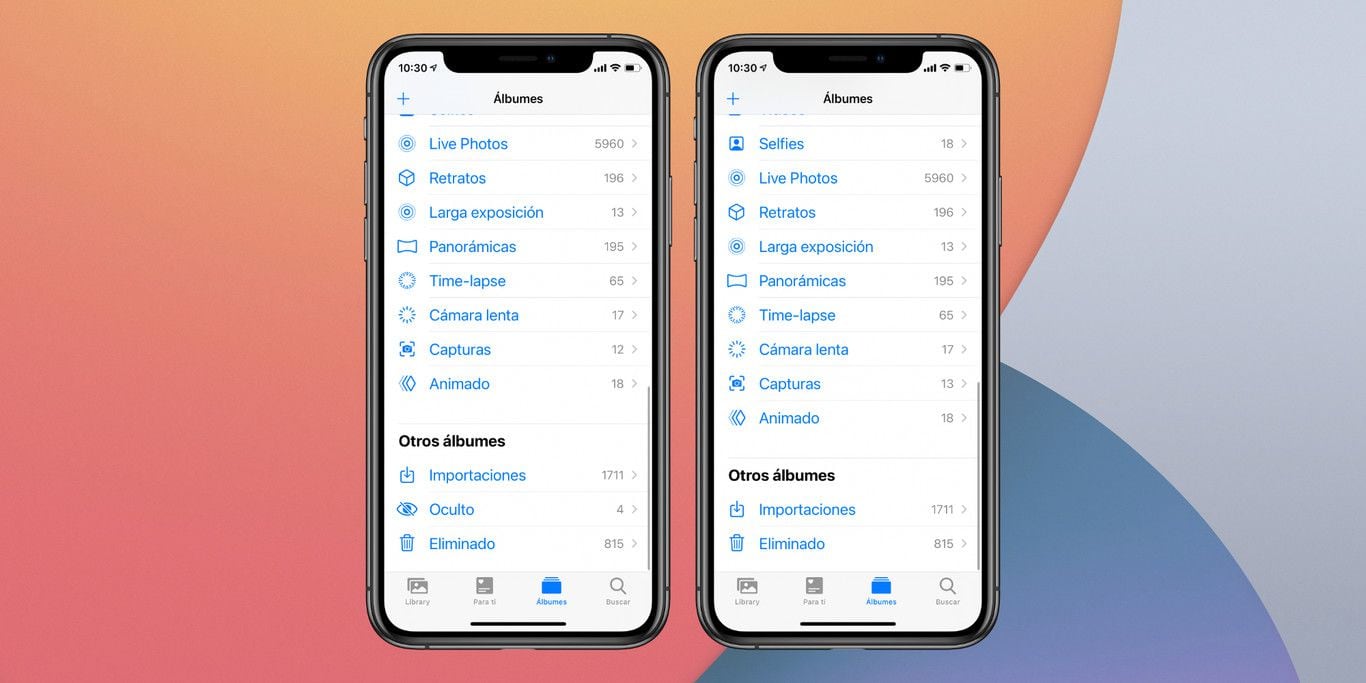
Voici comment convertir une page Web en document PDF
Cette astuce ne fonctionne qu'avec Safari, le navigateur Web par défaut pour iPhone développé par la société technologique Apple ; bien qu'il soit également compatible avec certains sites Google Chrome.
Avant de passer au guide, il convient également de noter que iOS 14 ou une version ultérieure doit être installé sur l'appareil mobile. Lorsque ces conditions sont remplies, vous pouvez désormais convertir vos pages Web préférées en documents PDF. Maintenant, étape par étape :
1. Sur votre iPhone, accédez à n'importe quelle page Web à partir des navigateurs Safari ou Google Chrome.
2. Maintenant, prenez une capture d'écran.
3. L'image apparaîtra sous forme de vignette. Maintenant, il est nécessaire de placer l'image susmentionnée dans le coin inférieur gauche, puis de cliquer sur.
4. Dans la capture d'écran, vous pourrez voir certaines options en haut, cliquez sur « Pleine page ».
5. Le navigateur Web convertira automatiquement la page actuellement visitée en un document PDF.
6. L'étape suivante consiste à cliquer sur l'icône « Partager », une option représentée par un dossier avec une flèche vers le haut.
7. Enfin, pour archiver le document, cliquez sur la section « Enregistrer dans un fichier ».
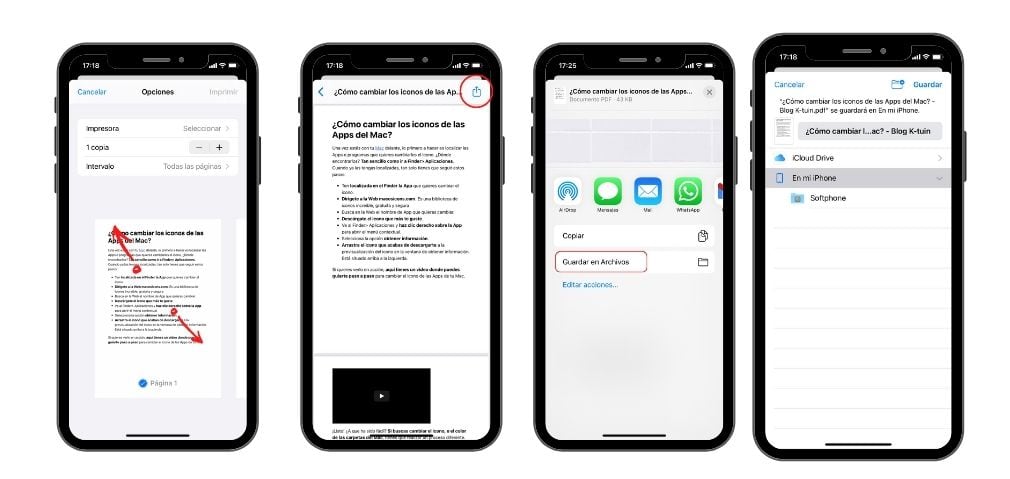
Prêt, chaque fois que vous souhaitez lire un document, il sera stocké dans le dossier du téléphone mobile iPhone. Vous ne perdrez donc pas d'espace de stockage avec des tonnes de captures d'écran ou de données mobiles lorsque vous naviguez sur Internet.
CONTINUEZ À LIRE
Más Noticias
Avión donde viajaban Wendy Guevara y más influencers aterriza de emergencia en CDMX
El Boeing 787-8 llevaba aproximadamente siete horas de trayecto rumbo a Corea, con escalas previas en Monterrey y Seúl

Buenazo Fest: guía de horarios, espectáculos y más detalles para disfrutar la feria gastronómica este domingo 24 de mayo
La segnda fecha contará con más presentaciones estelares, una ciudad gastronómica y premios como el auto Chery Tiggo4, en un festival pensado para el disfrute de toda la familia

Cheesecake de manzana: la receta cremosa que combina frescura y un toque caramelizado
Este postre mezcla la suavidad del queso con el sabor frutal de la manzana en una preparación ideal para compartir en reuniones o disfrutar durante una tarde especial

EN VIVO | Bloqueos en carreteras, accidentes y manifestaciones hoy domingo 24 de mayo: inicia “Paseo Dominical Muévete en Bici”
Mantente informado en tiempo real sobre el acontecer en el Valle de México

Sporting Cristal 0-0 ADT EN VIVO HOY: minuto a minuto del partido por Torneo Apertura de Liga 1 2026
El cuadro ‘cervecero’ necesita una victoria contra el equipo tarmeño para distanciarse de los puestos de descenso. Sigue las incidencias
